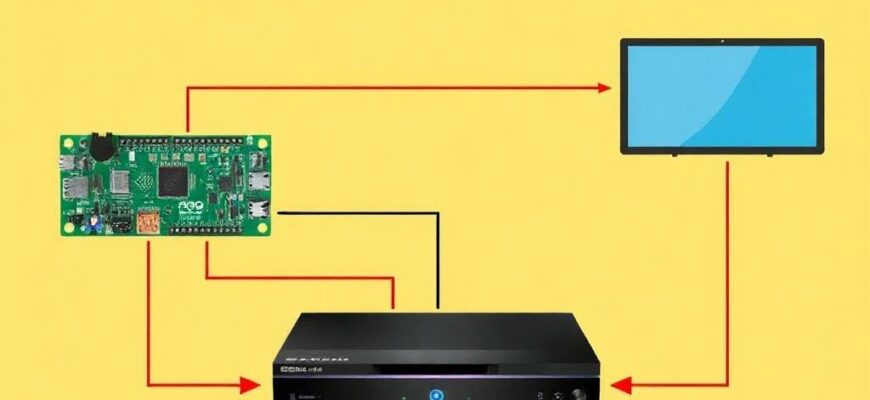
Температура внутри ТВ‑приставки — не только вопрос долговечности, но и стабильности воспроизведения. В этой статье я расскажу, как связать вашу приставку с внешней системой мониторинга, получить пороговые оповещения и настроить автоматическое снижение нагрузки при перегреве так, чтобы картинка не зависала и железо дольше служило.
- Зачем это нужно и какие задачи решаем
- Выбор аппаратной части: датчики и интерфейсы
- Варианты связи между приставкой и внешним мониторингом
- Когда использовать MQTT
- Практическая схема: Arduino/ESP32 + MQTT + мониторинг
- Как настроить оповещения с порогами
- Методы автоматического снижения нагрузки
- Примеры действий для Linux
- Пример скрипта-реакции
- Практические советы и подводные камни
- Мой опыт: небольшая история из практики
- Пошаговый план внедрения
Зачем это нужно и какие задачи решаем
Перегрев ведет к троттлингу, артефактам и случайным перезагрузкам. Мониторинг позволяет увидеть рост температуры заранее, оповестить пользователя и запустить меры по снижению нагрузки автоматически.
Главные цели — обнаружение перегрева, своевременное уведомление и безопасное управление нагрузкой. В итоге вы получаете более предсказуемое поведение приставки и меньше ручных вмешательств в ночные часы или при длительном стриминге.
Выбор аппаратной части: датчики и интерфейсы
Для внешнего контроля температуры можно использовать встроенные и внешние датчики. Встроенные — это сенсоры SoC/PMIC, доступные по sysfs или через API медиаплеера. Внешние — цифровые датчики, подключаемые по 1‑Wire, I2C, SPI или USB.
Ниже таблица с типичными вариантами и краткими преимуществами и ограничениями.
| Тип датчика | Интерфейс | Плюсы | Минусы |
|---|---|---|---|
| Встроенный сенсор | sysfs / proc / vendor API | Не требует внешней проводки, измеряет температуру чипа | Иногда недоступен, точность зависит от производителя |
| DS18B20 | 1‑Wire (GPIO) или внешний контроллер | Простой, точный, дистанция до 10 м по кабелю | Нужен доступ к GPIO или отдельный контроллер |
| TMP102 / TMP117 | I2C | Малый размер, высокая точность | Требуется I2C-интерфейс на устройстве |
| USB‑термометр (HID) | USB | Подключение к приставке без GPIO, простая интеграция | Занимает USB, драйверы могут потребоваться |
Варианты связи между приставкой и внешним мониторингом
Коммуникация строится по двум сценариям: датчик рядом с приставкой и данные отправляются на сервер мониторинга, либо все датчики — в отдельном контроллере, а приставка получает решения из центральной системы. Выбор зависит от физики установки и прав доступа к приставке.
Популярные протоколы — MQTT для легкой асинхронной передачи, HTTP/REST для периодических отправок, Prometheus для pull‑метрики и Zabbix/SNMP для корпоративных сетей. MQTT наиболее универсален для встроенных сценариев и автоматики.
Когда использовать MQTT
MQTT подходит, если вы хотите разделить сбор данных и управляющую логику. Датчик публикует температуру, сервер хранит и оповещает, приставка подписывается на тему команд и выполняет снижение нагрузки.
Этот подход полезен, когда приставка не имеет прямого доступа к шине датчика или когда несколько устройств должны реагировать на один источник данных.
Практическая схема: Arduino/ESP32 + MQTT + мониторинг
Один из надежных вариантов: использовать небольшой контроллер (ESP32 или Arduino с Ethernet/Wi‑Fi) с датчиком DS18B20 или I2C. Контроллер публикует температуру в MQTT, Prometheus или Home Assistant.
На сервере мы настраиваем пороговые оповещения и скрипт, отправляющий команду обратно на тему управления приставкой. Приставка подписана на эту тему и выполняет предопределенные сценарии по снижению нагрузки.
Как настроить оповещения с порогами
Если вы используете Prometheus, пишете правило Alertmanager: при превышении 75 °C тревога, при 85 °C — критика. Для Zabbix создаете триггер с пороговой температурой и задаете период проверки.
Важно ввести гистерезис: не делать переключения на каждом градусе. Например, включить оповещение при 75 °C, а сбросить — только при падении ниже 70 °C. Это предотвратит качания и многократные включения/выключения автоматики.
Методы автоматического снижения нагрузки
Снижение нагрузки можно реализовать несколькими способами, в зависимости от ОС и прав на приставке. Варианты для Linux‑основанных приставок: ограничение частоты CPU, перевод отдельных процессов в замедленный режим, останов некоторых служб, уменьшение качества воспроизведения.
Для Android‑приставок большинство методов требует root. На не‑root устройствах остаются менее радикальные варианты: посыл команд плейеру через пульт, отключение аппаратного ускорения через API плеера, останов сторонних приложений через доступные интерфейсы.
Примеры действий для Linux
- Установить предел частоты процессора: echo 800000 > /sys/devices/system/cpu/cpu0/cpufreq/scaling_max_freq
- Понизить приоритет ресурсоемких процессов: renice +10 PID
- Остановить сервисы: systemctl stop
- Изменить параметры плеера: переключить профиль кодека, уменьшить битрейт
Пример скрипта-реакции
Ниже — упрощенный пример на bash, который подписывается на MQTT (используя mosquitto_sub) и при превышении порога меняет scaling_max_freq. Этот сценарий работает на Linux‑приставке с установленным mosquitto-clients и правами root.
#!/bin/bash
MQTT_TOPIC="home/tvbox/temperature"
THRESHOLD=75
REDUCED_FREQ=800000
NORMAL_FREQ=1400000

mosquitto_sub -t "$MQTT_TOPIC" | while read payload; do
  temp=$(echo "$payload" | tr -d 'rn')
  if (( ${temp%.*} >= THRESHOLD )); then
    echo "$REDUCED_FREQ" > /sys/devices/system/cpu/cpu0/cpufreq/scaling_max_freq
  else
    echo "$NORMAL_FREQ" > /sys/devices/system/cpu/cpu0/cpufreq/scaling_max_freq
  fi
done
Обратите внимание: пути cpufreq могут отличаться, а прямой echo требует прав root. Перед внедрением протестируйте команды вручную.
Практические советы и подводные камни
1) Проверьте, доступны ли датчики и корректно ли читаются значения. Иногда драйверы или производитель скрывают внутренние сенсоры.
2) Настройте гистерезис и задержки, чтобы избежать частого переключения и фальшивых срабатываний. Добавьте логирование реакции автоматики.
3) Будьте осторожны при изменении частот и остановке сервисов — некорректные действия могут повредить воспроизведение или привести к неожиданным перезагрузкам.
Мой опыт: небольшая история из практики
Я настраивал подобную систему для приставки в гостиной, где летом при заливке фильмов начинался троттлинг. Решение пришлось строить на ESP32 с DS18B20 и MQTT. Через пару итераций пороги и действия были откалиброваны: сначала отключали фоновую синхронизацию, затем снижали max_freq и только в крайнем случае ограничивали качество потока.
В результате приставка перестала зависать в 90% случаев, а пользователи почти не замечали, что система вмешивается — отображение продолжало идти, просто с более низким битрейтом. Это показало, что аккуратные автоматические меры эффективнее жестких сбросов.
Пошаговый план внедрения
1) Определите, какие датчики у вас доступны на приставке и где лучше разместить внешний датчик.
2) Выберите канал связи: MQTT для гибкости, Prometheus для интеграции с Grafana, или HTTP для простоты.
3) Настройте сбор данных и сервер оповещений. Проверьте корректность метрик и временные интервалы.
4) Разработайте и протестируйте скрипты реакции локально, с безопасными значениями и логированием.
5) Внедрите гистерезис и механизмы восстановления, чтобы возвращать систему в норму после охлаждения.
6) Мониторьте работу в реальных условиях и корректируйте пороги по необходимости.
Такая схема позволяет гибко управлять приставкой и минимизирует риски повреждения компонентов. Начинать лучше с простых мер и постепенно добавлять автоматизацию: сначала оповещения, затем мягкое снижение нагрузки, и только при проверенной работе — более агрессивные ограничения.







