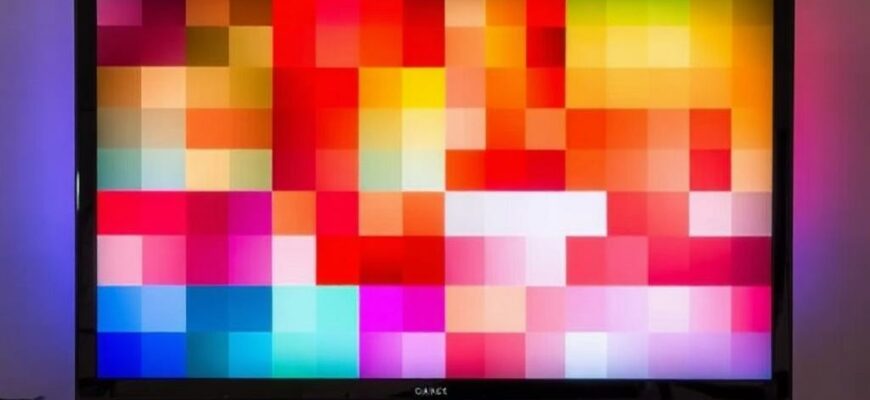
Цветные полосы, пятна или «кадровая мозайка» портят впечатление от любимого фильма. В этой статье я разберу реальные причины появления цветных артефактов при подключении приставки к телевизору и предложу последовательные, проверенные шаги для их устранения — от простых проверок до настроек и аппаратной диагностики.
- Что такое цветные артефакты и почему они возникают
- Короткий диагностический чек-лист
- Таблица: признаки артефактов и вероятные причины
- Пошаговая инструкция: от простого к сложному
- Шаг 1 — физическая проверка и замена кабеля
- Шаг 2 — смена порта и источника
- Шаг 3 — питание и сброс
- Шаг 4 — настройки разрешения и цвета
- Шаг 5 — HDR и дополнительные режимы
- Шаг 6 — обновление прошивки
- Особенности потокового видео и интернет-связи
- Аппаратные неисправности: как отличить и что делать
- Когда обращаться в сервисный центр
- Профилактика: как избежать артефактов в будущем
- Личный опыт
Что такое цветные артефакты и почему они возникают
Артефакты — это любые визуальные искажения: разноцветные полосы, «кусочки» изображения, блоки и мерцание. Они возникают либо из-за ошибок передачи цифрового сигнала, либо в результате проблем с обработкой изображения в приставке или телевизоре.
К типичным источникам относятся плохой кабель, несовместимые настройки HDMI, неправильная цветовая схема, ошибки прошивки и аппаратные неисправности видеочипа или разъёмов. Кроме того, потоковое видео низкого качества и перегрев также могут внешне выглядеть как артефакты.
Короткий диагностический чек-лист
Прежде чем копаться в меню и прошивках, выполните простые проверки — они часто решают проблему за минуты. Этот чек-лист позволит быстро определить, где искать неисправность.
- Отключите и заново подключите HDMI-кабель в приставке и ТВ.
- Попробуйте другой HDMI-порт на телевизоре.
- Замените кабель на заведомо исправный или попробуйте короткий кабель.
- Перезагрузите приставку и телевизор (полное выключение и включение питания).
- Проверьте работу другой источника сигнала (другая приставка, игровая консоль или ноутбук).
Таблица: признаки артефактов и вероятные причины
Ниже — компактная таблица для быстрого поиска соответствия между видом дефекта и вероятной причиной.
| Вид артефакта | Частая причина | Быстрое действие |
|---|---|---|
| Цветные полосы/смещения цветов | Плохой HDMI-контакт или повреждённый кабель | Поменять кабель и порт |
| Мозайка/блоки (macroblocking) | Проблемы с декодером, низкая пропускная способность потока | Проверить интернет/поток, обновить прошивку |
| Мерцание при смене сцены | Несоответствие частоты обновления или HDR-конфликт | Зафиксировать разрешение/частоту, отключить HDR |
| Полностью искажённое изображение | Аппаратная неисправность ТВ или приставки | Проверить на другом телевизоре/приставке |
Пошаговая инструкция: от простого к сложному
Действуйте последовательно. Если вы начнёте с простейших манипуляций, многие проблемы решатся без лишних действий. Если нет — переходите к более глубокой диагностике.
Шаг 1 — физическая проверка и замена кабеля
Проверьте состояние HDMI-кабеля: изломы, заломы, повреждения коннектора. Часто кабель выглядит целым, но внутри нарушены проводники. Лучше всего заменить кабель на короткий заведомо исправный кабель из магазина.
Если вы используете переходники или удлинители, временно уберите их из цепочки. Даже качественные адаптеры иногда дают плохой контакт и вызывают цветовые искажения.
Шаг 2 — смена порта и источника
Подключите приставку к другому HDMI-порту телевизора. Иногда один порт выходит из строя или теряет способность правильно вести HDMI-рукопожатие. Если артефакты исчезли — проблема в порте.
Подключите к тому же порту другой источник (например, ноутбук). Так вы определите, на телевизоре или на приставке фокус проблемы.
Шаг 3 — питание и сброс
Полный цикл питания помогает устранить ошибки рукопожатия HDMI и временные сбои обработки сигнала. Выключите приставку и телевизор, отключите их от сети на 30–60 секунд, затем включите снова.
Если есть возможность, выполните аппаратный сброс приставки к заводским настройкам — но сначала сохраните нужные данные. Иногда в ПО накапливаются ошибки, которые корректируются только сбросом.
Шаг 4 — настройки разрешения и цвета
Установите в меню приставки стандартное разрешение и частоту обновления: 1080p 60Hz или 4K 30/60Hz в зависимости от модели телевизора. Автонастройка иногда выбирает неподходящий режим.
Проверьте цветовой формат: RGB, YCbCr 4:4:4, YCbCr 4:2:2. На некоторых телевизорах при выборе 4:4:4 возникают артефакты из-за несовместимости. Попробуйте переключаться между форматами.
Шаг 5 — HDR и дополнительные режимы
Отключите HDR/Dolby Vision в приставке и на телевизоре. Нередко проблемы проявляются именно при активном HDR, если прошивка или аппарат не успевают корректно обрабатывать дополнительные данные.
Также проверьте функции «улучшения изображения» на телевизоре: шумоподавление, динамическая контрастность и т. п. Иногда их вмешательство даёт побочные эффекты в виде артефактов.
Шаг 6 — обновление прошивки
Установите последнюю версию ПО на приставку и телевизор. Производители регулярно выпускают исправления, устраняющие проблемы с совместимостью HDMI и декодированием видео.
Если обновление недоступно по сети, проверьте сайт производителя — иногда нужная прошивка загружается вручную на USB и устанавливается локально.
Особенности потокового видео и интернет-связи
Если артефакты появляются только при просмотре потокового контента, проблема может быть в самом потоке. Низкая скорость интернета или пакетная потеря приводят к блоковым артефактам.
Проверьте скорость сети прямо на приставке или на другом устройстве. Попробуйте временно подключить приставку по Ethernet вместо Wi‑Fi — часто это сразу улучшает картинку.
Аппаратные неисправности: как отличить и что делать
Если простой набор проверок не помог, вероятна аппаратная проблема. Это может быть выход из строя HDMI-контроллера в приставке, поломка видеочипа или повреждение входного каскада телевизора.
Убедитесь, что артефакты проявляются при подключении к другому телевизору. Если проблема остаётся на другом экране — в основном виновата приставка. Если пропадают — неисправен телевизор или его порт.
Когда обращаться в сервисный центр
Если после тестов и замен кабелей изображение по-прежнему «сыплется», разумно обратиться в сервис. Особенно это касается устройств на гарантии — самостоятельный вскрытие может её лишить.
Опишите специалисту, какие шаги вы уже предприняли: какие кабели и порты проверяли, меняли ли настройки и делали ли сброс. Это ускорит диагностику и экономит ваше время.
Профилактика: как избежать артефактов в будущем
Профилактика простая, но эффективная. Используйте качественные сертифицированные HDMI-кабели, избегайте дешёвых переходников и длительных удлинителей, особенно для 4K/HDR-сигналов.
Держите ПО приставки и телевизора актуальным, не перегружайте устройство длительным воспроизведением в условиях плохого охлаждения и по возможности используйте проводное подключение к интернету для потокового видео.
Личный опыт
Однажды у меня на приставке стали появляться цветные горизонтальные полосы только при просмотре ряда стриминговых сервисов. Первая мысль — сеть, но после замены HDMI-кабеля и отключения HDR полосы исчезли. Этот случай показал: даже если проблема выглядит как программная — часто виноват физический канал передачи.
В другом случае сброс к заводским настройкам и обновление прошивки полностью устранили артефакты, которые возникали при переключении разрешения. Мои наблюдения подтверждают: последовательная диагностика экономит время и деньги.
Если вы будете действовать по шагам — от кабеля и портов к настройкам и прошивкам — вероятность быстро вернуть чистую картинку очень высока. В большинстве случаев аккуратная проверка и простые настройки решают проблему, а если нет — есть чёткие признаки, указывающие на необходимость обращения в сервис.







