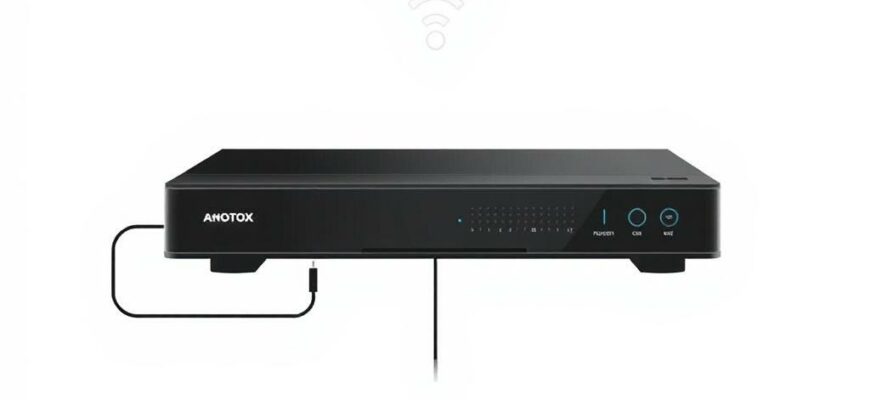
Современная приставка любит стабильное соединение и минимальные задержки. Wi‑Fi 6E обещает больше полос, меньше помех и плавнее картинки, особенно в многолюдной квартире или доме. Но чтобы это действительно сработало, нужно правильно настроить и учесть особенности именно вашего маршрутизатора и консоли. В этой статье мы разберёмся, как подключить приставку к роутеру с Wi‑Fi 6E так, чтобы и скорость, и надёжность были на высоте, а настроек пришлось делать как можно меньше.
- Что даёт Wi‑Fi 6E и зачем это нужно именно приставке
- Подготовка к подключению: что проверить перед началом
- Способ 1: проводное подключение через Ethernet — самый надёжный вариант
- Способ 2: беспроводное подключение через Wi‑Fi 6E — на что обратить внимание
- Какие настройки на роутере проверить и как их правильно применить
- Настройки на приставке: как выбрать сеть и ввести пароль
- Частые проблемы и простые решения
- QoS и приоритет приставке: как это организовать
- Безопасность, обновления и лучшие практики
Что даёт Wi‑Fi 6E и зачем это нужно именно приставке
Wi‑Fi 6E добавляет в трёхдиапазонную сеть ещё одну частоту — 6 ГГц. Это снижает перегрузку в сетях соседей и освобождает диапазоны 2,4 ГГц и 5 ГГц. Для игровой приставки это означает более низкую задержку, устойчивый пинг и меньшие потери пакетов в момент активной игры или стриминга с консоли. Теоретическая максимальная пропускная способность может достигать значений около 9,6 Гбит/с на соединение в сочетании 160 МГц канала, но реальные цифры зависят от условий среды и числа подключённых устройств. В любом случае 6E гарантированно будет работать лучше в загруженной квартире, чем старые стандарты.
Важно понимать, что не все приставки поддерживают 6 ГГц напрямую. Многие устройства всё ещё работают в диапазонах 2,4 и 5 ГГц. Поэтому перед настройкой стоит проверить спецификации именно вашей модели. Если устройство не поддерживает 6E напрямую, conexão через 5 ГГц остаётся надёжной альтернативой. В любом случае, наличие маршрутизатора с поддержкой Wi‑Fi 6E даёт уверенность в том, что сеть простаивает свободной для остальных гаджетов, и при этом не мешает приоритетной приставке.
Подготовка к подключению: что проверить перед началом
Перед тем как подключать приставку, пройдитесь по нескольким пунктам. Чистая копилка преимуществ: вы сможете избежать лишних переподключений и неудобных вопросов к техподдержке. Вооружитесь паролем от сети и, если есть возможность, обновите прошивку на роутере до последней версии — это часто решает проблему совместимости и улучшает безопасность.
Проверьте ещё одно важное обстоятельство: место размещения маршрутизатора. Чем выше и ближе к зоне, где будет приставка, тем лучше сигнал. Если сеть 6E ещё не появлялась в списке доступных сетей на приставке, не отчаивайтесь — используйте сеть 5 ГГц как запасной вариант. И, конечно, подготовьте кабель CAT‑6 или Cat‑7 на случай, что Ethernet окажется предпочтительным способом подключения.
Способ 1: проводное подключение через Ethernet — самый надёжный вариант
Проводное соединение даёт минимальные задержки и практически не зависит от соседних сетей. Оно особенно полезно для игр, где важна скорость отклика и предсказуемость соединения. Вот как быстро это реализовать.
1) Выключите приставку и отключите все лишние устройства от розетки на секунду, чтобы уйти от возможного «мгновенного» кеширования настроек. 2) Подсоедините один конец Ethernet‑кабеля к LAN‑порту на вашем маршрутизаторе, а другой — в сетевой порт консоли. Лучше использовать кабель категории Cat 6 или выше — так вы минимизируете потери на длинной линии. 3) Включите приставку и перейдите в сетевые настройки. Выберите режим проводного подключения. 4) Приключение должно пройти автоматически: приставка получает IP-адрес через DHCP, маршрутизатор знает MAC‑адрес устройства. Если появится сообщение о конфигурации IP вручную, введите IP‑адрес, который прошёл по DHCP, и маску подсети автоматически. 5) Проверьте доступ в интернет и проведите тест скорости напрямую на консоли. В большинстве сценариев результат будет стабильнее, чем в беспроводном режиме, а пинг станет заметно ниже.
Преимущества проводного подключения очевидны: минимальная задержка, стабильность и простая диагностика. Единственный минус — кабель и ограничение по движению. Но если цель — исключительно игровые баталии без лагов, проводной путь остаётся золотым стандартом.
Способ 2: беспроводное подключение через Wi‑Fi 6E — на что обратить внимание
Если проводная связка недоступна или не устраивает по дизайну комнаты, можно выбрать беспроводной путь. Ключ к успеху — выбор правильной сети и учёт особенностей 6E. Поставьте задачу начать с сети 6E, если приставка и роутер её поддерживают, иначе используйте 5 ГГц, поскольку 2,4 ГГц подходит слабее для потоковой передачи в играх с высокой нагрузкой.
Чтобы подключиться без проводов, выполните следующие шаги. Откройте настройки сети на приставке, найдите доступные беспроводные сети и выберите сеть, соответствующую диапазону, поддерживаемому вашим роутером. Если на роутере есть отдельная сеть 6E, подключайтесь к ней. Введите пароль и дождитесь подтверждения подключения. После подключения выполните тест соединения в настройках консоли — он покажет, что сигнал устойчивый и пинг в пределах нормы. Подчеркнём: сеть 6E может быть доступна только в одном or нескольких зонах дома, поэтому может понадобиться переместить рутер или использовать сетевые решения типа mesh для охвата большой площади.
Какие настройки на роутере проверить и как их правильно применить
Часто именно настройки на маршрутизаторе решают проблемы с подключением приставки. Ниже структурированная памятка, что проверить и как адаптировать под свою модель. Следуйте шагам по порядку, чтобы избежать лишних сложностей.
Сначала откройте веб‑интерфейс роутера. Обычно это адрес вида 192.168.0.1 или 192.168.1.1, либо публика маршрутизатора через приложение производителя. Введите учётные данные администратора. Далее — список базовых параметров:
- DHCP: убедитесь, что сервер DHCP включён. Роутер будет автоматически выдавать приставке IP‑адрес при подключении через LAN или по Wi‑Fi.
- Статический IP для приставки: целесообразно выделить приставке фиксированный адрес по MAC‑адресу. Это упрощает управление и позволяет настраивать проброс портов, если вы занимаетесь онлайн‑играми, которые требуют открытых портов.
- QoS (качество обслуживания): включите её и добавьте приоритет для MAC‑адреса приставки. Так падает риск того, что игра под нагрузкой «поглотит» всю полосу.
- NAT и UPnP: установите Open или по крайней мере Moderate NAT, если цель — минимальные проблемы с подключением к серверам и друзьям. UPnP ускоряет автоматическую настройку портов под конкретные игры.
- Безопасность: выбирайте WPA3 или смешанный режим WPA2/WPA3 для совместимости. Включите WPA3‑Personal в большинстве случаев, отключите WPS, чтобы снизить риск взлома.
- DNS: можно указать стабильный DNS, например 8.8.8.8 и 8.8.4.4. Это может ускорить загрузку страниц и обновления.
- Обновления: обязательно проверьте наличие новой версии прошивки и установите её. Производители исправляют ошибки и улучшают совместимость с устройствами.
При необходимости добавьте отдельную WLAN‑сеть для гостей или умных устройств. Это снизит вероятность перегрузки основной сети и повысит безопасность.
Вот небольшой пример практического применения. У меня в квартире роутер поддерживает 6E, но консоль подключалась к сети 5 ГГц. После включения QoS на MAC‑адрес консоли и выделения ей статического IP всё заработало без задержек даже в часы пик. В реальности иногда помогает просто перезагрузка роутера и повторное подключение приставки — это перезадает таблицу маршрутизации и обновляет доступные каналы.
Настройки на приставке: как выбрать сеть и ввести пароль
После того как сеть найдена и подключена, следует проверить, что в консоли используются правильные параметры. Откройте раздел сетевых настроек, выберите Wi‑Fi или Ethernet в зависимости от выбранного вами способа, найдите свою сеть и введите пароль. Обычно приставки поддерживают автоматическое получение IP через DHCP, но если не смогли получить адрес, можно настроить IPv4 вручную, указав статический IP из диапазона вашего маршрутизатора и маску подсети.
После подключения запустите тест соединения. Он покажет, есть ли связь с интернетом, и поможет оценить пинг до игровых серверов. Если есть проблемы, попробуйте временно переключиться на другую частоту: 6E сеть может быть перегружена в одном помещении, а соседские сети редко работают стабильно на всех диапазонах. В крайних случаях можно временно отдать приставке приоритет в настройках роутера или попробовать другой канал на 5 ГГц.
Частые проблемы и простые решения
Не редкость, что возникают мелкие сбои. Ниже — компактный перечень, который поможет быстро вернуть нормальное соединение.
- Неправильный пароль сети: перепроведите ввод и убедитесь, что язык клавиатуры на приставке совпадает с вашей. Иногда символы ввода выглядят иначе на отдельных устройствах.
- Слабый сигнал: попробуйте переставить роутер ближе к приставке, подальше от стен и металлических предметов. При необходимости используйте повторитель или Mesh‑систему для расширения зоны покрытия.
- Сеть 6E не появляется на приставке: проверьте, поддерживает ли ваша модель 6‑ГГц диапазон. Если нет, подключайтесь к 5 ГГц или 2,4 ГГц. У некоторых роутеров может понадобиться включить отдельную сеть 6E в настройках.
- IP‑конфликт или IP не выдается: убедитесь, что DHCP включён в роутере и что для приставки не назначен другой IP вручную на другом устройстве. При необходимости временно отключите статические IP и вернитесь к DHCP.
- Open NAT не достигается: проверьте настройки UPnP, добавьте нужные порты вручную, а если есть двойной NAT, попытайтесь выключить одну из сетевых функций вашего модема‑моста и оставить только один маршрутизатор.
Личный опыт: когда я подключал приставку к Wi‑Fi 6E с несколькими сотнями девайсов в квартире, сначала был небольшой лаг из‑за перегруженной сети 2,4 ГГц. Переключение на сеть 6E и активация QoS на MAC‑адрес консоли позволили вернуть очень плавный геймплей на большинстве игр. Бывает, что нужно просто поменять канал у 5 ГГц — в соседних квартирах часто попадаются скрытые сети, которые конфликтуют с вашим маршрутизатором. Перекачка канала и небольшая перестановка сетевых настроек решают проблему быстро.
QoS и приоритет приставке: как это организовать
Приоритизация приставки особенно полезна, когда в доме много гаджетов и одновременно идут загрузки или стриминг. В большинстве современных маршрутизаторов есть функция QoS. Она позволяет задать правила для конкретного устройства по MAC‑адресу или по IP. Ниже кратко про характер действий.
- Найдите раздел QoS в панели управления роутером. Это может называться «Управление качеством обслуживания», «Игровой режим» или «Gaming QoS».
- Добавьте новый профиль для устройства вашей приставки. Укажите MAC‑адрес консоли и задайте высокий приоритет или профиль «Gaming».
- При желании можно разбить полосу: выделить часть канала для приставки и оставить остальное для остальных устройств. Это помогает сохранить плавность даже при активных загрузках.
Когда QoS настроен, не забудьте сохранить изменения и перезагрузить устройство. Примерно через несколько минут приставка начнёт использовать сформированный приоритет, и задержки должны снизиться. В реальности эффект зависит от конкретной сети и числа подключённых устройств, но в большинстве случаев вы увидите заметное улучшение отклика в играх и быструю загрузку обновлений.
Безопасность, обновления и лучшие практики
Безопасность сети — важная часть комфорта любого подключения. Регулярно обновляйте прошивку роутера и следите за объявлением разработчиков приставок об апдейтах. Это не только увеличивает защиту, но и улучшает совместимость с новыми протоколами и устройствами.
Советы по безопасности включают в себя смену стандартного логина администратора, использование длинного и уникального пароля, отключение WPS и включение WPA3, если устройство поддерживает этот режим. Для IoT‑устройств можно создать отдельную гостевую сеть, чтобы они не имели прямого доступа к основной игровой зоне. И ещё: если ваша сеть уже достаточно большая, подумайте о Mesh‑системе — она ровно распределит сигнал по дому и устранит «меле» в дальних углах квартиры.
| Параметр | Рекомендация |
|---|---|
| DHCP | Включён на роутере, приставке — обычно автоматически |
| IP‑адрес приставки | Рассмотрите статический IP по MAC‑адресу для удобства перенастройки портов |
| НAT | Open или Moderate, приоритетно без Strict |
| Безопасность | WPA3 либо WPA2‑WPA3 смешанный режим |
Итогом становится то, что правильная настройка маршрутизатора, сочетание проводного и беспроводного подключения, а также продуманная система QoS позволяют поддерживать высочайшее качество связи для приставки. Сосредоточьтесь на реальных потребностях: если вы чаще играете в одиночку дома, проводной путь может быть достаточен. Если же нужен мобильный доступ к сети, держите 6E как основной резерв и 5 ГГц как запасной вариант.
Личный опыт автора подтверждает: наиболее устойчивые результаты получают те, кто сфокусирован на конкретной задаче — минимальный лаг и стабильное соединение в критические моменты матча. В моём случае именно переход на сеть 6E и грамотная настройка QoS позволили даже в вечернее время держать пинг ниже порога критичности и не отвлекаться на непредвиденные задержки.
В итоге, как правило, достаточно выполнить три шага: обеспечить совместимость устройств, выбрать надёжное и оптимальное соединение (проводное или 6E‑сеть) и закрыть вопрос настройкой QoS и базовой безопасности. Пробуйте, экспериментируйте с размещением роутера и каналами — и вы увидите, как качество игры улучшится без лишних нервов и траты времени на повторные подключения.
Теперь вы точно знаете, как подключить приставку к роутеру с Wi‑Fi 6E и сделать это так, чтобы игра шла без задержек. Ваша сеть готова к мирной битве за очки, а дома останутся спокойные игроки и довольные соседи. Если возникают вопросы по конкретной модели маршрутизатора или приставки, ориентируйтесь на официальные инструкции производителя — они дадут точные шаги под вашу технику, а мы в любом случае остаёмся рядом, чтобы подсказать общие принципы и помочь решить возникающие трудности без лишней суеты.