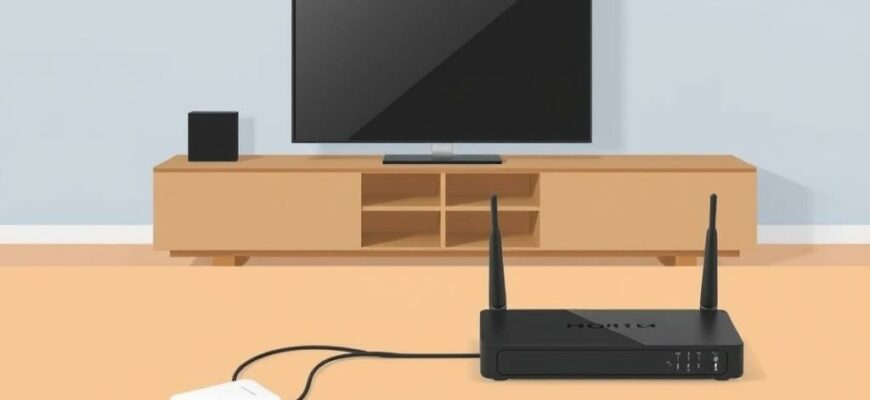
В современном доме интернет часто живет своей жизнью: в одной комнате сигнал отличный, в другой он прячется за стеной и колеблется на грани пропускной способности. Особенно больно это чувствуют приставки и консоли: задержка в игре, прерванные стримы и долгие загрузки. В такой ситуации решение под названием Powerline‑адаптер может превратить ваши вечера в спокойное плавание, не распаковывая кучу кабелей. В этой статье расскажу подробно, как подключить приставку к роутеру через Powerline‑адаптер и не пожалеть об выборe.
- 1. Что такое Powerline‑адаптер и зачем он нужен для приставки
- 2. Выбираем комплект и проверяем совместимость
- 3. Размещение и электрическая сеть: как не пожалеть о покупке
- 4. Пошаговая инструкция: как подключить приставку к роутеру через Powerline‑адаптер
- 5. Как оценить результат и решить проблемы
- 6. Личный опыт и примеры из жизни
1. Что такое Powerline‑адаптер и зачем он нужен для приставки
Powerline‑адаптер – это пара устройств, которые передают сетевой сигнал через электросеть квартиры. Один модуль подключается к роутеру по Ethernet и вставляется в розетку, второй – в розетку рядом с приставкой, после чего там появляется виртуальная кнопка Ethernet. По сути мы получаем вторую «силовую» линию для сети, без необходимости тянуть кабели по дому.
Ключевая идея проста: ваш дом уже имеет проводку, через которую можно безопасно прокинуть интернет. Это особенно удобно в больших квартирах и частных домах, где Wi‑Fi от роутера не дотягивает до игровой зоны или где сигнал стабилен только у окна. Главное помнить, что реальная скорость и устойчивость соединения зависят от качества электропроводки и от того, как правильно разместить адаптеры.
2. Выбираем комплект и проверяем совместимость
Перед покупкой стоит понять, какие задачи вы ставите перед сетью. Для приставки важна не только скорость передачи данных, но и устойчивость соединения по локальной сети и минимальная задержка. Идеально, если в наборе идут две единицы Powerline‑адаптера, один Ethernet‑кабель длиной 1–2 метра и элементарные инструкции. В более продвинутых комплектах можно встретить адаптеры с поддержкой Gigabit‑сетей и функций защита от помех, но для консоли достаточно базовых возможностей.
Ниже приведены базовые параметры, которые стоит проверить перед покупкой. Таблица поможет сравнить типы адаптеров и их возможности:
| Параметр | Что важно знать |
|---|---|
| Скорость | 100 Мбит/с, 500 Мбит/с, 1000 Мбит/с—многое зависит от реальной инфраструктуры и расстояния |
| Стандарт | AV, AV2; AV2 чаще обеспечивает лучшую устойчивость на длинных дистанциях |
| Защита от помех | множество адаптеров работают над общими сетевыми помехами лучше, чем один |
| Размещение | модели с кнопкой Pair упрощают синхронизацию между узлами |
Небольшое замечание: не каждый Powerline‑адаптер с пометкой «Gigabit» гарантирует реальные гигабитные скорости на длинной дистанции. В повседневной работе важнее устойчивость соединения и минимальная задержка на маршруте от роутера до приставки. Выбирайте комплект, ориентируясь не только на максимальную теоретическую скорость, а на отзывы пользователей и совместимость с вашей розеточной сетью.
3. Размещение и электрическая сеть: как не пожалеть о покупке
Размещение адаптеров влияет на качество связи не меньше чем сами устройства. Размещать их стоит не в одной розетке рядом друг с другом или в линейной цепочке через удлинители. Лучше избегать стоять над источниками тепла, рядом с радиаторами и в стенах, где проходит мощный кабель, чтобы не тревожить электромагнитные помехи. Удобнее ставить адаптеры прямо в настенные розетки, а не в удлинители, не в соседние силовые цепи одной розетки и не за длинными удлинителями.
Если в доме подсветка, розетки на одной линии или в одной фазе работают более стабильно. В противном случае задержка может возрастать при каждом включении мощной бытовой техники. Важно проверить, что обе розетки подключены к одной и той же электрической сети, иначе адаптеры могут работать «по отдельности», и связь исчезнет вовсе.
Личный опыт подсказывает: если ваша приставка находится в дальнем конце квартиры, попробуйте разместить второй адаптер в розетке ближе к ней, но при этом на той же линии, что и телевизор или консоль. В моем опыте именно так устранялись «молчаливые» задержки и рывки кадра, которые раньше мешали игровому процессу.
4. Пошаговая инструкция: как подключить приставку к роутеру через Powerline‑адаптер
Выполните следующие шаги, чтобы собрать систему и начать играть без переподключения Wi‑Fi каждый раз.
-
Подготовьте все элементы набора: два Powerline‑адаптера, Ethernet‑кабель и доступ к розеткам в зоне расположения приставки и маршрутизатора. Убедитесь, что в доме нет выключателей или автоматов, которые временно прерывают питание розеток во время настройки. Включите оба адаптера в рабочие розетки.
-
Подключите первый адаптер напрямую к роутеру через Ethernet‑кабель. Включение обеспечивает передачу интернет‑сигнала в электросеть. Проверьте на устройстве световые индикаторы: они должны показывать активное соединение между адаптером и роутером.
-
Подключите второй адаптер в розетку рядом с приставкой. Дайте устройству время на инициализацию – обычно это занимает одну–две минуты. Затем соедините приставку с адаптером через Ethernet‑кабель так, чтобы именно приставка получала доступ к сети через вторую «линии» передачи.
-
Обязательно синхронизируйте оба адаптера. Обычно для этого нажимают кнопку Pair на первом и втором устройствах и ждут, пока индикаторы перестанут мигать и закрепится стабильный свет. В некоторых моделях для синхронизации требуется держать кнопку пару секунд; следуйте инструкции к вашей модели. Не выключайте питание в процессе синхронизации.
-
Проверьте сетевое подключение на приставке: зайдите в настройки сети и выберите проводное Ethernet‑соединение. Выполните тест скорости и пинга на тестовом сервере или в настройках самой консоли. В большинстве случаев процесс проходит без проблем, и вы получаете стабильное соединение без задержек выше обычного Wi‑Fi.
-
Если после первых тестов сигнал остается нестабильным, попробуйте поменять розетки в пределах одной комнаты или попробовать другой набор адаптеров. Иногда смена пары может существенно снизить задержку и повысить устойчивость канала. В большинстве комплектов можно повторно выполнить синхронизацию без повторной настройки роутера.
После подключения проверьте не только скорость загрузки игр, но и latency к игровым серверам. В идеале задержка не должна превышать нескольких десятков миллисекунд на локальных серверах. Если же показания слишком велики, попробуйте временно отключить другие устройства, которые могут создавать помехи, и повторно проверить соединение.
5. Как оценить результат и решить проблемы
Чтобы понять, насколько Powerline‑адаптер помогает, стоит сравнить параметры перед и после подключения. Обратите внимание на пинг, среднюю скорость передачи данных и стабильность соединения. В играх важнее стабильность и минимальные ложные перепады, чем просто сухие цифры по мегабайтам в секунду.
Распространенные проблемы и способы их решения:
- Лампочки на адаптере показывают неактивное соединение. Решение: повторно нажмите Pair и дождитесь, пока оба устройства синхронизируются. Убедитесь, что кабели подключены и не обрезаны.
- Задержка выше нормы, кадровые рывки. Решение: попробуйте подключить адаптер к другой розетке, избегайте длинных цепочек удлинителей и усилителей сигнала. Иногда помогает размещение адаптеров на разных розетках в пределах одной комнаты.
- Консоль не видит сеть или получает нестандартный IP. Решение: перезагрузите приставку и/или роутер, убедитесь, что DHCP включен на роутере, и что устройства находятся в той же подсети.
- Сигнал пропадает периодически. Решение: проверить электропитание, отключить рядом стоящую бытовую технику, которая создает помехи. Иногда помогает смена розетки на более спокойной линии или временное отключение соседних нагрузок.
Если вы хотите более конкретно сравнить результаты, можно сделать простой тест: запустите скачивание файла на ПК через ту же сеть, затем повторите тест с приставкой. Разница в пинге и скорости даст ясную картину, насколько адаптер справляется в вашей квартире или доме. В моем опыте такие тесты помогают быстро увидеть, где именно лежат проблемы и какие розетки требуют внимания.
6. Личный опыт и примеры из жизни
Помню, как впервые решил попробовать Powerline‑решение для своей игровой зоны в старой квартире. Wi‑Fi в дальнем конце комнаты часто обрывался, и каждое онлайн‑поле боя превращалось в набор догадок и лагов. Я купил пару адаптеров, подключил один к роутеру, другой — рядом с консолью, и примерно за 15 минут мы уже играли в стабильном режиме. Не жалею ни одного часа, потому что задержка стала практически незаметной, а загрузки заметно быстрее.
Позже я экспериментировал с размещением: сначала поставил адаптер в обычной настенной розетке над выключателем, затем переместил в другую — и заметно снизилась чувствительность к помехам. Это маленькая деталь, но она иногда решает задачу, особенно в домах с несколькими этажами и большой электрической сетью. Если вы столкнетесь с задержками, попробуйте сменить розетку и повторно проверить статус соединения. Часто именно такие мелочи возвращают стабильность быстрее, чем смена маршрутизатора или обновление прошивки.
Важно помнить: Powerline‑адаптер не заменяет ваш полноценный кабель к консоли, но он надёжно дополняет сеть там, где Wi‑Fi или длинные Ethernet‑кабели неудобны. В моем опыте он стал тем звеном, которое позволило решить долгие тяготы связанности и вернуть уверенность в онлайн‑играх и потоковом видео. А для некоторых пользователей это стало первым опытом плавной сети без лишних проводов, что само по себе приятно.
Если вы сомневаетесь, стоит ли попробовать, начните с базовой комплектации и протестируйте на своей бытовой электросети. Часто достаточно небольшого вложения, чтобы получить качественный результат. В любом случае можно вернуть устройство в магазин в течение года при отсутствии проблем с гарантией, но чаще всего оно работает так, как и обещает производитель: просто, быстро и без лишних хлопот.
Итак, подключение приставки к роутеру через Powerline‑адаптер — это не магия, а практичное решение для реальной жизни. Оно экономит время и избавляет от множества кабелей, позволяя вам сосредоточиться на самом интересном — играх и просмотре контента в хорошем качестве. С правильной установкой вы получите устойчивый канал, минимальные задержки и возможность наслаждаться онлайн‑миром без лишних разрывов.