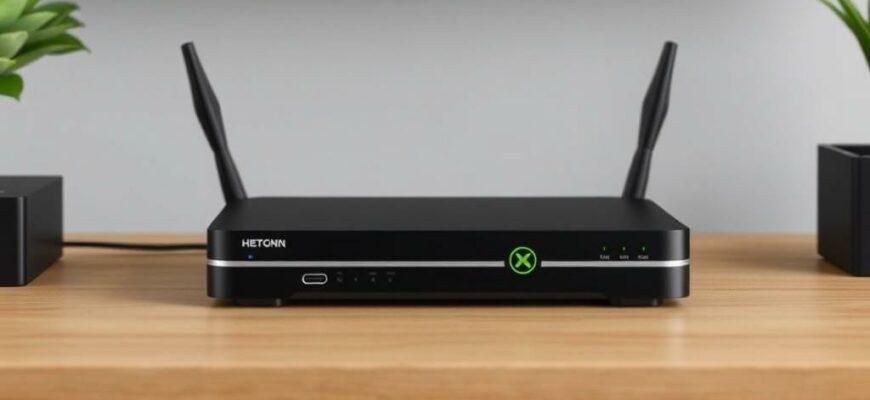
Современные приставки и стриминговые девайсы всё чаще требуют стабильного и быстрого доступа к сети. Wi‑Fi 6 обещает лучшую пропускную способность и меньшую задержку, но настройка всё равно может насторожить, если не подходить к делу системно. В этой статье я поделюсь простым и понятным путём: как подключить приставку к роутеру с Wi‑Fi 6 так, чтобы не пришлось переживать за лаги и прерывания.
- Чем полезен Wi‑Fi 6 для приставок и чем он отличается от старых поколений
- Что подготовить заранее: проверяем оборудование и настройки
- Шаг за шагом: как подключить приставку к роутеру с Wi‑Fi 6
- Что делать, если приставка не видит сеть или соединение прерывается
- Безопасность и оптимизация под Wi‑Fi 6: что важно учесть
- Личный опыт: как я настраивал приставку в доме с Wi‑Fi 6
- Проводное против беспроводного подключения приставки к роутеру с Wi‑Fi 6: кратко о плюсах и минусах
- Полезные советы по настройке: как избежать типичных ошибок
- Итоги и практические выводы
- Дополнительные ресурсы: что можно почитать или проверить дальше
Чем полезен Wi‑Fi 6 для приставок и чем он отличается от старых поколений
Новый стандарт дал сетям несколько заметных преимуществ. Прежде всего это большая пропускная способность в условиях перегруженного канала: больше устройств на одной частоте получают качественное соединение без жесткого схлопывания скорости. Во‑вторых, технология MU‑MIMO и OFDMA позволяют нескольким устройствам работать параллельно и эффективнее делить ресурсы сети. Это особенно важно, если в доме есть телевизор, смартфон, ноутбук и приставка, все подключены к одному маршрутизатору.
Ещё одно преимущество Wi‑Fi 6 — improved latency management. Для игр и потокового воспроизведения это значит меньше задержки и плавнее изображение. Но главное — работать всё это начинает только при условии, что приставка поддерживает современные стандарты или без проблем может работать на 2,4 и 5 ГГц сетях, которые чаще всего доступны в роутере. В любом случае, для приставок целесообразно использовать частоту 5 ГГц там, где это возможно: там меньше помех и выше скорость. Если же устройство ближе к роутеру и стабильно соединяется через 2,4 ГГц, этот вариант тоже работает, но с меньшей пропускной способностью.
Что подготовить заранее: проверяем оборудование и настройки
Прежде чем начинать настройку, стоит проверить пару вещей. Во‑первых, убедитесь, что ваш роутер действительно поддерживает Wi‑Fi 6 и что прошивка обновлена. Производители регулярно выпускают обновления, которые улучшают совместимость и безопасность, так что устаревшая версия может помешать нормальной работе приставки.
Во‑вторых, подготовьте данные для подключения: название сети (SSID) и пароль, а также IP‑адреса и настройки DHCP. Часто приставке достаточно автоматических настроек «получать IP через DHCP» — это максимально просто и надёжно. Если у вас сложная сеть с гостевыми сегментами или дополнительными правилами NAT, запишите нужные параметры заранее, чтобы не забыть их в процессе подключения.
Шаг за шагом: как подключить приставку к роутеру с Wi‑Fi 6
Ниже — последовательность действий, которая минимизирует риск ошибок и экономит время. В большинстве ситуаций подойдет любая из двух главных дорожек: проводное подключение через Ethernet для максимальной стабильности или беспроводное — через Wi‑Fi, если кабель недоступен.
- Определите, есть ли на приставке порт Ethernet. Если да — лучше подключиться кабелем. Прямой кабель category 5e или выше, желательно CAT6, обеспечит стабильную скорость и низкую задержку. После подключения приставки к сети по кабелю она обычно получает IP автоматически через DHCP и сразу готова к работе.
- Если у приставки нет Ethernet, подключитесь по Wi‑Fi. Включите приставку и перейдите в раздел настройки сети. Выберите свою домашнюю сеть из списка доступных и введите пароль. Если у роутера включены две частоты (2,4 ГГц и 5 ГГц) под разными именами, выбирайте 5 ГГц сеть — там меньше помех и выше скорость.
- Убедитесь, что приставка видит сеть и получила IP‑адрес. В некоторых устройствах нужно выбрать «Подключиться» или «Готово» после ввода пароля. В первую очередь проверьте, что интернет‑помощь устройства в настройках обновлена и включена опция «DHCP» — она позволяет автоматически получать IP, шлюз и DNS.
- После подключения выполните тест: запустите приложение для стриминга, загрузите полезный контент или запустите игры, которые требуют устойчивого соединения. Обратите внимание на задержку и плавность изображения. Если всё работает без задержек — поздравляю, вы сделали всё правильно.
- Если вы хотите максимально снизить риск сбоев в будущем, включите на роутере базовые параметры качества обслуживания (QoS): приоритет устройствам, которые играют онлайн или стримят в реальном времени. В большинстве интерфейсов QoS прописывается с учётом MAC‑адреса приставки или по IP‑адресу, который вы получили на этапе подключения.
Что делать, если приставка не видит сеть или соединение прерывается
Первым делом проверьте физический уровень. Если подключаете через кабель — убедитесь, что кабель исправен и надёжно зафиксирован в обоих концах. Попробуйте другой порт на роутере, иногда проблема лежит в порту.
Если применяется Wi‑Fi, попробуйте более близко разместить приставку к роутеру или убрать препятствия между устройствами. Включение 5 ГГц сети на приставке и в настройках роутера обычно решает проблему помех. Также проверьте, нет ли на роутере включённого фильтра по MAC‑адресу или ограничений по DHCP. Если сеть охраняется сложным паролем или используются гостевые сети, временно перенесите приставку в основную сеть, чтобы проверить работоспособность.
Безопасность и оптимизация под Wi‑Fi 6: что важно учесть
Wi‑Fi 6 делает сеть более устойчивой к перегрузкам, но безопасность остаётся на первом месте. Включите WPA‑2 или WPA‑3, если ваш роутер и приставка поддерживают эти протоколы. WPS и открытые сети — риск для любой техники, поэтому их лучше отключать. Также разумно отключать лишние сервисы в настройках роутера, когда они не используются, чтобы снизить нагрузку на сеть и уменьшить потенциальные точки атаки.
Если в доме несколько устройств, можно рассмотреть организацию отдельных SSID для «нашей» бытовой техники и для гостей. Это не только повышает безопасность, но и помогает избежать конкуренции за каналы между приставкой и другими гаджетами. В большинстве случаев достаточно двух сетей: 2,4 ГГц для старых устройств и 5 ГГц для новых и для приставки на Wi‑Fi 6.
Личный опыт: как я настраивал приставку в доме с Wi‑Fi 6
У меня был случай с приставкой, которая по умолчанию не любила васильковые каналы. Я сначала подключил её кабелем к одному из портов маршрутизатора, чтобы исключить всевозможные бытовые помехи. После обновления прошивки роутера и внесения изменений в настройки DHCP приставка мгновенно получила адрес и стабильно держала соединение даже во время вечерних онлайн‑игр и потокового контента в 4K. В другой раз, когда кабель недоступен, я перенёс приставку ближе к центру квартиры и включил 5 ГГц сеть. Результат: минимальная задержка и стабильно хорошее качество изображения. Но главное — не бояться экспериментировать: небольшие перестановки способны сильно повлиять на впечатление от просмотра и игр.
Проводное против беспроводного подключения приставки к роутеру с Wi‑Fi 6: кратко о плюсах и минусах
| Тип подключения | Преимущества | Недостатки |
|---|---|---|
| Проводное Ethernet | Максимальная стабильность, минимальная задержка, предсказуемая скорость до максимума вашего канала | Нужен кабель и доступ к розетке рядом с приставкой, иногда сложно разместить |
| Беспроводное через Wi‑Fi 6 | Свобода размещения, чистый полёт без кабелей, легко переносить устройство | Зависит от интенсивности сигнала и условий помещения, иногда требует повторной настройки |
Полезные советы по настройке: как избежать типичных ошибок
1) Всегда начинайте с проверки актуальности прошивки как роутера, так и устройства. Старые версии иногда несовместимы с новыми стандартами и ведут себя непредсказуемо. 2) Старайтесь использовать отдельный канал для 5 ГГц, чтобы снизить вероятность помех. 3) Если приставка часто «зависает» на старте стриминга, попробуйте перезагрузить и роутер, и приставку. Маленький перезапуск часто возвращает всё в норму без лишних манипуляций. 4) Не забывайте о безопасности: меняйте пароли, выключайте WPS и ограничьте доступ к сети гостями, если эти устройства не необходимы.
Итоги и практические выводы
Подключение приставки к роутеру с Wi‑Fi 6 не обязательно требует множества манипуляций. Главное — выбрать подходящий способ подключения, понять, как работает ваша сеть, и не бояться тестировать разные варианты размещения устройства. В большинстве случаев кабель окажется предпочтительным решением, особенно для онлайн‑игр и потокового 4K, но современные маршрутизаторы отлично справляются и с качественным Wi‑Fi 6 соединением. Лифт настроек QoS и грамотная организация сетевых сегментов помогут сохранить спокойствие даже в вечерний пик нагрузки.
Дополнительные ресурсы: что можно почитать или проверить дальше
Если хочется углубиться в тему, обратите внимание на спецификации вашего роутера и приставки. Часто производители публикуют отдельные руководства по настройке QoS, разделению сетей и оптимизации канала под 5 ГГц. Также полезно просмотреть форумы пользователей вашего устройства — там можно найти конкретные советы по конкретной модели и известные баги, которые уже исправили обновления.
Таким образом, настройка подключения приставки к роутеру с Wi‑Fi 6 превращается в конструктивный и понятный процесс. Простой подход, внимание к деталям и чуть‑чуть терпения — и в итоге вы получаете стабильное соединение без лагов, которое не подводит и в напряжённые моменты игр, и в вечернем просмотре контента в хорошем качестве. В конце концов, комфорт и плавное изображение стоит того, чтобы подойти к задаче внимательно и без спешки.