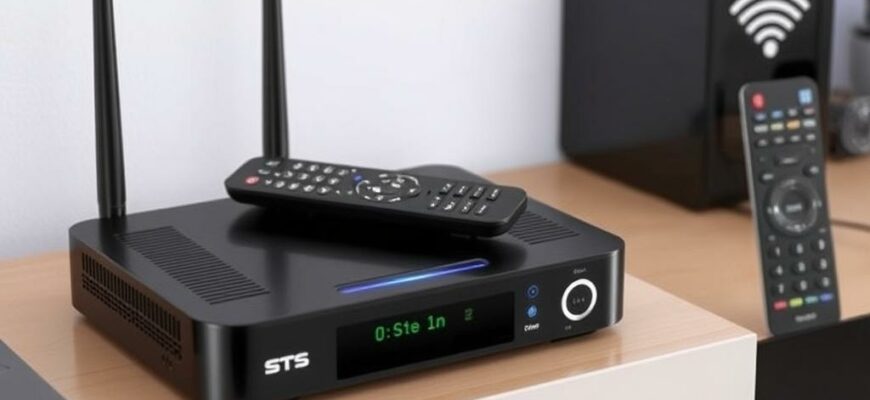
Вы купили новую приставку и мечтаете смотреть фильмы, сериалы и играть в онлайн‑игры без лишних проводов? Тогда самое время разобраться с подключением через Wi‑Fi. Этот метод стал нормой для большинства современных устройств: приставка получает интернет прямо из вашей домашней сети, а вы не сидите возле телевизора с кабелем в руках. В этой статье мы разберем по шагам, как организовать стабильное и безопасное соединение, какие нюансы учитывать и как решить распространенные проблемы.
- Зачем нужна Wi‑Fi связь для приставки и на что обращать внимание
- Проверяем совместимость и требования к приставке и маршрутизатору
- Как оптимизировать сеть: частоты, каналы и безопасность
- Пошаговая инструкция на примере приставки Android TV
- Пошаговая инструкция на примере IPTV‑прибора
- Как проверить качество соединения и скорость на приставке
- Таблица: частые сценарии и простые решения
- Чек‑лист перед подключением приставки к сети
- Как обустроить комфортную домашнюю Wi‑Fi сеть для приставки
- Личный опыт и практические советы
- Что делать, если проблемы не исчезают
Зачем нужна Wi‑Fi связь для приставки и на что обращать внимание
Главное преимущество беспроводного подключения — свобода размещения. Вы можете выбрать для приставки место, которое удобно для просмотра, а роутер при этом не обязательно должен стоять прямо возле телевизора. Но автономность требует тепла и контроля: расстояние, стены и другие устройства могут снижать скорость и стабильность соединения. Разбирая вопрос, как подключить приставку к роутеру через Wi‑Fi, важно помнить, что не каждый сетевой режим одинаков хорош в любых условиях. В идеале хочется минимизировать задержку и не тратить драгоценное время на постоянные повторные подключения.
Сетевые диапазоны 2.4 ГГц и 5 ГГц работают по-разному. Диапазон 2.4 ГГц лучше проходит сквозь стены и мебель, но страдает от перегрузки и помех от бытовых приборов. Диапазон 5 ГГц обеспечивает более высокую скорость, но слабее держится на большом расстоянии и сквозь преграды. Выбор между ними зависит от вашего помещения и сетевых условий. В процессе настройки часто приходится экспериментировать с частотами и каналами, чтобы добиться оптимального баланса скорости и стабильности.
Проверяем совместимость и требования к приставке и маршрутизатору
Не каждая приставка умеет работать на всех частотах. Перед тем как приступить к настройкам, проверьте спецификации устройства: поддерживает ли Wi‑Fi 2.4 ГГц, 5 ГГц или оба диапазона. У некоторых старых приставок есть проблемы с автоматическим выбором сети, особенно если сеть скрыта или требует специфических параметров безопасности. Также убедитесь, что прошивки приставки и роутера обновлены до последних версий. Иногда аппаратные баги исправляются простым обновлением, и соединение становится заметно стабильнее.
Скорость интернета, качество сигнала и режим энергосбережения в приставке могут влиять на итог. В некоторых моделях есть ограничения по количеству одновременных потоков или по разрешению видео, если канал слишком загружен. Если приставка подключается к сети, но контент часто бу̀днивает буферизацию, стоит проверить сетевые настройки и обновления, а затем повторно подключить устройство. Небольшие коррекции в настройках роутера часто дают заметный эффект.
Как оптимизировать сеть: частоты, каналы и безопасность
Для стабильного подключения лучше начать с простого шага — выбрать подходящий диапазон и канал. Если в доме есть множество Wi‑Fi сетей соседей, автоматический выбор канала может оказаться неудачным. В этом случае полезно перейти в настройки роутера и вручную выбрать менее загруженный канал. В современных маршрутизаторах часто видны пометки «2.4 GHz» и «5 GHz», можно выбрать желаемый диапазон в зависимости от расстояния до приставки.
Безопасность сети не менее важна. Выберите современный протокол защиты, например WPA2 или WPA3, и надежный пароль. Временная отмена функций фильтрации по MAC‑адресу для устранения проблем совместимости может быть полезна, но оставляйте фильтрацию включенной после решения проблемы. Не злоупотребляйте функцией WPS — она упрощает подключение, но иногда делает сеть уязвимой. Лучше использовать стандартный ввод пароля и обновлять ключи периодически.
Пошаговая инструкция на примере приставки Android TV
Такой сценарий встречается чаще всего. Порядок действий максимально близок к тому, что вы увидите в большинстве приставок на Android TV, но названия пунктов меню могут немного отличаться в зависимости от производителя и версии прошивки. В целом логика проста: найти сеть, выбрать ее, ввести пароль и проверить подключение.
Перед началом убедитесь, что телевизор и приставка включены, а роутер передает интернет. Затем перейдите в настройки сети на устройстве и выполните сопряжение с вашей Wi‑Fi сетью. Важный момент — иногда приставки могут выбрать сеть автоматически, но лучше вручную выбрать нужную сеть и ввести пароль точно так же, как в других устройствах.
- Откройте настройки на приставке и перейдите в раздел «Сеть» или «Wi‑Fi».
- Включите Wi‑Fi, чтобы устройство начало поиск доступных сетей.
- Выберите свою домашнюю сеть из списка доступных. Если сеть скрыта, введите SSID вручную.
- Введите пароль от сети и подтвердите подключение. Дождитесь окончания процесса установки соединения.
- Проверьте доступ в интернет через встроенный браузер или тест скорости в настройках приставки.
Если соединение не устанавливается сразу, попробуйте сменить диапазон на 2.4 ГГц или 5 ГГц и повторить попытку. Расстояние до роутера и стены играют роль. Иногда помогает перезагрузка приставки и роутера. В большинстве случаев такая последовательность решает проблемы без лишних манипуляций.
Пошаговая инструкция на примере IPTV‑прибора
Если ваша задача — подключить IPTV‑приставку, процесс почти идентичен: главное — стабильный канал и корректный пароль. У IPTV могут быть особые требования к каналу вещания и частоте, поэтому стоит проверить, поддерживает ли устройство автоматическое обнаружение сетей и корректно ли работает DHCP на роутере. Иногда IPTV‑приставки требуют включить режим «мобильной точки доступа» только на первых этапах настройки, после чего эту опцию можно отключить.
Начинайте с поиска сети в разделе настроек Wi‑Fi или «Сеть». После выбора сети введите пароль и дождитесь подключения. Если сеть периодически прерывается, попробуйте временно задействовать режим 2.4 ГГц, затем вернитесь к 5 ГГц или наоборот. В некоторых случаях полезно указать статический IP в рамках диапазона вашей локальной сети, чтобы исключить конфликты адресов и ускорить соединение.
Как проверить качество соединения и скорость на приставке
После подключения важно проверить, что интернет поступает стабильно и не падает во время просмотра контента. В приставке обычно есть встроенные тесты скорости или можно посмотреть статус сети в разделе «Сетевые настройки». Хороший показатель — скачивание 5–15 Мбит/с для обычного HD и 25–50 Мбит/с для Ultra HD контента, но все зависит от формата и сжатия файла. Если тест показывает значительные задержки, стоит внести коррективы в расположение роутера, поменять канал или временно отключить другие активные устройства.
Помните, что сигнал может падать в зонах с большим количеством стен, металла или бытовой техники. В такой ситуации поможет перенос роутера ближе к телевизору или использование сетевого усилителя сигнала. Если есть возможность, подключите приставку к роутеру через диапазон 5 ГГц, чтобы снизить помехи от соседних сетей и бытовых приборов. Важное замечание: скорость не всегда прямо пропорциональна качеству видео — иногда проблема кроется в самом сервисе или в ограничениях со стороны провайдера.
Таблица: частые сценарии и простые решения
Вместо длинных объяснений можно ориентироваться на короткую памятку. Ниже приведены наиболее частые ситуации и действия, которые обычно помогают. Используйте их как быстрый чек‑лист перед повторной настройкой или для устранения неполадок.
| Сценарий | Действие |
|---|---|
| Приставка не видит сеть | Убедитесь, что сеть включена и не скрыта. Перезагрузите приставку и роутер. Попробуйте подключиться к диапазону 2.4 ГГц, если ранее использовали 5 ГГц. |
| Соединение есть, но скорость низкая | Смените канал на менее занятый, попробуйте 5 ГГц ближе к устройству, уменьшите нагрузку на сеть другими устройствами. |
| Ошибка авторизации | Проверьте пароль, исключите лишние пробелы. Отключите временно MAC‑фильтр, чтобы проверить совместимость, затем верните фильтр и заново добавьте устройство. |
| Прерывания соединения через стену | Переместите роутер или приставку, используйте репитер/мид‑устройство. Убедитесь, что между устройствами нет крупных помех. |
Чек‑лист перед подключением приставки к сети
- Убедитесь, что роутер обновлен до последней версии прошивки.
- Знайте точный пароль Wi‑Fi и SSID сети. Если сеть скрыта, подготовьте имя сети вручную.
- Решите, какой диапазон использовать: 2.4 ГГц для дальности, 5 ГГц для скорости.
- Установите безопасный пароль и включите WPA2 или WPA3.
- Проверьте совместимость устройств с DHCP и статическими IP, если требуется.
Как обустроить комфортную домашнюю Wi‑Fi сеть для приставки
Чтобы снизить риск падений сигнала, разместите роутер в центральной части дома и повысьте высоту устройства. Убедитесь, что между роутером и приставкой нет больших препятствий, например стенных панелей, металлических дверей или бытовой техники. При необходимости развейте зону покрытия с помощью повторителя сигнала или сетевого адаптера Powerline, если прокладка кабелей невозможна.
Важно помнить, что разные модели приставок и телевизоров могут по‑разному реагировать на потоки. Иногда производители рекомендуют настраивать параметры QoS для приоритетной обработки трафика видео и игр. Если в доме есть много беспроводных устройств, хорошо держать минимальную загрузку на канале и избегать перегрузок в вечернее время.
Личный опыт и практические советы
Когда я впервые подключал приставку к роутеру через Wi‑Fi, пришлось поэкспериментировать с расположением оборудования. В одной квартире стена между комнатами оказалась толстой, и сигнал приходил с переменным качеством. Я начал с переноса роутера на более центральное место, после чего увидел заметное улучшение. Затем переключился на диапазон 5 ГГц и подстроил канал, что позволило снизить задержку — фильмы шли без задержек, игры стали плавнее. В другом случае помогло временное выключение соседних устройств, которые создавали помеху; буквально за пару минут картинка стала чище, а сетевые провода остались без изменений.
Советы, которые я применял в практике, работают и для ваших устройств. Важный момент — не бойтесь перезагрузок и повторной настройки. Иногда достаточно сменить частоту или канал, чтобы решить проблему без обращения в службу поддержки. При этом держите в голове, что безопасность сети не менее важна, чем скорость: регулярно обновляйте прошивки и меняйте пароли. Такой подход делает просмотр контента комфортным и безопасным.
Что делать, если проблемы не исчезают
Если после выполнения всех шагов приставка по-прежнему не подключается к роутеру через Wi‑Fi, можно попробовать несколько дополнительных действий. Во‑первых, временно отключите фильтрацию по MAC‑адресам и попробуйте подключение еще раз. Во‑вторых, попробуйте задать приставке статический IP в пределах вашей локальной сети и заблокировать конфликт адреса. В-третьих, проверьте другие устройства в сети: возможно, перегрузка на перегруженном канале вызывает тормоза. В крайнем случае можно подключить приставку через кабель Ethernet, если он доступен, и затем рассмотреть возможность обновления оборудования для более устойчивой работы по воздуху.
Понимание того, как подключить приставку к роутеру через Wi‑Fi, помогает экономить время и предотвращает ситуационные стресс‑пики во время просмотра контента. В итоге вы получаете плавный поток данных, четкое изображение и минимальную задержку в играх. Пробуйте разные варианты, наблюдайте за результатами и записывайте, какие настройки оказались наиболее эффективными именно в вашем доме. Такой подход сделает не только техническую часть понятной, но и принесет уверенность в возможностях вашей сети.
Главное — терпение и системность. В большинстве квартир и офисов беспроводное подключение можно адаптировать под любые задачи, если подойти к делу методично. Наличие нескольких вариантов настройки, внимательность к сигналу и готовность экспериментировать помогут вам быстро выйти на оптимальное соединение. Ваши семейные вечера с фильмами и игры станут комфортнее с каждым шагом в правильном направлении.
И помните: вы не одиноки в этом процессе. Многие из нас сначала сталкиваются с неполадками, однако системный подход и маленькие экспериментальные шаги приводят к устойчивому и радующему результату. Подключение приставки к роутеру через Wi‑Fi — это не магия, а серия логических действий, которые делают интернет в гостевой комнате таким же надежным, как и в любом другом уголке дома.