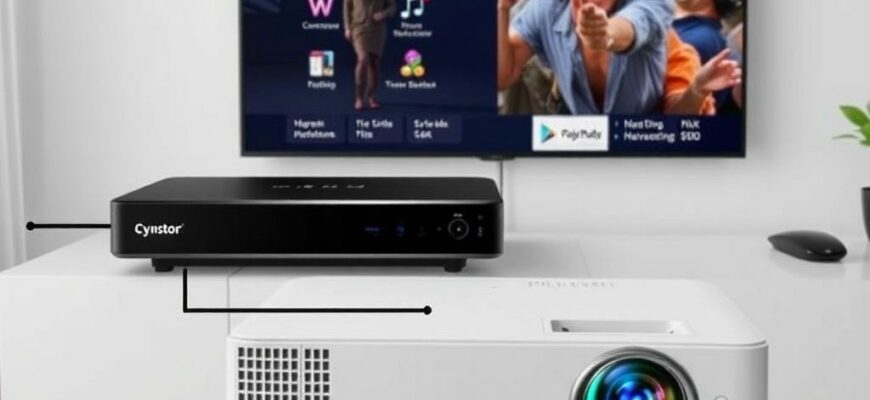
Современные проекторы умеют не только показывать картинку, но и слушать команды по сети. LAN‑управление открывает удобные возможности: включение и выключение, выбор входа, регулировка яркости и контрастности, запуск сценариев по расписанию. В такой связке приставка к проектору становится центром мультимедийного опыта: приложение на телефоне запускает фильм, а проектор подстраивает под него настройки и отключает лишние уведомления. В этой статье подробно расскажу, как организовать такую схему без лишних хлопот и лишних кабелей.
- Зачем нужна LAN‑управление проектором и что дает связка с приставкой
- Что понадобится перед подключением
- Пошаговый план подключения
- Конфигурация на проекторе и в приставке
- Технические детали: порты, протоколы и команды
- Настройка автоматизации и дистанционного управления
- Пошаговые практические советы для надёжной работы
- Личный опыт и примеры из жизни
- Примеры сценариев использования
- Безопасность и обслуживание
- Проверка и первые шаги после установки
- Итоговый взгляд на интеграцию
Зачем нужна LAN‑управление проектором и что дает связка с приставкой
LAN‑управление делает управление устройствами в доме предсказуемым и удобным. Вы можете заранее подготовить режим просмотра: выбрать источник сигнала, установить масштаб, включить или выключить звук, переключиться на экран без удаления пульта из рук. В таком режиме приставка становится источником контента, а projector — умной инкарнацией системы, которая понимает ваши команды по сети.
Преимущество состоит не только в комфорте. Аудитория ценит стабильность настройки, повторяемость сценариев и возможность автоматизации. Например, вечером вы запускаете фильм, и проектор уже выбирает HDMI‑порт для приставки, включает нужный режим изображения, а пульт дистанционного управления управляет громкостью через встроенный аудиовыход. При этом всё это можно делать через локальную сеть без выхода в интернет, что повышает надежность и безопасность.
Что понадобится перед подключением
Прежде чем переходить к настройке, разберитесь с базовым набором и суммой знаний. Неважно, какая марка проектара у вас в гостиной — Epson, BenQ, Optoma, Sony или другой бренд — логика подключения примерно одинакова. Важна совместимость LAN‑управления и наличие протоколов управления на вашем устройстве.
Вот что стоит подготовить заранее:
- Приставка (Android TV, Apple TV, Roku, Chromecast with Google TV или любая другая) и источник питания рядом с проектором.
- Сетевой кабель или стабильное Wi‑Fi‑соединение в той же локальной сети, где находится проектор.
- Документация на проектор и проверка поддержки IP‑управления, PJLink или аналогичных протоколов.
- Настройка статического IP или DHCP‑резерва для проектора, чтобы команды не терялись после перезапуска.
- Приложение для управления проектором на вашем телефоне или планшете, или возможность доступа через веб‑интерфейс.
Важно помнить: некоторые проекторы требуют включения в настройках режима PJLink или открытых портов для сетевого управления. Если в инструкции указано использование конкретного протокола, придерживайтесь этой инструкции и не экспериментируйте с сомнительными параметрами. Безопасность и стабильность важнее скорости действий.
Пошаговый план подключения
-
Физическое подключение. Подключите приставку к проектору через HDMI‑кабель в свободный вход. Убедитесь, что кабель надежно зафиксирован и не перегибается. Если приставка поддерживает One‑Cable режимы или HDMI‑CEC, можно включить их для синхронного управления источниками, но основной контроль будет осуществляться через LAN.
-
Настройка сети на проекторе. Подключите проектор к локальной сети через Ethernet или стабильно настроенный Wi‑Fi. В настройках найдите пункт LAN‑контроль или сеть управления и включите его. Запишите IP‑адрес проектора и, по возможности, включите статический IP или резервирование в маршрутизаторе, чтобы адрес не менялся при перезагрузке.
-
Выбор протокола управления. Если в инструкции указано PJLink, активируйте его на проекторе. В большинстве случаев PJLink использует порт 4352. Если же поддерживаются открытые интерфейсы через HTTP/HTTPS, включите их и подготовьте учетные данные администратора. Важно проверить совместимость вашего плеера и проектара в документации.
-
Настройка приставки. Установите на приставке приложение для управления локальной сетью или используйте встроенную веб‑консоль, если она доступна. Часто достаточно ввести IP‑адрес проектора и задать логин с паролем администратора. Это позволит отправлять команды на переключение входа, включение и выключение, а также другие функции через локальную сеть.
-
Проверка базовых команд. Попробуйте отправить на проектор команду включения, переключения источника на HDMI‑порт, а затем выключение. Убедитесь, что команды приходят и исполняются. Если что‑то не работает, проверьте логи в веб‑интерфейсе или в приложении приставки, а также повторно настройте сеть и порты.
-
Тестирование сценариев. Создайте несколько сценариев с разной последовательностью команд: например, фильм ночью (включение проекта, выбор HDMI‑1, включение приставки, запуск фильма), презентация (выбор HDMI‑2, выключение звука, запуск начального слайда). Прогоните их по очереди и исправьте задержки между действиями, если они возникают.
Конфигурация на проекторе и в приставке
Устройства должны «видеть» друг друга в локальной сети без конфликтов адресов. На проекторе проверьте следующие параметры: включение LAN‑контроля, выбор протокола (PJLink или другой), задание логина и пароля, настройку порта и, при необходимости, включение безопасного доступа. В некоторых моделях кроме PJLink можно использовать REST‑сообщения или сценарии через веб‑интерфейс. Выбор протокола влияет на совместимость с различными приставками и удобство написания автоматических сценариев.
На приставке чаще всего достаточно получить доступ к веб‑интерфейсу устройства управления проектором и ввести IP‑адрес проектора. В некоторых случаях можно применять готовые приложения‑пульт, которые поддерживают сетевые команды и визуально показывают статус устройства. Если в вашем случае доступен локальный API, можно написать небольшой скрипт, который будет посылать HTTP‑запросы на управляющий порт проектора для переключения входов и включения режимов изображения.
Технические детали: порты, протоколы и команды
Чтобы вам не пришлось гадать, полезно запомнить несколько стандартных точек доступа. Ниже приведена рабочая таблица, которая поможет ориентироваться в типичных сценариях.
| Протокол | Порт | Назначение | Примечания |
|---|---|---|---|
| PJLink | 4352 | Управление проектором на уровне команд и статусов | Перед использованием нужен логин; команды типа INPUT, POWER, VOLUME могут различаться по бренду |
| HTTP/REST | 80/443 | Веб‑интерфейс управления | Удобно для быстрого доступа через браузер или скрипты |
| Telnet/SSH | 21/23 или по настройкам | Старая схема административного доступа | Не у всех моделей включен; может потребоваться дополнительная настройка безопасности |
Эта таблица описывает общие направления. У разных производителей команды и названия источников входов отличаются, поэтому обязательно сверяйтесь с документацией вашей техники. В процессе настройки полезно сохранить несколько стандартных сценариев в виде шаблонов и затем адаптировать их под ваши потребности.
Настройка автоматизации и дистанционного управления
Локальная сеть позволяет автоматизировать поведение устройств без вмешательства человека. Включение проектара по расписанию, переход на другой источник для вечернего просмотра, запуск приложения приставки и плавное переключение аудио‑каналов — все это реально реализовать с помощью простого сценария или мини‑приложения.
Когда база налажена, можно расширять функционал. Например, добавить возможность голосового управления через ассистента дома. Команды на естественном языке можно превратить в сетевые запросы к проектору. В итоге настроение комнаты согласуется с тем, что вы сейчас смотрите или слушаете.
Пошаговые практические советы для надёжной работы
Чтобы система служила долго и без сбоев, уделите внимание надежной настройке сети. Назначайте статические IP‑адреса ключевым устройствам, настраивайте резервное копирование конфигураций, проверяйте обновления прошивки и не забывайте про бэкапы параметров доступа. Небольшие инвестиции во время настройки окупаются стабильной работой в течение долгого времени.
Обязательно протестируйте каждую стадию: включение системы, переход между входами, запуск контента и выключение. Так вы выявите узкие места на раннем этапе и сможете скорректировать последовательность действий. В итоге вы получите предсказуемый, быстрый и спокойный процесс запуска любого развлечения.
Личный опыт и примеры из жизни
У меня дома аналогичная связка уже несколько лет. На занятиях с друзьями я часто заказываю кино через приставку, которая подключена к проектору с LAN‑управлением. Удивительно, но спустя несколько недель мы перестали искать пульт: командами по сети проектор и приставка подстраиваются под сценарий вечера. Мы добавили простой шаблон: вечером включается проектор, выбирается HDMI‑1, запускается приложение для стриминга, звук идёт через встроенный аудиовыход, а при начале фильма подключается ночной режим изображения. Это не просто удобство, но и экономия времени — не нужно дёргать пультом, чтобы найти нужное меню.
Также хочу отметить, что у моего знакомого друга была задача провести презентацию в небольшом зале. Мы настроили проектор на автоматическое подключение к ноутбуку через LAN, но на случай отключения сети запутанный набор кнопок не требовался: просто нажимали кнопку запуска презентации на приставке, которая посылала команды на проектор и переключала источник. В результате даже люди, далекие от техники, смогли быстро включить и увидеть слайды без лишних манипуляций.
Примеры сценариев использования
Сценарий 1. Домашний вечер кино. Приставка подключена к HDMI‑1, проектор в сетке LAN. После команды на смартфоне проектор включает питание, переключает вход на HDMI‑1, приставка запускает кино, а пульт управления регулирует звук и яркость экрана без необходимости переключать меню проектаора вручную.
Сценарий 2. Презентация в гостях. Включаем режим презентации, задаем HDMI‑2 как источник и отключаем немедленное переключение звука. Лёгкая навигация по слайдам с помощью приставки упрощает работу докладчика, а зрители видят чистый и яркий изображение без задержек.
Сценарий 3. Игровой вечер. Переходим на HDMI‑3, включает проектор и приставку. Настройка цветности, контрастности и соотношения сторон заранее закладывается в конфигурацию, чтобы каждый кадр выглядел как задумано. В итоге игрок получает плавное изображение без рывков и задержек.
Безопасность и обслуживание
Обязательно следите за безопасностью доступа к сетевым интерфейсам. Используйте сложные пароли и обновляйте ПО на приставке и проекторе. Если доступ к веб‑интерфейсу открыт в интернете, ограничьте его IP‑диапазоном и отключайте неиспользуемые сервисы. Регулярная проверка настроек уменьшает риск несанкционированного управления.
Также не забывайте о физической достоверности соединений. Проверяйте кабели, не допускайте перегибов и держите кабель питания вдали от сетевых проводов. Небольшие профилактические меры позволяют избежать сбоев и поддерживать стабильную работу системы в течение долгого времени.
Проверка и первые шаги после установки
После настройки сделайте первый тест. Включите проектор и приставку через локальную сеть, запустите фильм и проверьте корректность переключения входов, сигналов и громкости. Имейте под рукой руководство к проектору на случай, если потребуется внести коррективы в команды или коды входов.
Если что‑то работает не так, попробуйте пошаговую разборку: перезагрузите проектор и приставку, переподключите кабели, сбросьте настройки сети и повторно настроите соединение. Часто именно такие шаги помогают вернуть систему к устойчивой работе без потери функционала.
Итоговый взгляд на интеграцию
Комбинация приставки и проектора с LAN‑управлением превращает просмотр в целый ритуал простоты и предсказуемости. Вы получаете не просто изображение на стене, а управляемую экосистему, где источники, режимы изображения и расписания работают в единой связке. Вложение времени в настройку окупится теплом домашнего кинотеатра и уверенным контролем над сценами с любого устройства в вашей сети.
Если вам интересно узнать больше о конкретных моделях проекторов и приставок, которые хорошо сочетаются между собой, могу поделиться несколькими рабочими парами на разных ценовых диапазонах. В таких сочетаниях вы быстро найдёте оптимальный баланс цены и функциональности без лишних сложностей. Главное — начать с проверки поддержки IP‑управления на вашем оборудовании и постепенно настраивать сценарии под реальный жизненный сценарий вашей комнаты.