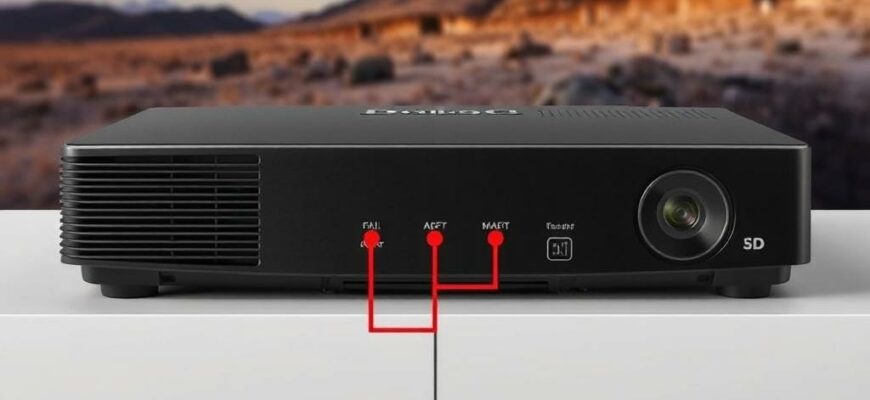
Dolby Vision IQ обещает smarter HDR, когда картинка подстраивается под свет в комнате. В сочетании с проектором это звучит как мечта: яркость и контрастность подстраиваются под информацию о помещении, а контент с Dolby Vision выглядит ярче и глубже. Но чтобы эффект действительно сработал, нужно пройти несколько важных шагов: от проверки совместимости до точных настроек изображения. В этой статье я разложу процесс по шагам так, чтобы вы могли быстро перейти от подготовки к фактическому просмотру без лишних хлопот.
- Что такое Dolby Vision IQ и зачем он нужен на проекторе
- Что проверить перед подключением
- Подготовка оборудования: что именно собрать и проверить
- Пошаговая инструкция подключения
- Настройки изображения и Dolby Vision IQ на проекторе
- Рекомендации по качеству изображения
- Часто встречающиеся проблемы и способы их устранения
- Личный опыт: как я подключал приставку к проектору с DV IQ
- Как проверить, что Dolby Vision IQ действительно работает
- Возможности и ограничения, о которых стоит помнить
- Советы по экономии и долговечности оборудования
- Коротко о практических настройках для разных сценариев
- Итоговый обзор: что важно помнить
- Примеры из жизни и практические выводы
- Итоговая мысль
Что такое Dolby Vision IQ и зачем он нужен на проекторе
Dolby Vision IQ — это расширение HDR, которое не только хранит в себе динамические метаданные Dolby Vision, но и учитывает освещение в помещении благодаря встроенным датчикам. В результате общий диапазон яркости и точность цветов адаптируются под дневной свет, вечерний режим и даже смену освещенности во время просмотра. Для проектора это особенно важно, потому что от расстояния до экрана, типа экрана и уровня освещенности зависит, как мы воспримем тени, световые блики и детализацию в темных сценах.
Чтобы работать должным образом, Dolby Vision IQ требует, чтобы источник сигнала и устройство вывода поддерживали Dolby Vision и соответствующий режим HDR. Не все приставки и проекторы обмениваются такими данными одинаково: иногда нужно обновить прошивку, иногда достаточно просто выбрать правильный режим вывода на приставке и на проекторе. В любом случае идея понятна: картинка должна быть максимально близко к тому, как задумывал автор контента, с учетом условий комнаты.
Что проверить перед подключением
Перед тем как встать у стены и настраивать всё с нуля, загляните в спецификации оборудования. Это сэкономит время и избавит от множества оговорок в процессе настройки.
В первую очередь обратите внимание на совместимость источника сигнала и проектора. Для Dolby Vision IQ нужны поддержка Dolby Vision на приставке и на устройстве вывода, а также наличие совместимого порта HDMI. У некоторых проекторов поддержка DV IQ реализуется только через конкретные HDMI-порты или в рамках фирменного режима HDR, поэтому внимательно читайте руководство по эксплуатации и разделы с HDR/ Dolby Vision.
Не забывайте и о кабелях. Для качественного вывода 4K HDR нужен HDMI кабель, соответствующий версии 2.1 или хотя бы 2.0 с поддержкой HDR. Старый кабель может не пропускать нужную полосу частоты — вы почувствуете подвисания, артефакты цвета и неровности яркости. Если у вас в процессе возникнут вопросы по совместимости кабелей, ориентируйтесь на паспорт изделия и отзывы пользователей, где явно указано прохождение HDR/ Dolby Vision.
Подготовка оборудования: что именно собрать и проверить
Чтобы не оказаться в ситуации, когда всё не работает, заранее подготовьте комплект и выполните редкие, но важные проверки.
Список для быстрой ориентации:
- Приставка с поддержкой Dolby Vision. Это может быть Apple TV 4K/4K+, NVIDIA Shield TV и другие устройства, которые стабильно выводят DV вместе с HDR.
- Проектор с поддержкой Dolby Vision IQ или по крайней мере HDR/ Dolby Vision в настройках. Уточните, есть ли датчики освещенности и как они интегрируются с режимами изображения.
- HDMI кабель соответствующей версии и длиной, удобной для вашего расположения оборудования.
- Стабильное питание для всех устройств и, при возможности, отдельная розетка для проектора и приставки.
Пошаговая инструкция подключения
- Выберите подходящий вход на проекторе. Обычно проекторы имеют несколько HDMI портов, один из которых выделен под HDR/ DV. Подключите приставку к этому HDMI порту. При этом важно, чтобы кабель был надежно закреплен и не перегибался.
- Подключите питание ко всем устройствам: приставке и проектору. Включите сначала приставку, затем проектор, чтобы избежать конфликтов EDID и сигнала.
- Настройте источник сигнала. В меню приставки выберите Dolby Vision как основной режим вывода, включая HDR10 только в случае необходимости. В некоторых случаях может потребоваться вручную включить Dolby Vision на источнике, а в другом случае достаточно разрешить HDR режим.
- Перейдите в меню проектора и найдите раздел с HDR/ Dolby Vision. Убедитесь, что DV IQ активирован, если он доступен. Если таких пунктов нет, ищите запись HDR/ Dolby Vision и включите её. Иногда DV IQ запускается автоматически при обнаружении DV сигнала и подходящих условий освещенности.
- Настройте режим изображения. Выберите фильм-режим или кинорежим, который обычно обеспечивает более точную передачу цветов и большую глубину теней. Отключите слишком агрессивную обработку резкости, если она вызывает «картинку как у телевизора», и попробуйте настроить теплый цветовой температурный баланс ближе к 6500K.
- Проверка контента. Начните с тестового кадра в Dolby Vision, затем запустите реальный контент. При необходимости поменяйте режим яркости и контраста так, чтобы на экране не было переэкспонированных участков в ярких сценах и не терялись детали в тенях.
Настройки изображения и Dolby Vision IQ на проекторе
Чтобы эффект от DV IQ действительно почувствовать, нужно грамотно отрегулировать параметры. В большинстве проекторов Dolby Vision IQ работает совместно с датчиками освещенности и динамическими метаданными DV, подстраивая гамму, контраст и цветовую температуру в реальном времени.
Рекомендую тактику настроек для начала: выключите слишком яркие режимы по умолчанию и включите режим Movie или Cinema. Это даст наиболее реалистичную передачу цветов и деталей без излишней компрессии контраста. Включите HDR/ DV на источнике сигнала и активируйте DV IQ в настройках проектора, если опция доступна. После этого можно провести быструю калибровку в дневное и вечернее время, чтобы система освещенности корректно работала в обоих сценариях.
Если на проекторе есть возможность точной настройки цветовой температуры, попробуйте 6500K как базовую точку. Это обычно нейтрализует пожелтевшую или синеватую окраску, часто возникающую в помещении с теплым освещением. Не забывайте о контрасте: слишком высокий уровень может вызвать «свечения» в ярких участках, а слишком низкий — потерю деталей в тенях. Найдите баланс так, чтобы детализация была сохранена по всей палитре — от света до глубокой тени.
Рекомендации по качеству изображения
Работа Dolby Vision IQ во многом зависит от окружения. Дневной свет, яркие стены и экран с высоким отражением могут смещать впечатление от цвета. Чтобы минимизировать эти эффекты, рассмотрите несколько практичных решений.
- Используйте экран или поверхность, которая имеет нейтральный серый оттенок. Яркая белая стена будет искажать цветовую передачу, особенно в светлый день.
- Учитывайте размещение источника света. Если на экран падают бликующие источники, попробуйте затемнить комнату или поменять угол проекции, чтобы снизить отражения.
- Уточните расстояние до экрана. Неправильная настройка «throw distance» может привести к размытию изображения и ложной геометрии. Используйте руководства по проектору для расчета идеального положения.
- Проведите базовую калибровку яркости и контраста через встроенное меню. В большинстве случаев достаточно провести два-три шага — от яркого к более приглушенному режиму — чтобы увидеть разницу.
Часто встречающиеся проблемы и способы их устранения
Даже с хорошей теорией на практике возникают нюансы. Ниже — наиболее распространенные ситуации и как с ними бороться.
- Нет сигнала или устройство не распознается. Проверьте питание, кабели и выбранный вход. Перезагрузите приставку и проектор, убедитесь, что кабель не перегибался и надёжно подключен.
- DV IQ не включается или не работает должным образом. Убедитесь, что у приставки и проектора последняя версия прошивки. Иногда помогает отключение и повторное включение режимов HDR на обоих устройствах.
- Изображение выглядит недостаточно ярким в режимах DV. Проверьте яркость и контраст, дистанцию до экрана и вместимость лампы проектора. В дневное время попробуйте перейти в более светлый режим, но без перегиба в сторону перенасыщения.
- Цвета кажутся неестественными. Поменяйте баланс белого или цветовую температуру в настройках. Убедитесь, что DV IQ активирован и адаптация под освещение действительно работает.
- Задержки или странные артефакты в динамике. Проигрыватель может не успевать обрабатывать HDR-метаданные. Попробуйте другой источник сигнала или обновление прошивки приставки/проектора.
Личный опыт: как я подключал приставку к проектору с DV IQ
У меня дома проектор с поддержкой Dolby Vision IQ и внешняя приставка, которую я часто использую для онлайн-кинотеатра и игровых вечеров. Сначала я столкнулся с простой вещью: кабель, который шел в комплекте, оказался не идеальным — картинка мерцала при некоторых сценах. Замена кабеля на более качественный HDMI 2.1 решила проблему, и картина стала стабильной на протяжении всего просмотра.
Затем я настроил режим Movie, включил HDR и DV на приставке, после чего DV IQ стал автоматически настраивать яркость в помещении. В вечернее время картинка стала заметно глубже: темные сцены раскрылись без потери деталей, а дневной динамичный контент не «пересвечивался» и не терял цветовую глубину. Я заметил, что в некоторых кадрах, где происходят быстрые переходы яркости, система слегка адаптирует контраст — и это выглядит естественнее, чем на статичной гамме. Это и есть тот эффект, которого мы добиваемся: картинка, адаптирующаяся под реальность комнаты, но без потери художественной задумки создателя контента.
Как проверить, что Dolby Vision IQ действительно работает
Чтобы убедиться, что вы достигли цели, выполните несколько простых шагов тестирования. Во-первых, запустите DV-контент и наблюдайте за изменениями яркости при смене освещения в комнате. В некоторых случаях система может приближать яркость к дневному сценарию, а затем возвращаться к более темной палитре по мере угасания света. Во-вторых, найдите на экране индикатор HDR или Dolby Vision. Некоторые приставки показывают соответствующий знак, когда контент воспроизводится в DV. Наконец, попробуйте сравнить одну и ту же сцену в режиме DV IQ и без него: разница в контрастности и естественности цветов должна быть ощутимой.
Если индикаторов нет, не пугайтесь — часто заметное улучшение связано с тем, как глаз адаптируется к диапазону яркости и как контент передается через цепочку. Наблюдайте за общей картиной: глубже черные, более насыщенные средние тона, и при этом не перегруженность в светлых участках. Это и есть признак того, что Dolby Vision IQ действительно работает на вашем оборудовании.
Возможности и ограничения, о которых стоит помнить
Важно понимать, что Dolby Vision IQ не делает чудес автоматически — он работает в связке с источником и экраном. Если контент не в формате Dolby Vision, система не сможет «притянуть» картинку на новый уровень. Кроме того, на проекторе с ограниченной яркостью экранного слоя эффект DV IQ может быть менее заметен в дневной комнате, чем в темном залe. Наконец, обновление прошивки часто приносит улучшения в работе HDR и DV IQ, поэтому не забывайте проверять наличие апдейтов.
Советы по экономии и долговечности оборудования
Чтобы сохранить качество изображения и продлить жизнь техники, следуйте нескольким простым правилам. Во-первых, избегайте постоянной работы на максимально ярком режиме — это сокращает срок службы лампы проекта. Во-вторых, регулярно проводите прошивку и калибровку, особенно после смены источника сигнала. В-третьих, используйте качественные кабели и не перегибайте их у входа в порты. Эти мелочи помогают сохранить стабильность сигнала и качество изображения на долгие годы.
Коротко о практических настройках для разных сценариев
Вот несколько ориентиров, которые можно применить в разных условиях. При просмотре кинофильмов в темной комнате лучше выбрать режим Movie, включить DV и DV IQ, а затем откорректировать яркость под свои глаза. В дневных условиях можно снизить контраст, увеличить яркость и включить автоматическую настройку под освещение — главное, чтобы изображение оставалось естественным. В играх важна задержка входного сигнала, поэтому проверьте режим Game на приставке и убедитесь, что он совместим с HDR. Если требуется, можно отключить некоторые фильтры повышения резкости, чтобы не было «искусственного» эффекта на движении.
Итоговый обзор: что важно помнить
Подключение приставки к проектору с поддержкой Dolby Vision IQ — это не просто «подключить HDMI» и нажать кнопку. Это синхронная настройка нескольких звеньев цепи: источник сигнала, кабели, параметры проектора и условия освещения в комнате. Но если вы сделаете шаги по порядку и воспользуетесь DV IQ там, где это действительно возможно, получите картинку, которая ближе к кинематографической реальности. Это не магия, а грамотная настройка, подкрепленная качественным оборудованием и вниманием к деталям.
Примеры из жизни и практические выводы
Однажды вечером у меня был просмотр фильма с обширными сценами в светлых тонах и ночных тенях. Включив Dolby Vision IQ, я заметил, как цвета стали более естественными, а детали в тенях не исчезли при переходах между комнатным освещением и темной сценой. Я отметил, что переход настройки камеры между сценами стал почти незаметным — смотреть кино стало комфортнее. В другой раз во время игрового марафона на приставке с DV IQ я оценил плавную передачу ярких эффектов и глубокий черный фон при темных сценах. Разница была ощутимой по сравнению с прежним режимом, где HDR был включен, но адаптация под освещение не так явно проявлялась.
Итоговая мысль
Подключение приставки к проектору с Dolby Vision IQ — это инвестиция в качество домашнего просмотра. Это сочетание аппаратной поддержки и разумной настройки, которая учитывает реальность вашей комнаты. Не спешите — настройте по шагам, протестируйте с разными источниками и контентом, и результат будет заметен практически сразу. Ваша гостиная превратится в маленький кинозал, где HDR звучит честно и естественно, адаптируясь под реальный свет вокруг экрана. А главное — вы получите ощущение, что контент создан специально для вашего пространства, а не для обобщенной аудитории.
Отличный гайд, всё понятно объяснено. Благодаря таким инструкциям даже новичок сможет быстро настроить приставку и наслаждаться качественным изображением с Dolby Vision IQ.