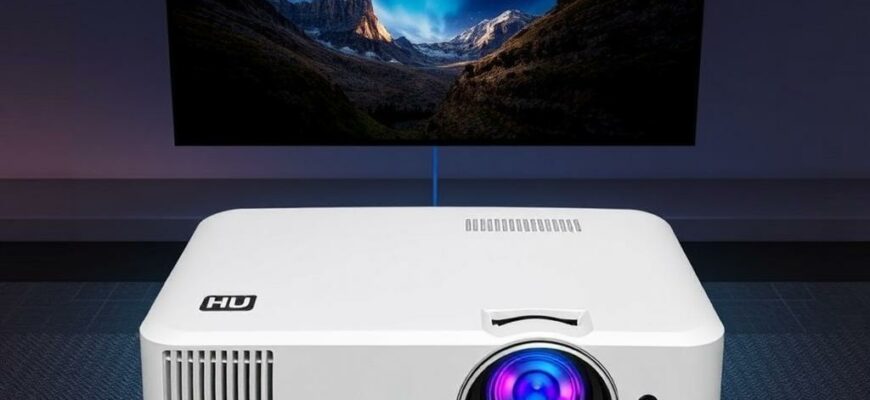
Современные проекторы становятся мощной платформой для кино и игр, особенно если они поддерживают Dolby Vision и резолюцию 8K. Но чтобы получить действительно эффект «кинотеатра» дома, нужно не только купить дорогое устройство, но и правильно выбрать приставку, настроить сигнальные параметры и подобрать кабели. В этой статье я разберу, как буквально шаг за шагом соединить приставку с проектором, какие нюансы учитывать и на что смотреть в реальности. Если вы искали ответ на вопрос, как подключить приставку к проектору с поддержкой Dolby Vision и 8K, вы попали по адресу. Здесь разложим по полочкам и сделаем конфигурацию практической и надёжной.
- 1. Что важно понять заранее: Dolby Vision, 8K и возможности проектора
- Как это работает на практике
- 2. Какую приставку выбрать и какие характеристики проверить
- 3. Какие кабели и порты использовать для наилучшего результата
- Практические советы по кабелям
- 4. Как настроить приставку под Dolby Vision и 8K на практике
- Настройка Apple TV 4K
- Настройка Xbox Series X
- 5. Как откалибровать изображение на проекторе для DV и 8K
- 6. Практические кейсы и полезные советы
- 7. Частые проблемы и их решения
- Индивидуальные отзывы и личный опыт
- 8. Финальные советы перед вашим первым просмотром
1. Что важно понять заранее: Dolby Vision, 8K и возможности проектора
Dolby Vision — это динамическая система HDR, которая на каждом кадре регулирует яркость, контраст и цветовую палитру. В контексте проектора это означает, что изображение может быть богаче, глубже и реалистичнее, но только если источник сигнала и сам проектор поддерживают DV в нужном формате. Не все проекторы способны полноценно обрабатывать Dolby Vision; некоторые работают на HDR10 и только ограниченно поддерживают DV в виде «пасс-трун» или через особый режим. Прежде чем подбирать приставку, изучите спецификации своего устройства: поддерживает ли проектор DV на входе HDMI, есть ли поддержка динамического тон-мэппинга и как нужно включать режим DV в меню проектора.
8K — это в первую очередь вопрос совместимости и пропускной способности канала. Источники, которые действительно выводят 8K сигнал, всё ещё редкость, но на рынке встречаются приставки и консоли с HDMI 2.1, способные передать 8K60 или 4K120 с HDR. Чтобы проектор «увидел» 8K, нужна пара условий: источник должен выдать 8K через HDMI 2.1, путь сигнала должен оставаться чистым на всём горизонте кабелей и входов, а сам проектор должен поддерживать 8K input или, по крайней мере, обладать адекватной апскейлинг-логикой и поддержкой DV. В большинстве случаев реальная практическая польза 8K для домашнего просмотра в нашем сегменте — это сильная апскейлинг и резкость, а не прямой захват 8K-контента. Поэтому разумной стратегией будет сочетать 4K HDR (Dolby Vision) с качественной апскейлингом и аккуратной калибровкой.
Как это работает на практике
Во многих случаях вы будете использовать источник сигнала, который поддерживает Dolby Vision, а проектор будет отображать DV через HDMI. Важно, чтобы кабель и порты поддерживали HDCP и нужную полосу пропускания. Если на вашем проекторе отсутствует явная поддержка DV, можно столкнуться с тем, что изображение будет видно, но без преимуществ DV. В таком случае стоит рассмотреть обновление прошивки устройства или рассмотреть другой проектор, где DV реализован полноценно. В целом комбинация DV-поддержки у источника и DV-поддержки у проектора — вот ключ к корректному цвету и динамике.
2. Какую приставку выбрать и какие характеристики проверить
Современные приставки, которые чаще всего используются для таких задач, включают Apple TV 4K, Xbox Series X/S и Nvidia Shield TV Pro. У каждой есть свои плюсы: Apple TV 4K известна отличной картинкой, стабильной совместимостью HDR и простотой экосистемы; Xbox Series X поддерживает мощную графику, возможностей для игр и потокового DV через приложения; Nvidia Shield — гибкая платформа с поддержкой широкого ассортимента приложений и обновлениями.
Прежде чем сделать выбор, обратите внимание на три ключевых параметра:
- Поддержка Dolby Vision: может ли приставка отдавать DV-метаданные в нужном формате на ваш проектор;
- Поддержка 8K через HDMI 2.1: если вы рассчитываете на будущее и 8K-контент, нужна соответствующая версия HDMI и совместимость;
- Поддержка HDR и формат контента: иногда приставки формально поддерживают DV, но конкретные приложения могут работать только с HDR10; в таком случае полезна гибкость настроек и апскейлера.
Ниже таблица с наглядными примерами — она поможет ориентироваться в реальных возможностях приставок и как они соотносятся с Dolby Vision и 8K на проекторе.
| Устройство | Dolby Vision | 8K вывод | HDMI версия | Примечания |
|---|---|---|---|---|
| Apple TV 4K (2022) | Да в потоках | Нет (практически) | HDMI 2.1 | Отличная совместимость с DV, фокус на 4K HDR |
| Xbox Series X | Да | Теоретически может выводить 8K60 | HDMI 2.1 | Мощная игровая платформа, поддержка DV в потоках |
| Nvidia Shield TV Pro | Да в отдельных приложениях | Нет (обычно 4K) | HDMI 2.0/2.1 в зависимости от модели | Гибкость и обширный софт |
В реальности, для проекторов, поддерживающих Dolby Vision и 8K, чаще встречается сочетание DV на приставке и мощный апскейлер в проекторе. Поэтому выбирайте приставку по экосистеме и удобству использования, а проекционный “побочный” функционал доверяйте самому проектору.
3. Какие кабели и порты использовать для наилучшего результата
Чтобы получить максимум от Dolby Vision и потенциального 8K сигнала, необходим HDMI 2.1 на источнике и на входе проектора. Ключевые моменты:
1) Кабели: выбирайте сертифицированные кабели HDMI 2.1. Они обеспечивают пропускную способность до 48 Гбит/с, что критично для 8K60 и 4K120 с HDR. Длинна кабеля влияет на качество сигнала, поэтому для длинных трасс лучше использовать активные HDMI-кабели или оптоволоконные варианты.
2) Порты на проекторе: отдавайте предпочтение HDMI-порту с пометкой HDMI 2.1 (или поддерживающему 8K/120). Если на проекторе задействованы несколько портов, пометьте один как основную линию вывода под приставку и DV, чтобы избежать конфликтов EDID.
3) Сместить конфигурацию: иногда полезно отключить механизм «dynamic tone mapping» на приставке и позволить проектору самостоятельно обрабатывать DV. В других случаях наоборот — включить режим DV на входе, если проектор это принял и корректно раскладывает динамический цветовой диапазон.
4) Настройки энергосбережения: многие приставки и проекторы имеют режим энергосбережения, который может выключать HDR-систему или снижать цветовую палитру. Установите постоянный режим вывода сигнала, который соответствует вашей схеме.
Практические советы по кабелям
Если расстояние от приставки до проектора больше пяти метров, используйте активные HDMI-кабели или оптоволоконные решения. Они меньше подвержены деградации сигнала. Ни в коем случае не перегружайте одну линию кабеля несколькими адаптерами и удлинителями — каждый дополнительный элемент увеличивает риск потери сигнала и динамики.
При первом подключении обязательно проверьте, что проектор и приставка «у видят» друг друга через меню HDMI на обоих устройствах. Иногда помогает просто переподключить кабель и перезагрузить источники.
4. Как настроить приставку под Dolby Vision и 8K на практике
Теперь перейдём к конкретным шагам для самых распространённых приставок. Я приведу два варианта, которые встречаются чаще всего, — Apple TV 4K и Xbox Series X. Эти примеры помогут вам адаптировать инструкции под своё устройство, не уходя в общие фразы.
Настройка Apple TV 4K
После подключения к HDMI порту 2.1 на проекторе включите Apple TV. В меню перейдите в раздел настроек изображения и звука. Вы увидите параметры HDR и Dolby Vision. Включите режим Dolby Vision для совместимости; выставьте формат видео на 4K HDR и частоту обновления на 60 Гц, если проектор позволяет. В разделе Match Content можно включить «Match Dynamic Range» и «Match Frame Rate» — это позволит автоматически подстраивать вывод под контент: DV для фильмов и SDR для обычного контента, без задержки. Включение «Dolby Vision» на уровне источника и «Auto» для HDR поможет избежать ненужной обработки и сохранит тоновую карту на проекторе.
Особенный полезный момент: при первом запуске попробуйте настроить баланс белого с помощью встроенного калибратора Apple TV, который можно запустить через iPhone. При правильной настройке зёрен и оттенков кадра вы заметите, как тени и световые пятна становятся выразительнее. Подобная калибровка особенно важна, когда проектор уже выстраивает динамические параметры для DV.
Настройка Xbox Series X
Подключение Xbox Series X к проектору на HDMI 2.1 даёт широкие возможности. Включите Xbox и зайдите в меню Settings. Перейдите в раздел General, затем в TV & display options. Установите разрешение 4K UHD и активируйте 60 Hz, если ваш проектор поддерживает такую частоту. Включите режим «Dolby Vision for streaming» для потокового контента — это обеспечит передачу DV-метаданных в совместимый проектор. Если игра поддерживает HDR, система будет автоматически переключаться между HDR10 и DV в зависимости от контента. Не забывайте проверить, что HDR включен в самом приложении и на уровне самого контента.
После настройки выключите любые аппаратные сглаживания и лишние фильтры в графическом меню приставки, чтобы избежать артефактов и задержки. В тестовом режиме попробуйте несколько разных приложений: потоковое DV видео, игры в HDR и обычный SDR-контент. В зависимости от них вы увидите, как ваш проектор корректно обрабатывает DV и как апскейлер работает в 8K-контенте, если таковой доступен. При необходимости возвращайтесь к настройкам и подгоняйте контрастность, яркость и цветовую температуру по калибровке.
5. Как откалибровать изображение на проекторе для DV и 8K
Калибровка — важная часть. Устройте режим изображения под реальный свет комнаты и тип контента. Начните с базовой настройки яркости и контраста: яркость в диапазоне 40–50% от максимума, контраст — около 70–80%, чтобы выдержать светлые участки без переведения в белые пятна. Далее займитесь цветом. Откройте настройки цветопередачи и используйте тестовые таблицы или паттерны, чтобы привести белый цвет к нейтральному, а затем скорректируйте оттенки кожи и цветовые каналы. Dolby Vision работает через адаптивное цветовое управление на кадрах, поэтому точная калибровка помогает сохранить деталировку в тёмных и ярких сценах.
Если ваш проектор поддерживает отдельный режим DV, активируйте его на входе, чтобы включить режим динамической тональной карты. Это позволит DV-метаданным не теряться при смене контента и сценах, где светлые участки резко меняются. Важный момент: не перегружайте яркость в ярких сценах. DV часто требует аккуратной рерисовки яркости: слишком яркие сцены могут «пересветиться» и потерять детали в светлых участках кадра.
6. Практические кейсы и полезные советы
Классическая ситуация: вы любите фильмы в DV на 4K, но иногда смотрите игры на 8K-апскейле. В таком кейсе полезно держать две конфигурации: одну под фильмы и сериалы в DV на 4K, другую — под игры, где можно активировать 8K-апскейлинг и более плавную частоту обновления. В реальном доме удачно работает следующее: приставка связана с проектором через HDMI 2.1 кабель, настройки DV включаются в меню приставки, а проектор управляет цветом и тональностью через свой встроенный процессор. Это обеспечивает насыщенную цветовую палитру, реальный диапазон теней и яркие световые партии, которые не выглядят перегруженными.
Не забывайте об эргономике: выключайте режимы автоматического затемнения, если они мешают сценам с высокой контрастностью. В некоторых случаях домино эффектов может привести к «мылению» цвета или задержке отклика. Если заметны артефакты, попробуйте перезагрузить приставку и проектор, переподключить кабели и проверить обновления прошивки обоих устройств. Обновления драйверов и прошивок часто приносят улучшение совместимости и разрешения спорных ситуаций.
7. Частые проблемы и их решения
Не работает Dolby Vision с проектором — что делать? Во-первых, перепроверьте настройки DV на приставке и проверьте, поддерживает ли проектор DV на входе. Во-вторых, попробуйте другой HDMI порт на проекторе или другой кабель. Иногда проблема кроется в EDID, и переключение порта помогает. Неполная цветовая палитра или отечные цвета — проверьте, включен ли режим «DR» или «цветовой профиль» на проекторе, а также баланс белого. А если появляется задержка картинки — попробуйте снизить настройки вывода частоты обновления на приставке и проверить, поддерживает ли проектор 4K120 или 8K60. В идеале используйте одну высокоскоростную линию без удлинителей для игр, где критично время отклика.
Помните, что в реальности Dolby Vision и 8K — это «плюсы» на фоне вашего существующего сетапа, а не магическое решение. В большинстве сценариев 4K HDR с DV уже даёт впечатляющее качество изображения, а 8K — это дополнительная точка резкости и детализации, которая становится ощутимой на больших экранах и при хорошо откалиброванном контенте. Ваша задача — создать баланс между качеством изображения и стабильностью сигнала, не перегружая систему лишними настройками, которые иногда конфликтуют между собой.
Индивидуальные отзывы и личный опыт
Лично мне доводилось настраивать подобную связку в небольшом домашнем кинотеатре. Я начал с Apple TV 4K и проектором, поддерживающим DV, затем добавил Xbox Series X для игр. Первые шаги включали проверку кабелей и порта HDMI. Я заметил, что при выборе DV на приставке иногда projektor переходил в HDR10, поэтому я переключал настройки на входе проектора и в самой приставке. В итоге получилось, что фильмы выглядели богаче и глубже, а игры сохраняли плавность и чёткие цвета благодаря 4K60/8K-апскейлу. Этот опыт помог мне понять, что важна последовательность действий и не бояться экспериментировать с настройками, чтобы найти именно ту конфигурацию, которая по-настоящему радует глаз.
8. Финальные советы перед вашим первым просмотром
Начните с базы. Убедитесь, что проектор и приставка подключены к одному источнику питания и что кабели соответствуют стандарту HDMI 2.1. Затем настройте DV в источнике и проверьте, как работает HDR на нескольких образцах контента. Подгоняйте яркость и контраст под конкретный зал и освещение, чтобы не утомлять глаза и сохранить детализацию в светлых и темных сценах. Наконец, протестируйте несколько сценариев: фильм в DV, спортивное шоу в HDR и игра с поддержкой DV. Это поможет вам понять, как система реагирует на разные форматы и какие настройки нужно оставить в «постоянном» режиме, а какие — переключать по контенту. Небольшая часть усилий на этапе настройки окупится в виде впечатляющего изображения и комфортного просмотра без усталости глаз и перегрузки динамического диапазона.
Итак, если вы искали конкретный путь к тому, как подключить приставку к проектору с поддержкой Dolby Vision и 8K, вы нашли подробное руководство, где каждый шаг направляет вас к оптимальному результату. Важна аккуратность: выбор приставки, правильная прокладка сигнала, совместимые кабели и внимательная калибровка проекта помогут вам достичь максимально натурального, живого изображения в домашних условиях. Пусть ваш домашний кинотеатр станет местом, где каждый вечер — это маленький киносеанс, а Dolby Vision и 8K будут работать на стороне качества, а не проблемы.