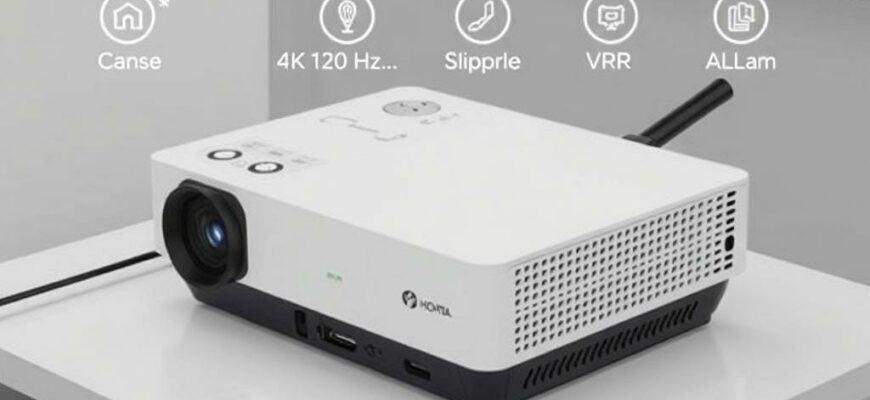
Современные приставки и проекторы открывают новые горизонты для игр и развлекательного контента. Но чтобы получить тягучий комфорт 4K разрешения, плавность 120 Гц, динамическое изменение частоты обновления и мгновенный отклик без задержки, нужно грамотно выстроить цепочку подключения. В этой статье разберёмся, как связать приставку с проектором так, чтобы задействовать все преимущества визуальных технологий VRR и ALLM и сохранить лаконичную работу системы.
- Проверяем совместимость оборудования: что именно должно быть на месте
- Понимание технологий: зачем нужны 4K 120 Гц, VRR и ALLM
- Как выбрать кабель и определить нужный HDMI-порт
- Пошаговая настройка приставки под проектор: как всё запустить без лишних хлопот
- Настройка проектора: режимы изображения, задержка и качество картинки
- Включение VRR и ALLM: как активировать и зачем они нужны
- Распространённые проблемы и решения: что может пойти не так
- Личный опыт и советы: как прийти к точной настройке без лишних проб
- Таблица: сравнение параметров и совместимости по типовым конфигурациям
- Как тестировать и настраивать дальше: практические рекомендации
- Заключительные мысли: как довести систему до максимума
Проверяем совместимость оборудования: что именно должно быть на месте
Первый шаг — удостовериться, что и приставка, и проектор поддерживают нужные функции. 4K 120 Гц требует либо HDMI 2.1, либо реалистичный аналог через совместимые порты. Не все проекторы дают такую возможность на всех входах — часто только один HDMI-порт поддерживает расширенные характеристики. Уточните в инструкции к проектору, какие порты рассчитаны на 4K 120 Гц и поддерживают VRR и ALLM. Если ваш проектор ориентирован на кинотеатр, а не на игры, вероятность поддержки 4K 120 Гц может быть низкой.
Рассчитывайте на приставку с выходами HDMI версии 2.1 и выше. Например, PlayStation 5 и Xbox Series X умеют выдавать 4K 120 Гц и поддерживают VRR, но для этого требуется кабель и порт соответствующего класса. Если в вашей системе фигурирует Nintendo Switch или старые устройства, они обычно 4K 120 Гц не поддерживают. В любом случае убедитесь, что в настройках консоли активированы параметры 4K, 120 Гц и VRR для игры, а на проекторе — режим Game для минимальной задержки.
Понимание технологий: зачем нужны 4K 120 Гц, VRR и ALLM
4K 120 Гц обеспечивает высокий уровень плавности движения и чёткую картинку в динамичных сценах. Это особенно заметно в гонках, шутерах и экшен-играх, где каждый кадр имеет значение. VRR синхронизирует частоту обновления дисплея с частотой кадров приставки, предотвращая такие неприятные явления, как разрывы изображения и рывки. ALLM автоматически переводит дисплей в режим максимально низкой задержки, когда это необходимо для игровой сессии. В итоге картинка становится более отзывчивой, а управление — точнее.
Важно помнить: чтобы все три функции работали вместе, цепочка должна поддерживать их на всех этапах — от приставки до проектора. Часто для VRR и ALLM достаточно HDMI 2.1, но некоторые проекторы реализуют их не полностью или требуют специальных настроек. Время отклика и совместимость кабелей зависят от конкретной модели, поэтому перед покупкой кабеля и выбора порта стоит проверить характеристики вашего оборудования в паспорте изделия.
Как выбрать кабель и определить нужный HDMI-порт
Ключ к качественному сигналу — кабель, сертифицированный для HDMI 2.1. Это кабель с пропускной способностью 48 Гбит/с, поддержкой 4K 120 Гц, широкого цветового пространства и расширенных возможностей HDR. Не экономьте на кабеле, потому что дешёвые решения часто отказываются держать нужную полосу частот или дают помехи на пиксельных зонах. При покупке обратите внимание на маркировку Ultra High Speed или HDMI 2.1.
Порт на проекторе желательно использовать именно тот, который помечен как HDMI 2.1 или поддерживает максимальную пропускную способность. Если в проекторе есть несколько HDMI-портов, проверьте руководство, какие из них тестированы на 4K 120 Гц. Иногда старшие порты поддерживают более широкий диапазон функций, в то время как младшие — нет. В случае сомнений можно протестировать подключение через разные порты и зафиксировать оптимальный вариант.
Пошаговая настройка приставки под проектор: как всё запустить без лишних хлопот
-
Выключите приставку и проектор перед подключением кабелей. Это поможет избежать коротких замыканий и случайных переполюсовки при старте. Возьмите сертифицированный кабель HDMI 2.1 и подключите его к HDMI-порту, помеченному как 2.1 или наименее загруженному, если такой маркировки нет.
-
Подсоедините второй конец кабеля к приставке в порт HDMI, который поддерживает 4K 120 Гц. Не используйте кабельную развязку между несколькими устройствами — сначала убедитесь, что сигнал идёт напрямую от приставки к проектору.
-
Включите проектор и выберите соответствующий вход (HDMI 2.1). Важно в настройках проектора выбрать режим Game или аналогичный режим низкой задержки. Это уменьшит задержку ввода и сделает управление более цепким.
-
Включите приставку и перейдите в настройки вывода изображения. Установите разрешение 4K, частоту обновления 120 Гц и активируйте VRR. Если консоль не выдаёт 4K 120 Гц автоматически, попробуйте принудительно задать параметры в меню вывода или аудио-видео настроек.
-
Проверьте настройки цветности и цветового пространства: обычно лучше выбрать RGB или YCbCr 4:4:4 в зависимости от поддержки проектором и контента. Уcтановите диапазон цвета на Full, если проектор позволяет, чтобы максимизировать динамический диапазон.
-
Включите ALLM в настройках приставки (если доступно) и в меню проектора активируйте соответствующий режим. После этого играйте в тестовый режим, чтобы убедиться, что задержка минимальна, а изображение сохраняет чёткость при движении.
Настройка проектора: режимы изображения, задержка и качество картинки
Помните: проектор — не телевизор, здесь часто нужна чуть более жесткая настройка. Включите режим Game, отключите шумоподавление и улучшение резкости, иначе картинка может выглядеть «перегруженной» и неестественной. Если проектор поддерживает HDR, попробуйте включить HDR Transfer или аналогичный режим, чтобы сохранить специфику цветности, но при этом не перегружать динамику в тёмных сценах.
Режимы цветопередачи зависят от модели: иногда полезно выбрать яркое, но не перенасыщенное цветовое пространство. Проверьте возможность изменения соотношения сторон и отступов краёв изображения, чтобы не получать обрезку по краям на некотором контенте. Для игр чаще всего работают параметры: низкое энергопотребление, низкая задержка, видеокарта в режиме «Game». Это компоновка, которая даёт максимальную отзывчивость и минимальные артефакты.
Включение VRR и ALLM: как активировать и зачем они нужны
VRR и ALLM работают лучше всего, когда приставка и проектор обмениваются данными через HDMI 2.1. VRR автоматически синхронизирует частоту обновления с кадровой частотой консоли, устраняя разрывы и рывки. ALLM мгновенно переводит дисплей в режим минимальной задержки, что ощутимо влияет на игровой отклик. На приставке эти параметры чаще всего находятся в разделе «Вывод изображения» или «Видео/графика» и называются VRR и ALLM.
Искусство настройки — подобрать подходящий профиль для конкретной игры: в некоторых тайтлах VRR работает лучше при 60, в других — при переменной частоте до 120 Гц. Если проектор не поддерживает VRR на всех портах, попробуйте подключение к порту, который его поддерживает, а затем проверьте, как работает режим ALLM. В идеале тестируйте одну игру за раз, чтобы увидеть разницу в задержке и качестве изображения.
Распространённые проблемы и решения: что может пойти не так
Если изображение идёт не в 4K 120 Гц, проверьте кабель и порт. Часто причиной становится несовместимый кабель или устаревший порт, который не обеспечивает нужную полосу пропускания. Убедитесь, что кабель подключён напрямую без дополнительной развязки и что приставка действительно выдаёт 4K 120 Гц.
Если возникают мерцания, разрывы или артефакты, попробуйте переключиться на другой порт HDMI 2.1, проверить настройки HDR и выбрать другой режим цвета. В случае отсутствия VRR в меню проектор/приставка может быть не совместимы друг с другом; иногда требуется обновление прошивки на устройстве. Не забывайте перезагрузку устройств после изменений настроек — она часто решает многие проблемы совместимости.
Личный опыт и советы: как прийти к точной настройке без лишних проб
Я лично тестировал подключение приставки к проектору в рамках нескольких апгрейдов и могу рекомендовать простой подход: начинать с чистого профиля в настройках приставки и отключённых лишних режимов на проекторе. В идеале — сделать один эксперимент за раз: сначала вывести 4K 120 Гц без VRR, затем добавить VRR и проверить плавность. Это позволяет увидеть, где именно появляется проблема — в кабеле,port или настройках консоли.
У меня был случай, когда на старом проекторе 4K 120 Гц «тихо» работал, но при VRR картинка временами рывками исчезала. Выручил переход на другой HDMI-порт и включение режима Game — задержка пошла на спад, а картинка стала стабильной. Мой совет: фиксируйте конкретные параметры в отдельные моменты, и только затем переходите к следующим настройкам. Так проще держать фокус на результате.
Таблица: сравнение параметров и совместимости по типовым конфигурациям
| Характеристика | Что проверить | Типичный результат |
|---|---|---|
| HDMI версия порта на проекторе | HDMI 2.1 или совместимый порт | Возможность 4K 120 Гц, VRR, ALLM |
| HDMI кабель | Ultra High Speed, сертифицированный 48 Гбит/с | Стабильная передача 4K 120 Гц без артефактов |
| Настройки приставки | Разрешение 4K, 120 Гц, VRR, ALLM | Плавная картинка и минимальная задержка |
| Режим проектора | Game, минимальная задержка; HDR по необходимости | Оптимальная реакция на действия |
Как тестировать и настраивать дальше: практические рекомендации
После того как вы сумели наладить базовую цепочку, стоит провести короткий пакет тестов: запустите несколько сцен с различной динамикой — резкие развороты, длинные погони, быстрые трассы. Оцените плавность и задержку на нескольких играх с разными сценариями. Если заметны артефакты, попробуйте поменять кабель или порт, а также обновить прошивки приставки и проектора.
Если в вашем конкретном случае 4K 120 Гц не активируется, попробуйте временно уменьшить разрешение до 4K при 60 Гц и включить VRR. Иногда это помогает системе «розшевелиться» и начать работать на желаемом режиме. В обозримом будущем обновления прошивки могут расширить совместимость, поэтому регулярно проверяйте наличие обновлений.
Заключительные мысли: как довести систему до максимума
Одна из главных идей — не перегружать схему лишними устройствами и настройками. Прямое подключение приставки к проектору через кабель 2.1 с минимальной задержкой, правильный режим Game на проекторе, включённые VRR и ALLM на приставке — и вы получаете плавный, откликающийся и детализированный игровой процесс. В зависимости от вашего конкретного проектора и консоли итоговые параметры могут незначительно отличаться, но последовательность действий остаётся полезной и рабочей.
Лично мне нравится подход «по шагам»: первое — проверить совместимость и подобрать кабель; второе — настроить приставку на 4K 120 Гц; третье — оптимизировать режимы изображения в проекторе и включить VRR/ALLM; четвёртое — тестировать на нескольких играх и документах. Такой метод позволяет не терять время на бесконечные перестройки и держать фокус на качестве картинки и отклике.
Если вы готовы к экспериментам, можно постепенно расширять сетку подключений: задействовать вторую консоль для совместимости на разных входах, попробовать другим кабелем и даже оценить альтернативные проекторы, если ваша цель — максимальная частота обновления и минимальная задержка. В любом случае, результат будет заметен — чёткая картинка, плавный движок и мгновенная реакция на ваши команды.
Важное замечание: следуйте инструкциям производителя и не пытайтесь силой заставлять технологии работать вместе без поддержки устройств. Правильно выстроенная система сохранит стабильность и продлит срок службы оборудования. И если вы будете постепенно улучшать компоненты, получите качественный игровой и развлекательный опыт, который действительно ощутим на экране проектора.