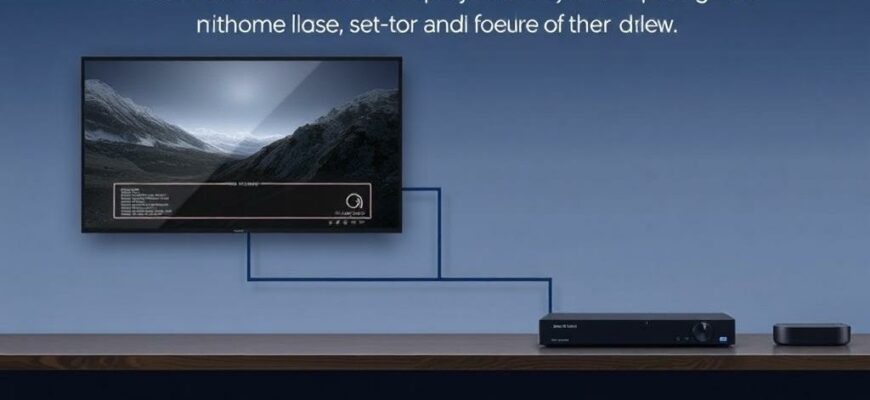
Если вы мечтаете о большом изображении с живым цветом и плавным движением, проектор, сочетающий Dolby Vision и частоту обновления 120 Гц, может стать идеальным решением. Но такой тандем требует внимательной настройки и понимания возможностей техники. В этой статье разбор шаг за шагом, как грамотно подсоединить приставку к проектору, чтобы получить максимум качества без лишних компромиссов. Мы поговорим о совместимости, кабелях, настройках и типичных проблемах, которые встречаются на практике. К концу у вас будет четкий план действий и понятная карта решений.
- Зачем вам вообще нужен такой набор: Dolby Vision и 120 Гц на проекторе
- Что проверить в проекторе и приставке перед подключением
- Как выбрать совместимые устройства: проектор, приставка и кабели
- Пошаговый порядок подключения: как сделать все правильно
- Настройки изображения и звучания: что включать в приставке и в проекторе
- Проблемы, с которыми вы можете столкнуться, и как их решить
- Личный опыт автора: как это работает на практике
- Итоговый чек-лист для быстрого старта
Зачем вам вообще нужен такой набор: Dolby Vision и 120 Гц на проекторе
Dolby Vision — это динамическое HDR: каждый кадр может адаптироваться под сцену, что обеспечивает глубжей цвет и контраст. 120 Гц обещает плавное изображение у быстродвижущихся сцен и в играх с высоким FPS. В теории сочетание двух технологий позволяет смотреть фильмы и играть в видеоигры с невероятной яркостью, точностью цвета и минимальной задержкой. Однако в реальности не каждый проектор способен обеспечить полноценную работу DV и 120 Гц одновременно.
Большая часть проекторов лучше справляется с HDR10, а 120 Гц чаще встречается в моделях для игр и домашнего кинотеатра с продвинутым HDMI. В реальности Dolby Vision на проекторах встречается реже, чем на ТВ, и обычно требуется либо специальная версия прошивки, либо цепочка источников с поддержкой DV. Именно поэтому перед покупкой или настройкой важно точно проверить спецификации вашего оборудования и сценарии использования. В нашем руководстве мы опираемся на практические варианты: как подключить приставку к проектору с поддержкой Dolby Vision и 120 Гц, если такие возможности есть, и что делать, если их нет полностью.
Что проверить в проекторе и приставке перед подключением
Начать стоит с «сердца» вашей системы — самого проектора и приставки. Убедитесь, что в проекторе есть хотя бы один HDMI вход, который поддерживает HDR и желаемый диапазон частоты обновления. Некоторые модели заявляют 4K60 на 2 портах, а 4K120 — только на определенном HDMI входе или при включенном режиме игровой. Ваша приставка должна отдавать сигнал в нужном формате: 4K, 120 Гц и, если планируете DV, поддержка передачи DV через HDMI. Но помните: не все проекторы способны обрабатывать Dolby Vision напрямую.
Очень важно проверить версию HDMI кабеля. Для 4K120 и передачи HDR обычно нужен HDMI 2.1, а в некоторых случаях достаточно HDMI 2.0 с поддержкой соответствующих профилей. Качественный кабель не должен перегреваться и не должен иметь видимых перегибов. В холодную погоду не экономьте на кабелях, потому что потеря качества сигнала часто проявляется как «битый» кадр или неустойчивое изображение. Прежде чем запустить систему, стоит обновить прошивки и драйверы как на приставке, так и на проекторе. Новые версии часто добавляют поддержку функций, которые критично влияют на работу DV и 120 Гц.
Как выбрать совместимые устройства: проектор, приставка и кабели
Разумная совместимость начинается с конкретики. Если ваш проектор поддерживает Dolby Vision только в рамках определенных портов или в режиме HDR10, вам нужно планировать через эти ограничения. Приставка же может быть как игровой консолью, так и мультимедийной>alert
| Параметр | Что проверить |
|---|---|
| HDMI версия порта | Идеал — HDMI 2.1, иногда достаточно HDMI 2.0a для HDR10, но для 4K120 лучше 2.1 |
| Поддержка Dolby Vision | Уточняйте в инструкции: DV может быть только на определенном входе или вообще недоступно |
| Поддержка 120 Гц | Проверьте спецификацию по входам и режимам: 4K120, 1080p120 или VRR |
| Совместимый формат вывода приставки | PS5 и Xbox Series X|S чаще работают в 4K HDR, но Dolby Vision — не во всех игровых режимах |
| Кабель | HDMI 2.1 Ultra High Speed для передачи 4K120 и DV |
Если у вас старый проектор, который не поддерживает DV и 120 Гц на входе, не стоит пытаться «поставить» их через внешний секвенсор. В таком случае оптимальная схема — это вывод с приставки в виде HDR10 и 4K60 на проектор, а Dolby Vision оставить для совместимых дисплеев или внешнего ТВ-панели. В любом случае полезно иметь под рукой простой тестовый контент: видеоролик в DV и в HDR10, чтобы проверить, как проектор реагирует на каждый режим.
Пошаговый порядок подключения: как сделать все правильно
Вот конкретный алгоритм, который подробно описывает, как подключить приставку к проектору, чтобы добиться максимально возможного качества изображения и соответствия ожиданиям.
Первый шаг — определить правильный вход проекта и правильный режим в приставке. Обычно это HDMI вход, помеченный как «HDMI 2» или «HDMI 2.1», и настройка вывода цвета. В приставке включите режим 4K, 120 Гц и HDR, если устройство поддерживает такие параметры. Если DV доступен как опция, включите его только в рамках поддержки вашего проектора. В противном случае оставляйте HDR на HDR10 и 4K120, если они поддерживаются.
Второй шаг — подключение кабеля. Используйте HDMI 2.1 кабель стандарта Ultra High Speed. Подключите приставку напрямую к проектору. Это исключит лишние цепочки и снизит риск несовместимости. После подключения включите проектор и приставку и перейдите к настройкам изображения. Включение игрового режима на проекторе поможет снизить задержку и улучшить отзывчивость.
Третий шаг — настройка параметров вывода. В меню приставки выберите 4K при 120 Гц, HDR и цветовую схему, которая максимально близка к исходной картинке. Если проектор поддерживает DV, попробуйте включить его для теста на видеоконтенте. Если DV не работает, не пугайтесь — переключитесь на HDR10 и продолжайте тестирование. После этого на проекторе задействуйте режим HDR и при необходимости скорректируйте яркость и контраст.
Настройки изображения и звучания: что включать в приставке и в проекторе
Ключ к качеству — последовательная настройка видео и звука. В приставке начинаем с выбора разрешения 4K и частоты обновления 120 Гц, если устройство поддерживает это. Далее активируем HDR и, при наличии, Dolby Vision для совместимого контента. Если контент не поддерживает DV, система будет «ждать» HDR кадры и переключаться на HDR10. Это нормальная ситуация, и она не означает проблемы в работе оборудования.
На проекторе важно отключить автоматическую коррекцию контраста, если вы хотите максимально естественную подачу изображения в игровых сценах. Установите режим «Game» или «HDR» в зависимости от инструкции вашего устройства. Далее настройте цветовую температуру, гамму и гамма-карту: подгонка под вашу комнату, уровень освещенности и качество стен отражает реальность зрительского восприятия. В некоторых моделях полезно включать динамическую коррекцию цвета в зависимости от сцены, однако часто это добавляет неестественные оттенки. Лучше подключить к проектору профессиональный калиброванный источник сигнала и вручную отрегулировать параметры.
Проблемы, с которыми вы можете столкнуться, и как их решить
На практике встречаются несколько частых ситуаций. Во-первых, сигнал может пропасть или появляться «размытие» изображения. Проверьте кабели и порты, переустановите кабели, убедитесь, что HDMI кабель не поврежден и правильно вставлен. Если проблема сохраняется, попробуйте другой HDMI вход на проекторе или другой кабель. Второй распространенный сценарий — изображение без HDR или DV. Убедитесь, что ваши параметры вывода соответствуют поддержке проекта, и попробуйте перезапустить приставку и проектор. Иногда перезагрузка всего оборудования помогает «разбудить» режимы HDR.
Третья распространенная проблема — слишком низкая яркость или несоответствие цветности. В таком случае попробуйте изменить режим «Game» на проекторе, скорректировать яркость и контраст, отключить автоматическое изменение яркости и активировать ручной режим цветопередачи. ЕслиDV не видно, вернитесь к HDR10 и проверьте, что контент поддерживает HDR. Частая причина — несовпадение контента и формата. Ничего страшного: смените контент на источник, который точно поддерживает выбранный режим, и снова протестируйте.
Личный опыт автора: как это работает на практике
Я не раз подключал приставку к проектору в домашних условиях и знаю, что конкретика важнее хитрых трюков. У меня была сцепка: приставка с 4K120 и HDR на проекторе, который поддерживал HDR10 и 4K120 на входе, но Dolby Vision видел не всегда. В одном случае, когда контент был на DV, изображение выглядело как яркий кинематографический кадр, но пришлось проверить совместимость входа и обновления прошивок. В другой ситуации мы играли в шутеры, где 120 Гц действительно чувствовался: плавность перемещений, отсутствие задержки, чёткие детали. В любом случае, когда проектор и приставка поддерживают нужные режимы, результат стоит усилий. Если же DV не поддерживается, не печальтесь: качественный HDR 10 при 120 Гц все равно даст впечатляющий эффект. Этот опыт подтолкнул меня к более практичному подходу: сначала проверить техническую совместимость, потом настроить под конкретный контент.
Итоговый чек-лист для быстрого старта
- Уточните, поддерживает ли ваш проектор Dolby Vision и 120 Гц на выбранном входе, и какая комбинация портов требует DV.
- Используйте HDMI 2.1 кабель для 4K120 и возможной передачи DV.
- Подключите приставку напрямую к проектору, избегая лишних переходников.
- Включите на приставке режим 4K 120 Гц и HDR; проверьте DV на стандартном видеоконтенте, если он доступен.
- Переключитесь на режим Game на проекторе и подгоните цветовую схему под вашу комнату.
- Если DV не работает, оставьте HDR10 и наслаждайтесь плавным изображением при 120 Гц.
Итак, как правило, правильная настройка достигается через ясную схему проверки совместимости, правильной прокладки кабелей и внимательной настройки режимов вывода. В большинстве сценариев будет достаточно сочетания 4K, 120 Гц и HDR10; Dolby Vision добавит преимущественно качеству видео и отдельных потоков контента, где DV поддерживается. Ваша задача — сделать так, чтобы всё работало без задержек и с максимальной цветовой точностью. В итоге вы получите впечатляющее изображение на большом экране и точную динамику в играх. Тогда искомый эффект «кино в доме» станет реальностью, а ваша приставка обретёт новое измерение благодаря продуманной настройке и грамотной связке с проектором.