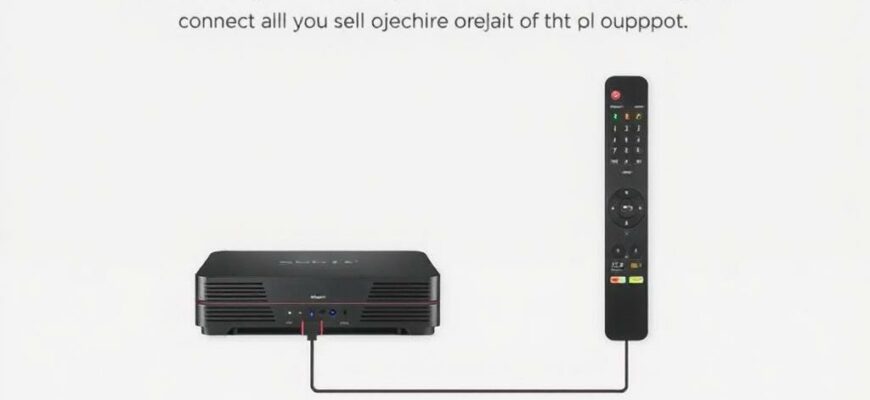
Современные проекторы умеют передавать не только яркую картинку крупного формата, но и расширенный динамический диапазон. Формат HLG HDR становится все популярнее в игровых приставках и стриминговых устройствах. Но чтобы получить настоящую прибавку к качеству изображения, нужно правильно настроить соединение и режимы вывода. В этом руководстве я поделюсь конкретными шагами и советами по соединению приставки с проектором, поддерживающим HLG HDR, чтобы картинка смотрелась ярко, естественно и без задержек.
- Что именно дает HLG HDR на проекторе и зачем он нужен
- Разбор оборудования: приставка, проектор и кабели
- Какие порты и кабели понадобятся
- Таблица советов по кабелям и совместимости
- Пошаговый план подключения
- Настройка HDR на проекторе и приставке
- Как корректировать цветовую картину без перегибов
- Проверка работоспособности и калибровка изображения
- Типичные проблемы и способы их решения
- Советы по выбору кабелей и портов
- Личный опыт автора: как это работает в реальности
- Практический чек-лист для быстрого старта
- Как понять, что передача идёт именно в формате HLG HDR
- Итоговый обзор и рекомендации
Что именно дает HLG HDR на проекторе и зачем он нужен
HLG (Hybrid Log-Gamma) — это HDR-формат, который был задуман для вещания в реальном времени и совместим с SDR-устройствами без дополнительной цветокоррекции. На проекторе он позволяет сохранить больше деталей в светлых и темных участках кадра, ближе к тому, как видит их человеческий глаз. В отличие от традиционных HDR-форматов, HLG не требует сложных таблиц передачи и поддерживается не всеми устройствами, поэтому перед покупкой или настройкой нужно проверить совместимость.
Если ваш проектор поддерживает именно HLG HDR, вы сможете смотреть контент с более плавным градиентом, насыщенными оттенками и меньшими «раскрашенными» зонами. В полевых условиях это особенно заметно при просмотре кинематографических сцен, спортивных трансляций и игр с яркими эффектами. Однако важно, чтобы и приставка, и кабели были способны передать HDR-сигнал без потерь, иначе эффект может оказаться частичным или вовсе исчезнуть.
Разбор оборудования: приставка, проектор и кабели
Перед подключением стоит убедиться в совместимости каждого элемента. Приставка должна иметь HDMI-выход, проектор — HDMI-вход, а между ними нужен качественный HDMI-кабель с поддержкой HDR и достаточной пропускной способности. Многие современные приставки выводят HDR через HDMI 2.0 или 2.1, поэтому лучше ориентироваться на кабели соответствующей версии и сертификацию.
Также стоит проверить, поддерживает ли проектор HDR режим и именно HLG HDR, а не только HDR10. Если устройство поддерживает оба формата, переключение на HLG в настройках можно осуществлять в меню проектаора или в меню самой приставки. Не забывайте про защиту контента: для некоторых источников может быть необходима поддержка HDCP на уровне, соответствующем версии вашего оборудования.
Какие порты и кабели понадобятся
Основной сценарий — приставка через HDMI к проектору. Важно, чтобы гнездо HDMI на проекторе и кабель соответствовали нужной версии. Для 4K HDR при 60 Гц чаще выбирают HDMI 2.0 или 2.1. Более старые кабели и порты (HDMI 1.4) могут заставить сигнал падать до 4K при 30 Гц или вообще не передавать HDR.
Таблица советов по кабелям и совместимости
| Тип кабеля | Рекомендованное применение | Поддержка HDR |
|---|---|---|
| HDMI 2.0a/2.0b | 4K до 60 Гц, HDR | HLG и HDR10 поддерживаются в большинстве комплектующих |
| HDMI 2.1 | 4K/8K, перенасыщенные режимы, высокая частота обновления | HLG HDR и повышенные возможности передачи объема цвета |
| Кабель категории High Speed с сертификацией | Надежное прохождение сигнала на дальних дистанциях | Да, особенно важна для 4K HDR |
Пошаговый план подключения
Ниже — практический маршрут от распаковки до готового изображения на экране. Следуйте шагам и проверяйте каждый этап, чтобы избежать повторной настройки.
- Убедитесь в совместимости. Проверьте на приставке и проекторе наличие режимов HDR и HLG. Если на проекторе есть только HDR, попробуйте режим HDR у приставки и проверьте, как отображается контент.
- Подготовьте кабель. Выберите HDMI-кабель соответствующей версии (2.0/2.1) и убедитесь, что он сертифицирован. Длинный кабель может потребовать дополнительного питания или активных решений, если проектор стоит далеко.
- Подключите приставку к проектору. Соедините HDMI-выход приставки с HDMI-входом проектора. Убедитесь, что кабель надежно зафиксирован на обоих концах.
- Подключите источник питания к приставке и включите её. Затем включите проектор и выберите соответствующий HDMI-вход в качестве источника сигнала.
- Настройте режим вывода на приставке. В настройках изображения найдите режим HDR и режим цветового пространства (обычно BT.2020/BT.709). Выберите HLG, если он доступен, или HDR, если HLG недоступен.
- Настройте параметры на проекторе. В меню изображения найдите режим HDR и активируйте его. В некоторых моделях может потребоваться выбор конкретного профиля HLG или включение «HDR усовершенствований».
- Сделайте тестовую проверку. Воспроизведите контент с HDR-метаданными (например, видеоролик с HDR/HLG). Оцените яркость, контраст и цветовую передачу. При необходимости скорректируйте яркость и контраст на проекторе.
Несколько важных моментов: если ваша приставка поддерживает несколько форматов HDR, а проектор — только HLG, убедитесь, что источник отправляет именно HLG-сигнал. В противном случае изображение может быть не HDR или выглядеть странно из-за несовпадения форматов.
Настройка HDR на проекторе и приставке
Правильная настройка — залог естественного изображения. В меню приставки найдите раздел «Изображение» или «HDR» и включите режим HDR. Часто там есть выбор типа контента: «фильмы», «игры» или «авто». Рекомендую активировать «авто» только если вы уверены в качестве сигнала и в совместимости устройств. В противном случае фиксируйте параметры вручную.
На проекторе зайдите в настройки изображения. Включите HDR и при необходимости активируйте режим, ориентированный на HLG. В некоторых моделях можно выбрать «HLG» отдельно или воспользоваться «Auto HDR» — он сам подстроит параметры под сигнал. Обратите внимание на гамму и цветовое пространство: обычно выбирают стандарт BT.2020, но если проектор ограничен, можно оставить BT.709 и постепенно подбирать более насыщенные оттенки через калибровку.
Как корректировать цветовую картину без перегибов
HLG редко любит резкие логотипы и переэкспонированные сцены. Начинайте с умеренной яркости и контраста, затем подстраивайте цветовую температуру ближе к нейтральной. Если картинка кажется «суровой» или слишком холодной, добавляйте теплоту и уменьшайте яркость светлых зон. В игровых моментах убедитесь, что цветовая палитра передает детали в тенях, не теряя информацию в светлых участках.
Проверка работоспособности и калибровка изображения
Чтобы убедиться, что все работает корректно, проведите несколько тестовых сцен. Выберите материал с разнообразной яркостью: яркий солнечный свет, глубокие тени, и насыщенные цвета. Включите HDR-тестовые кадры, чтобы увидеть, как проектор обрабатывает световые градации. Если заметны «мушки» или нежелательные цветовые оттенки, попробуйте корректировку яркости, контраста и насыщенности на обеих устройствах.
После первого запуска стоит потратить время на калибровку. Сравните изображение с референсом, попробуйте несколько фильтров цветности и убедитесь, что детализация сохраняется как в светлых, так и в темных участках. В ходе эксплуатации можно вернуться к настройкам и подстроить под конкретный контент: фильмы, сериалы, игровые сессии или спортивные трансляции.
Типичные проблемы и способы их решения
Ниже — короткий обзор частых ситуаций и практических решений на практике. Легко применимы в домашних условиях и не требуют специальных инструментов.
- Нет изображения или сигнал пропадает. Проверьте подключение кабеля, убедитесь, что выбран правильный HDMI-вход на проекторе. Перезагрузите приставку и проектор. Также стоит проверить HDCP на обоих устройствах.
- HDR не активируется, изображение SDR. Убедитесь, что режим HDR включен на приставке и выбран режим HLG на проекторе. Иногда нужно перезагрузить цепочку или обновить ПО устройств.
- Яркость слишком высокая или пересвет. Уменьшите яркость в настройках проектора и настройте контраст, чтобы избежать «плоской» картинки и потери деталей в светлых участках.
- Цвета выглядят неестественными. Попробуйте скорректировать цветовую температуру или насыщенность на приставке, а затем на проекторе. Ищите режим «Нормальный» или «Стандартный» цветовой профиль, избегайте «Яркого» режимов по умолчанию, пока картинка не стабилизируется.
- Сигнал прерывается или появляется мерцание. Проверяйте кабель на предмет повреждений, попробуйте другой кабель, особенно если дистанция между устройствами большая. Убедитесь, что кабель соответствует нужной версии HDMI.
Советы по выбору кабелей и портов
Кабели — не место экономии. В случае HDR на 4K 60 Гц и выше критично наличие сертифицированного кабеля и поддерживаемой версии HDMI. Если проектор стоит далеко, используйте активный HDMI-кабель или усилитель сигнала. В противном случае сигнал может «проседать» и HDR-последовательность исчезать.
Если у вас конфликт между несколькими устройствами, попробуйте временно подключать приставку напрямую к проектору без дополнительных сплиттеров или концентраторов. У некоторых сплиттеров может осложняться передача HDR-метаданных, что приводит к ухудшению качества изображения.
Личный опыт автора: как это работает в реальности
Несколько лет назад я столкнулся с тем же вопросом: как получить максимум от домашнего проектора и игровой приставки. У меня был проектор с поддержкой HDR, но не каждый сигнал доставлял «HLG»-эффект. Я начал с проверки совместимости: приставка вела HDR через HDMI 2.0, проектор принимал HDR, но не всегда удавалось включить HLG автоматически. После простых изменений — выбор режима HDR на приставке и явное указание HLG на проекторе — картинка ожила. В тестовых кадрах с неба, травой и лицами люди заметили, что градации стали плавнее, а детали в тенях не утонули. Это небольшие, но ощутимые улучшения, которые меняют впечатление от просмотра.
Еще одно наблюдение: иногда подключение через другой HDMI-порт на проекторе решает проблему «чужого» сигнала. Это работает, когда порты различаются по пропускной способности или есть аппаратные нюансы у конкретной модели. Лично мне такой трюк помог в старой системе — переход на другой вход позволил стабилизировать HDR-настройки без дополнительных манипуляций.
Практический чек-лист для быстрого старта
- Убедитесь, что проектор поддерживает HDR и желательно HLG.
- Используйте HDMI кабель версии 2.0a/2.0b или выше, сертифицированный.
- Подключите приставку к проектору через HDMI и включите устройства.
- Включите режим HDR на приставке и выберите HLG, если доступно.
- Включите HDR на проекторе и проверьте параметры цвета и яркости.
- Запустите тестовый контент с HDR и произведите небольшую калибровку.
- Если возникают проблемы, попробуйте другой HDMI порт на проекторе и другой кабель.
Как понять, что передача идёт именно в формате HLG HDR
Большинство современных приставок показывают в меню статус сигнала: HDR, HDR10 или HLG. В некоторых случаях изображение может быть продемонстрировано как «HDR» без уточнения формата. В таких ситуациях полезно проверить контент или настройки устройства на предмет поддержки HLG. Если ваш контент и устройство поддерживают HLG, то вы увидите более плавные переходы между светлыми и темными участками, а не резкие контрастные группы. Это и есть главный признак того, что формат действительно активирован.
Важно помнить, что не вся видеоматериальная матрица корректно кодирует сцены под HLG; при просмотре некоторых материалов эффект может быть менее выраженным. В таких случаях полезно экспериментировать с настройками яркости, контраста и цветности, чтобы получить максимально естественную картинку на вашем конкретном проекторе.
Итоговый обзор и рекомендации
Подключение приставки к проектору с поддержкой HLG HDR — задача, состоящая из нескольких простых шагов: проверить совместимость, подобрать надёжный кабель, настроить режимы HDR на приставке и проекторе и провести калибровку на реальном контенте. В большинстве случаев именно четкое соответствие форматов и корректная передача метаданных HDR становятся ключом к качеству изображения.
Если после всех процедур изображение всё равно кажется неподходящим, попробуйте поменять входной порт на проекторе, проверить версию прошивки приставки и проектаора, а также обратиться к руководству по эксплуатации конкретной модели. Нередко производители выпускают обновления ПО, которые улучшают передачу HDR и устраняют несовместимости между устройствами. В моём опыте такие обновления часто давали заметный прирост качества и стабильности сигнала.
В итоге, вы получаете не просто большой экран, а кинематографическое погружение с плавными переходами яркости и цвета. Правильная настройка для вашего конкретного набора устройств может занять немного времени, но результат стоит усилий: детальная передача теней, густые оттенки неба и живые цвета травы. С учётом текущих технологий, формат HLG HDR становится вполне реальной опцией для домашнего развлечения на проекторе — особенно если вы любите фильмы, сериалы и игры в эффектном качестве.