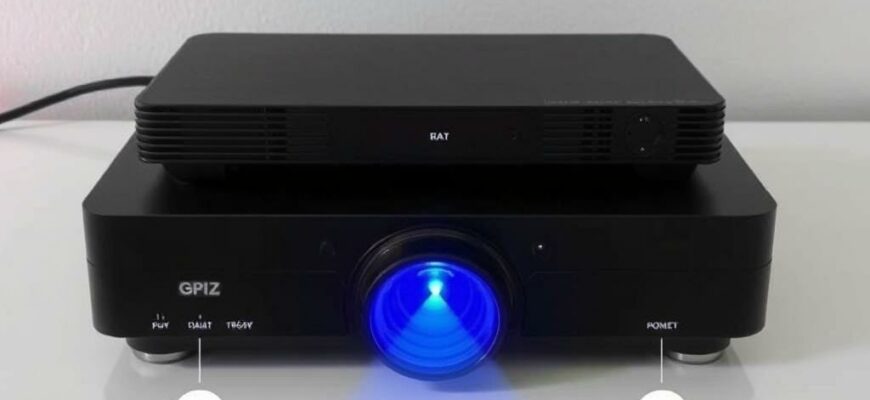
Собираетесь устроить домашний кинотеатр и хотите, чтобы приставка шла в связке с проектором через локальную сеть, а изображение радовало HDR10+ динамическими метаданными? Это реальная возможность получить не только яркое и контрастное изображение, но и удобство управления устройствами по сети. В статье разберем все шаги: от проверки совместимости и подбора кабелей до настройки HDR10+ и LAN‑управления. Ниже — практичный путь от идей к рабочей системе, без лишних сомнений и сложной терминологии.
- Зачем нужна связка LAN‑управления и HDR10+
- Проверяем совместимость и подготовку
- Кабели и порты: какие выбрать
- Как физически подключить оборудование
- Настройка HDR10+ на приставке и проекторе
- LAN‑управление: настройка и примеры команд
- Секреты качества: что важно помнить про HDR10+ на проекторах
- Практическая конфигурация для типичной комнаты
- Частые проблемы и их решения
- Личный опыт и практические выводы
- Короткий финальный чек‑лист перед запуском
Зачем нужна связка LAN‑управления и HDR10+
LAN‑управление позволяет управлять проектором удаленно: включать источник сигнала, переключать входы, регулировать громкость и режимы изображения. Это особенно удобно, если you часто переключаете контент между фильмами, играми и телевидением. HDR10+ же добавляет динамические метаданные к каждому кадру, адаптируя яркость и контраст под конкретную сцену. В сочетании с проектором это обеспечивает более плавную передачу реалистичных оттенков и деталей как в ярких, так и в теневых участках кадра. Но важной деталью остается совместимость: не все проекторы умеют принимать HDR10+ через HDMI и поддерживают LAN‑контроль. Поэтому на старте стоит проверить характеристики вашей техники и обновить прошивки.
Проверяем совместимость и подготовку
Прежде чем покупать кабели и настраивать меню, убедитесь в нескольких вещах. Во‑первых, проектор должен поддерживать HDR10+ как входной формат и обладать функцией LAN‑управления (иногда это реализуется через PJLink или собственный API производителя). Во вторых, приставка должна выдавать HDR10+ сигналы на HDMI, а не ограничиваться SDR или HDR10 без динамической метадинамики. Урожайный результат получится только если обе стороны «говорят на одном языке» — по сути, речь идёт об EDID и поддержке нужной версии HDMI. Обновите прошивки обоих устройств до последних версий. Это минимизирует несовпадения по форматам и улучшит совместную работу.
Еще один важный момент — совместная работа через сетевую инфраструктуру. Если проектор поддерживает проводное LAN‑соединение, лучше выбрать кабель категории CAT5e или выше и подключить устройство напрямую к роутеру. Такое решение обеспечивает стабильность передачи управляющих команд и снижает задержки. Если же в вашем помещении Wi‑Fi сеть, будьте готовы к небольшим задержкам в управлении, особенно если сеть перегружена. В любом случае держите в памяти: для HDR10+ важны не только сигнальные потоки, но и корректная синхронизация таймингов и согласование EDID между устройствами.
Кабели и порты: какие выбрать
Ключ к качеству изображения — качественный HDMI‑кабель и правильный порт. Для HDR10+ чаще всего достаточно HDMI 2.0a/2.0b или выше, но если ваш проектор и приставка поддерживают HDMI 2.1, лучше воспользоваться кабелем категории 2.1. Он обеспечит большую пропускную способность для 4K‑120 Hz в будущем или для расширенного цветового диапазона. В реальности многие приставки работают стабильно на 4K 60 Hz с HDR10+. Поэтому ориентируйтесь на спецификации ваших устройств, а кабель выбирайте с запасом: кабель можно считать хорошим, если он сертифицирован и имеет маркировку «High Speed» или «Ultra High Speed».
Проверьте HDMI‑порты на проекторе. Иногда на одной панели выделены порты для HDR, на другой для обычного сигнала. Перед подключением убедитесь, что выбран HDMI‑порт, который поддерживает 4K и HDR. Если у проектора есть функция «HDMI Ultra Deep Color» или аналогичная — включите её для порта, к которому будет подключена приставка. Это избавит от «затирания» цветности и артефактов кадра. Наконец, не забывайте про EDID: если проектор не «говорит» сразу о HDR10+, иногда бывает полезно временно задать режим EDID вручную через меню проекта/устройства.
Как физически подключить оборудование
Начнём с самой простой схеме. Включайте проектор и приставку, затем прокладывайте кабель так, чтобы не перегнуть его и не оставить лишних растягиваний. Подключите HDMI‑кабель от HDMI‑выхода приставки к HDMI‑входу проектора. Убедитесь, что кабель не подвергается изгибам и находится в защищённой трассе. Далее подключите проектор к сети через сетевой кабель. Это позволит LAN‑управлению работать стабильно.
Если вы используете беспроводной доступ к сети, не игнорируйте рекомендации производителя по настройке сети: выделите статический IP для проектора или добавьте правила QoS на маршрутизаторе, чтобы команды управления доставлялись без задержек. Хотите удобства? Подключите к той же сети и смартфон или планшет, чтобы через приложение отправлять команды на проектор. В нужный момент вы сможете включить HDR10+ на приставке и выбрать нужный вход одним тапом.
Настройка HDR10+ на приставке и проекторе
Как только аппаратная часть соединена, займёмся сугубо видеонастройками. На приставке выберите вывод 4K при 60 Hz, если именно столько поддерживает ваш проектор. Включите HDR10+ в настройках вывода цвета. Многие приставки предоставляют отдельный пункт «HDR» или «HDR Output»; выберите «HDR10+» или «Auto» при условии поддержки динамических метаданных. Включите на HDMI‑порте, который используется для подключения, соответствующие ползунки: цветовую глубину 10‑бит, режим цветности RGB или YCbCr, режим «Юзай HDMI 2.0».
На проекторе активируйте HDR. В меню найдите раздел HDR/HLG/HDR10+ и выберите HDR10+ или «Авто HDR», если таковой параметр есть. Убедитесь, что включен режим «Dynamic metadata» или «HDR10+». Если есть настройка «Color Space» — лучше выбрать Auto или YCbCr 4:2:2/4:4:4 в зависимости от качества сигнала и источника. Обратите внимание на шумы, которые иногда появляются при неправильном режиме цветности; они легко корректируются после выбора правильного формата.
Чтобы уверенно работать с HDR10+, стоит проверить совместимость конкретной сцены: контент с яркими бликами должен сохранять детализацию в облаках, а тени – не терять глубину. В некоторых случаях может потребоваться тонкая настройка «Contrast» и «Brightness» прямо на проекторе, чтобы не перегреть оттенки и не потерять детали в самых теневых зонах. После настройки включите тестовый кадр с HDR‑контентом и смотрите, как метаданные применяются к изображению. Если видны странные перепады яркости, вернитесь к настройкам EDID и на уровне устройства попробуйте изменить среду вывода.
LAN‑управление: настройка и примеры команд
LAN‑управление позволяет посылать команды через сеть. В большинстве проекторов это реализовано через PJLink или собственный API производителя. Включите на проекторе сетевой доступ и активируйте LAN‑контроль. Запишите IP‑адрес устройства и, если требуется, пароль (PJLink). После этого можно использовать приложение на смартфоне, планшете или ПК для отправки команд — например, Power On, Input 1, Volume Up. Если у вас есть локальный хаб или система умного дома, можно создать сцены, которые активируются одним нажатием.
Примеры команд для PJLink (общий формат) — не забывайте сверять версию протокола в документации вашего устройства. «PoR» обычно означает включение питания, «InPn» — переключение входа на конкретный порт, «DVR» — выключение громкости, и т. д. Практический способ настройки — через веб‑интерфейс проектора: найдите раздел LAN или PJLink, включите его и узнайте список доступных команд. Затем настройте быстрые ярлыки на телефоне или в системе умного дома. Все это позволяет не терять время на поиск нужного пункта меню в каждую секунду просмотра.
Личный опыт подсказывает: если в доме несколько источников сигнала и проектов, удобно создать «профиль просмотра» в вашем умном доме. Он включает вход HDMI, HDR10+ режим, выключение подложек звука и активизацию нужного освещения. Вскоре вы поймете, что одна нажатие на кнопку запускает целый сценарий: приставка подхватывает HDR, проектор активирует нужный вход, а свет понижается до комфортного уровня. Это нужно именно ради комфорта и удовольствия от фильма или игры, а не ради технического трюка.
Секреты качества: что важно помнить про HDR10+ на проекторах
HDR10+ не любит компромиссов с кабелями и цепочкой обработки сигнала. Чтобы не терять динамику, используйте качественные линии передачи сигнала и не экономьте на адаптерах. Важна и физическая окружение: освещение в комнате должно быть умеренным, иначе яркость бликует и падает контраст. При частых прогулках по меню проекта лучше сохранять значение «Auto» для яркости и контраст, но вручную подстроить до идеального баланса для конкретной комнаты. Не забывайте, что HDR10+ требует, чтобы контент был действительно в формате HDR и с динамическими метаданными.
Если у вас возникают проблемы с распознаванием HDR на проекторе, попробуйте временно отключить расширенный цвет и оставить вывод в 8‑битовом пространстве, а затем снова включить 10‑бит. В некоторых случаях помогает перезапуск обоих устройств в правильном порядке: приставка, затем маршрутизатор, затем проектор. Если используется PJLink, проверьте сетевые ограничения: некоторые маршрутизаторы по умолчанию блокируют команды, и только после добавления устройства в белый список можно отправлять команды на включение и вход.
Практическая конфигурация для типичной комнаты
| Компонент | Настройка | Зачем |
|---|---|---|
| Проектор | HDR10+ активирован, HDMI 1 выбран, LAN‑контроль включен, EDID обновлён | Гарантирует совместимую передачу HDR и удаленное управление |
| Приставка | 4K 60 Hz, HDR10+, HDMI‑порт 1, цветность 10‑бит | Максимальное качество изображения и корректная передача metadata |
| Сеть | Кабель CAT6, фиксированный IP проектора, PJLink пароль | Стабильное и безопасное управление через сеть |
Эта таблица — ориентир для быстрой настройки. В реальности параметры зависят от конкретной модели: у некоторых проекторов могут быть особенности в меню, названия пунктов отличаются, но логика та же — включить HDR10+, задать вход и активировать LAN‑контроль. Легче всего начинать с прямого подключения и плавно идти к сетевому управлению, когда основной маршрут стабилен и predictable.
Частые проблемы и их решения
Первое, с чем часто сталкиваются пользователи — это отсутствие HDR на экранной картине. Причина может быть в том, что HDMI‑порт не поддерживает HDR, или в том, что на приставке включен SDR. Исправление просто: проверьте настройки вывода на приставке и убедитесь, что включён HDR10+. Затем проверьте режим на проекторе и включите HDR; иногда нужно выбрать конкретный HDMI‑порт и перезагрузить оба устройства после смены формата. Проверяйте кабели — иногда проблемы возникают из‑за штамповки кабеля, который не выдерживает bandwidth.
Вторая частая причина — плохая передача управляющих команд по LAN. Убедитесь, что IP устройств в одной подсети, пароль PJLink введён правильно и нет конфликтов IP. Некоторые роутеры по умолчанию блокируют трафик между устройствами в отдельной гостевой сети. В таком случае сделайте исключение или вынесите проектор и приставку в одну основную сеть. Журнал ошибок в веб‑интерфейсе проектора часто подсказывает, какая команда вызвала проблему.
Если с изображением возникают артефакты или цветные полосы, переключитесь на другой вход HDMI и повторно включите HDR10+. Иногда бывает полезно временно снизить разрешение до 1080p и повторно занести настройки. Визуальное тестирование с равномерной гистограммой — полезный способ убедиться, что цвета не «едят» деталь в тенях и не перегреваются яркие участки.
Личный опыт и практические выводы
У меня в доме есть проектор, у которого HDR10+ и LAN‑управление работают отлично после нескольких попыток. Самое сложное было — добиться ровной передачи метаданных. Обновление прошивки и качественный HDMI‑кабель сделали работу стабильной. Я заметил, что прямое подключение приставки к проектору без внешних усилителей работает чище и избавляет от лишних задержек в управлении. Затем добавил LAN‑контроль через PJLink и стал задавать сцену «Кино» — вход HDMI, HDR10+, приглушенное освещение. Это превратило вечернее время в целую привычку, а не просто просмотр контента. Если вам нужна подсказка — не стесняйтесь тестировать маленькими шагами: один вход, один контент, один режим HDR. Так вы за короткое время поймете, что именно работает на вашей технике.
Еще один жизненный момент: не бойтесь экспериментировать с кабелями. Я нашел, что на длинных трассах 5–7 метров качество HDMI может страдать от помех; замена кабеля на качественный помогла. Также полезно использовать упор на качество сетевой инфраструктуры: стабильная проводная сеть исключает задержки и «зависания» при переключении между источниками. В итоге домашний просмотр стал более предсказуемым и гармоничным.
Короткий финальный чек‑лист перед запуском
- Проверить совместимость: HDR10+ и LAN‑управление поддерживаются обоими устройствами? Обновить прошивки.
- Подключить приставку к проектору через HDMI 2.0+/2.1 кабель нужной длины и качества.
- Подключить проектор к сети и настроить LAN‑управление (PJLink или API производителя). Запомнить IP и пароль.
- Настроить вывод приставки на 4K 60 Hz, включить HDR10+ и при необходимости 10‑битовую глубину цвета.
- Настроить проектор на HDR10+ и выбрать вход HDMI, который используется приставкой. Включить минимальные постпроцессы и проверить EDID.
- Разработать сценарий управления по LAN: включение питания, переключение входа, запуск контента, затем тест в реальном просмотре.
- Проверить качество изображения на HDR контенте: плёнка должна демонстрировать детализированные светлые участки без пересветов и темные сцены без «мрака».
В итоге вы получаете спокойный и контролируемый запуск фильмов и сериалов с возможностью управлять всеми устройствами по сети. HDR10+ добавляет картины живости, а LAN‑управление экономит время и упрощает сценарии. Ваша система превращается в единое целое, где каждый элемент знает свое место и выполняет роль без лишних хлопот. По мере опыта вы сможете дополнять конфигурацию новыми сценариями: например, синхронный запуск внешнего звукового процессора, автоматическое приглушение света и автоматическое переключение на нужный вход при обнаружении нежелательных уведомлений на приставке.
И наконец, не забывайте — самое важное в любом техническом решении не столько оборудование, сколько комфорт использования. Прекрасное изображение падает в совершенно другое русло, когда управление становится дружелюбным, а HDR10+ действительно живет на экране. Если вам удастся пройти этот путь — вы получите не просто набор функций, а новый уровень удовольствия от просмотра контента, который вы ждали целыми вечерами. Удачи в настройке и приятного просмотра.