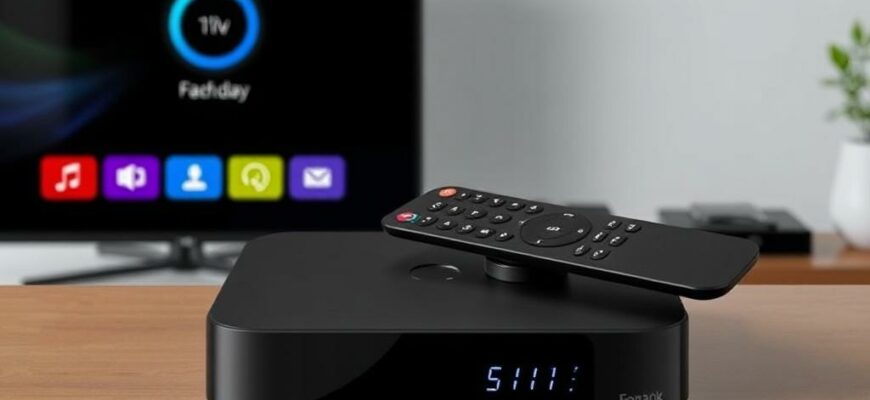
Цифровое телевидение дарит доступ к десяткам каналов и онлайн‑контенту, но без своевременной прошивки приставка может начинать лагать, терять звук, зависать или перестать поддерживать новые приложения. Обновление прошивки не только исправляет ошибки, но и добавляет новые функции, исправляет совместимость с сервисами и улучшает энергопотребление. В этой статье мы разберёмся, как правильно выполнять обновления, какие подводные камни ждать и как не потерять настройки в процессе.
- Зачем обновлять прошивку и что меняется
- Как узнать модель устройства и текущую версию прошивки
- Способы обновления: OTA через интернет, USB и ПК
- OTA обновление через интернет: шаг за шагом
- Обновление через USB или карту памяти: как подготовиться и выполнить
- Обновление через ПК: когда и зачем это нужно
- Безопасность и совместимость: как не попасть в неприятности
- Что делать, если обновление не прошло успешно
- Практические советы и проверки перед обновлением
- Итоги и практический чек‑лист
Зачем обновлять прошивку и что меняется
Обновление — это не просто очередная скачанная версия. Это исправления безопасности, улучшение совместимости с кодеками и стриминговыми сервисами, увеличение стабильности сетевого подключения и порой новые возможности интерфейса. Часто производители исправляют баги, которые мешают при работе VPN‑платформ, сервисов catch‑up или онлайн‑платформ, таких как IPTV). Если приставка давно не обновлялась, может возникнуть несовместимость с новым контентом или медленная работа приложений.
Когда вы устанавливаете новую прошивку, вы фактически обновляете «мему» устройства: улучшаются алгоритмы распознавания сетевых условий, улучшается работа кодеков и даже энергопотребление в режиме ожидания. В реальности это значит, что фильмы начнут загружаться быстрее, плавнее прокрутиться телепрограммы и реже возникать обрывы соединения в загрузке видеопотоков. Но важно помнить: обновляться стоит осторожно. Неполная установка или сбой в процессе обновления может привести к некорректной работе приставки.
Если вы пользуетесь смарт‑приставкой редко или обновления выходят редко, не ждите, что всё будет работать без проблем. В большинстве случаев обновления направлены на исправление именно тех ошибок, которые чаще всего встречаются пользователям в реальной эксплуатации. Впрочем, не каждое обновление обязательно приносит ощутимый эффект на вашем конкретном устройстве. Поэтому перед установкой стоит понимать, какие именно проблемы решаются и какие новые функции становятся доступны.
Как узнать модель устройства и текущую версию прошивки
Чтобы выбрать правильную прошивку, нужно точно знать модель приставки и версию текущей операционной системы. В большинстве смарт‑приставок это можно сделать без специальных инструментов, прямо в меню настроек. Зайдите в раздел Настройки или Система, найдите пункт «О устройстве», «Сведения о системе» или «Версия прошивки». Обычно там указаны модель устройства, версия ПО и дата сборки.
Если доступ к меню ограничен или приставка не запускается, можно проверить ярлык на корпусе: многие производители наклеивают наклейку с моделью и серийным номером. Также полезно проверить оригинальную документацию или коробку от устройства. В крайних случаях можно воспользоваться приложениями для смартфона, которые считывают системную информацию через подключение к приставке по локальной сети. Но помните: не все «универсальные» утилиты корректно читают данные для каждого бренда, поэтому лучше начинать с официальной инструкции производителя.
Важно учитывать, что под одной и той же моделью иногда выпускаются разные ревизии прошивки для разных регионов или серий выпуска. При отсутствии точного соответствия можно попасть на версию, которая не совместима с вашим устройством. Чтобы избежать этого, сверяйте версию прошивки по точной модели и номеру сборки, указанными в настройках или на упаковке.
Способы обновления: OTA через интернет, USB и ПК
Существуют несколько путей обновления. Самый простой — через интернет прямо в приставке (OTA). Если интернет стабильный и устройство подключено к питанию, обновление можно запустить в один клик. Второй путь предполагает использование флешки или карты памяти с подготовленной обновляющей прошивкой — такой вариант помогает, когда у приставки нет доступа к сети. Третий путь подходит для редких случаев: обновление через компьютер с использованием официального дистрибутива прошивки. Ниже разберём каждый метод по шагам и дадим советы, как не нарваться на ложные обновления.
| Метод | Что нужно | Плюсы | Риски |
|---|---|---|---|
| OTA (через интернет) | Подключение к сети, питание на устройстве | Простота, автоматический выбор версии | Зависимость от скорости интернета, риск прерывания обновления |
| Обновление через USB/SD | USB‑накопитель или карта, подготовленная прошивкой | Не требует постоянного интернета, можно отключиться | Не все устройства поддерживают этот метод, риск ошибки при копировании |
| Обновление через ПК | Компьютер, официальная прошивка, кабель | Контроль над файлом, можно быстро проверить подписи | Требуется уверенность в источнике и правильная инструкция |
OTA обновление через интернет: шаг за шагом
Наиболее удобный способ для большинства пользователей. Прежде чем начинать, убедитесь, что приставка подключена к стабильному питанию и к сети Wi‑Fi или кабельному интернету. Ненастойчивый сигнал может привести к прерыванию обновления и порче файла прошивки. Определитесь, включены ли автоматические обновления в настройках устройства; если да, система сама предложит загрузку, как только новая версия станет доступной.
Чтобы запустить ручную проверку, найдите в меню раздел «Обновления» или «Система» пункт «Проверить обновления». Обычно устройство сначала сверяет версию текущей прошивки с доступной на серверах производителя, сообщает размер файла и приблизительное время загрузки, а затем запрашивает подтверждение на установку. В процессе приставка может перезагрузиться несколько раз. Это нормально, не выключайте устройство до завершения установки.
После завершения обновления система может потребовать повторной настройки некоторых параметров. В ряде случаев сохраняются учетные данные для приложений и созданные списки каналов, но иногда приходится заново добавить сетевые настройки или перенастроить параметры аудио. Всегда полезно проверить работоспособность основных функций: просмотр каналов, доступ к онлайн‑платформам и корректная работа пульта дистанционного управления.
Обновление через USB или карту памяти: как подготовиться и выполнить
Этот метод полезен, когда приставка не имеет доступа к интернету или вы хотите выполнить обновление без риска потери сетевых настроек. Начните с официального источника прошивки — на сайте производителя найдите раздел поддержки, драйверов или загрузок. Там обычно публикуются файлы прошивки в виде архивов или образов, а также инструкции по конкретной модели.
Далее подготовьте флешку или карту памяти: формат FAT32, чистый диск, без посторонних файлов. Поместите скачанный файл прошивки в корневой каталог носителя и извлеките архив, если требуется. Включите приставку и в меню найдите пункт обновления с USB/SD. Выберите носитель, найдите файл обновления и подтвердите установку. В процессе не отключайте питание и не вынимайте носитель до завершения процедуры.
После окончания установки приставка может перезагрузиться автоматически. Если обновление установлено успешно, стоит проверить версию прошивки в разделе о системе и заново настроить параметры сети. Иногда после такого обновления требуется повторная активация некоторых сервисов, поэтому понадобится доступ к аккаунтам и паролям. Преимущество метода в том, что он работает независимо от скорости интернета и позволяет точно контролировать процесс обновления.
Обновление через ПК: когда и зачем это нужно
Обновление через компьютер пригодится, если ваш интернет нестабилен или вы хотите проверить подлинность полученного дистрибутивa. В этом сценарии вы скачиваете официальную прошивку на ПК, проверяете контрольную сумму и переносите файл на приставку через USB‑носитель. В некоторых случаях производитель предоставляет компьютерное приложение для подготовки обновления и автоматической проверки подписи файла.
Преимущество такого способа — прозрачность: вы видите, что именно устанавливаете, и можете сравнить контрольные суммы. Недостаток в том, что процесс может быть чуть более сложным, чем OTA, потому что нужно правильно подготовить носитель и следовать инструкциям по распаковке и размещению файлов. В любом случае не забывайте сохранять резервную копию настроек перед обновлением и держать под рукой инструкции производителя.
Безопасность и совместимость: как не попасть в неприятности
Работая с любым обновлением, ориентируйтесь на официальные источники. Загрузка файлов с сомнительных сайтов может привести к вирусам, неправильной работе приставки или потере функциональности. Всегда проверяйте подпись файла или контрольную сумму, если она указана в инструкции. Если производитель рекомендует только одну конкретную версию прошивки для вашей модели, придерживайтесь именно её.
Важно помнить: если у приставки отсутствуют некоторые функции после обновления, это может быть особенностью новой версии или несовместимостью с установленными вами приложениями. В таких ситуациях рекомендуется обратиться в службу поддержки или искать официальный FAQ производителя. Если у вас есть сомнения, лучше сделать паузу и сначала изучить инструкции, чтобы не «потерять» устройство в процессе обновления.
Что делать, если обновление не прошло успешно
Если после обновления приставка не включается или зависает на загрузочном экране, попробуйте выполнить полный цикл питания: отключите питание на 10–15 секунд, затем снова подключите. Это может помочь устройству «проснуться» и заняться повторной установкой. Не пытайтесь силой прервать процесс во время обновления — это может привести к кирпичу системы.
Если после перезагрузки настройки потерялись или доступ к основным функциям недоступен, попробуйте вернуть устройство к заводским настройкам. Помните, что это удалит ваши индивидуальные настройки и списки каналов, поэтому заранее сделайте резервную копию там, где это возможно. После сброса выполните повторное обновление и заново настройте приставку.
В редких случаях проблема может быть связана с совместимостью сервиса с вашей моделью или региона. В такие моменты поможет обращение в техподдержку производителя и уточнение доступных версий для вашей конкретной комплектации. Не стесняйтесь задавать вопросы, описывая проблему как можно более детально: модель, версия ПО, шаги, которые привели к ошибке. Это ускорит поиск решения.
Практические советы и проверки перед обновлением
Перед любым обновлением сделайте резервную копию важных настроек. Часто можно сохранить списки каналов, настройки сетевых подключений, параметры звука и сохраненные учетные данные приложений. Если в устройстве есть функция экспорта настроек, воспользуйтесь ей. В противном случае можно подстраховаться простым заметками о конфигурации и скриншотами меню.
Убедитесь, что устройство получает постоянное питание в течение обновления. Непредвиденный сбой из-за отключения питания чаще всего приводит к повторной загрузке и может повредить прошивку. Для приставок с открытым доступом к сети используйте надёжный источник питания или подключение к сетевому фильтру. Если у вас есть резервная батарея для маршрутизатора, можно использовать возможность подключать устройство к источнику питания от стабилизатора.
После обновления полезно проверить доступность основных функций: каналы, интернет‑платформы, медиаплееры. Обратите внимание на работу пульта и совместимость приложения «Смарт‑TV» производителя. Иногда приходится перенастраивать параметры сети или повторно ввести пароль от Wi‑Fi. В большинстве случаев эти шаги быстро решают проблемы, связанные с несовместимостью после обновления.
Итоги и практический чек‑лист
Чтобы обновление прошивки смарт‑приставки для цифрового ТВ прошло гладко, полезно держать в голове простой чек‑лист: проверить модель и текущую версию, выбрать способ обновления, скачать только официальную прошивку, выполнить инструкцию без отклонений, сохранить резервные копии настроек и проверить работу устройств после обновления. В целом правильный подход к обновлениям — это последовательность и аккуратность, без спешки и риска повредить оборудование.
И вот что можно записать в компактный план действий на будущее. Во‑первых, следите за выпуском обновлений через официальный сайт производителя или встроенное уведомление в приставке. Во‑вторых, планируйте обновления не во время важных трансляций или записи контента: лучше выбрать период, когда можно спокойно проверить работу устройства после обновления. В‑третьих, перед новым обновлением стоит проверить, что у вас есть доступ к учетной записи и паролю к сервисам, чтобы лишний раз не тратить время на повторную авторизацию.
Теперь, когда вы знаете, как правильно обновлять прошивку смарт‑приставки для цифрового ТВ, вы сможете держать устройство в актуальном состоянии без лишних хлопот. Вы сможете наслаждаться стабильным просмотром, новыми функциями и более уверенной защитой от возможных угроз. А если в процессе возникнут вопросы, помните: есть официальный источник, подробные инструкции и дружелюбная техподдержка, готовая помочь вам на каждом шаге.
Личный опыт автора. Я сам иногда обновляю приставку на последнем шаге, когда на экране появляется сообщение об обновлении. Иногда обновления приходят в тишине, и кажется, что ничего важного не произошло. Но спустя пару дней замечаешь, что приложение стало работать быстрее, а баги, которые ранее мешали, исчезли. У меня было обновление, после которого существенно улучшилась работа с медиа‑сервером в локальной сети: видео стало читаться без задержек и с меньшим потреблением трафика. Так что не стоит пренебрегать обновлениями — они делают цифровой ТВ‑опыт чище и комфортнее.