- Зачем вообще нужен переход к смарт‑масштабу и что именно можно подключать
- Что именно может понадобиться перед началом: проверяем оборудование и совместимость
- Как выбрать путь: встроенный тюнер или внешняя приставка
- Пошаговая инструкция: подключение через встроенный DVB‑T2 тюнер
- Пошаговая инструкция: подключение через внешнюю приставку/сет‑топ
- Таблица: ключевые подключения и их особенности
- Практические советы: как избежать обычных проблем и добиться стабильного просмотра
- Советы по выбору и настройке: как получить максимум от вашего решения
- Технические нюансы и частые вопросы
- План действий по шагам: что сделать сегодня
- Заключение
Зачем вообще нужен переход к смарт‑масштабу и что именно можно подключать
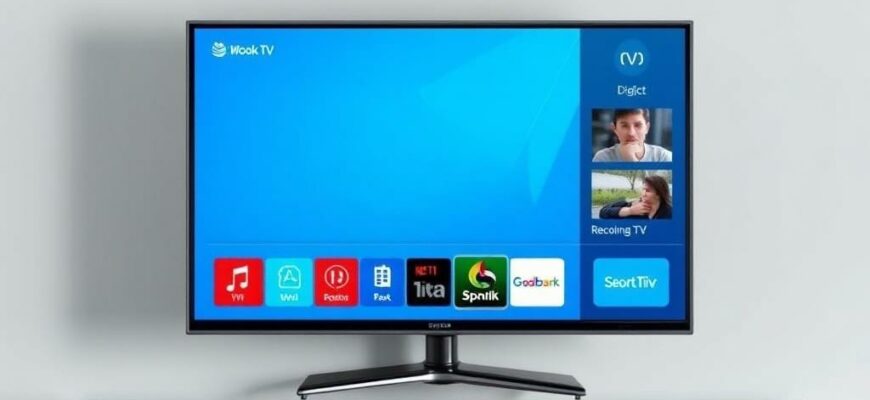
Как только вы включаете телевизор и слышится детальный гул динамиков, перед глазами может возникнуть мысль: зачем все эти ухищрения с кабелями и коробочками, если у телевизора уже есть интернет и куча приложений? Ответ прост: цифровое телевидение и смарт‑функции работают вместе как две половинки одного пазла. У вас может быть обычная вещательная кодировка, которая приходит по воздуху через DVB‑T2 или через кабельное вещание DVB‑C, и при этом внутри телевизора живет полноценная платформа для приложений, браузер, стриминг и поддержка разных форматов медиа. В связке «цифровое ТВ + смарт‑телевизор» вы получаете возможность не только смотреть каналы, но и запускать онлайн‑площадки, подключать внешние сервисы, смотреть записи, управлять устройствами через одну клавиатуру и пульт, и гибко настраивать качество изображения под свою сеть.
Но чтобы все заработало без сюрпризов, полезно сначала понять, какие варианты существуют. В большинстве случаев нужна одна из двух дорожек: встроенный тюнер в телевизоре, который ловит цифровые сигналы напрямую, или внешний приставка/сет‑топ, которая принимает сигнал и выдаёт его через HDMI на ваш смарт‑телевизор. В обоих случаях телевизор будет «разумным» и сможет обрабатывать и телеконтент, и интернет‑контент, но подходы различаются по кабелям, настройкам и доступному функционалу.
Рассмотрим расписанные шаги так, чтобы вы могли выбрать наиболее удобный путь и выполнить подключение без лишних догадок. Ниже мы раскроем подробные инструкции, примеры кабелей, список того, что проверить перед стартом, а также полезные советы и типичные проблемы с вариантами их решения.
Что именно может понадобиться перед началом: проверяем оборудование и совместимость
Перед тем как копаться в настройках, составьте короткий чек‑лист. Он поможет не тратить время на поиски в кладовой и снизит риск, что чего‑то не хватает для успешной настройки.
— Телевизор: обязательно проверьте, поддерживает ли встроенный DVB‑T2 тюнер. Такая возможность встречается в большинстве современных моделей, особенно в средней и высокой ценовой категории. Если тюнер есть, вы сможете ловить цифровые эфирные каналы без дополнительной приставки.
— Антенна или кабельное подключение: для DVB‑T2 нужна антенна (наружная или внутренняя) с хорошим уровнем сигнала. Для DVB‑C и кабельного вещания иногда достаточно кабеля от оператора, который идёт в разветвитель.
— Кабели и переходники: HDMI‑кабель для вывода изображения с внешней приставки на телевизор; иногда понадобится HDMI‑ARC для звука через систему домашнего кинотеатра; если вы используете старый формат, пригодится композитный или компонентный кабель.
— Внешняя приставка/сет‑топ: если в телевизоре нет нужного тюнера, выберите современную приставку с поддержкой DVB‑C и интернет‑модулем, чтобы смотреть онлайн‑контент и ловить каналы через IPTV.
— Сетевое подключение: LAN‑провода или Wi‑Fi для смарт‑функций. Встроенный Wi‑Fi в телевизоре часто достаточно для потокового видео в HD, но если сеть нестабильна, проводное соединение даёт больший запас по устойчивости.
— Папка настроек и пульт: приготовьте пульт телевизора и, при необходимости, устройство для ввода текста — клавиатуру или мобильное приложение, чтобы упростить поиск каналов и ввод паролей.
Хитрый момент: если вы выбираете встроенный DVB‑T2 тюнер, процесс будет один, а если решили взять внешнюю приставку, путь немного другой. В любом случае полезно заранее проверить на сайте производителя специфическую модель вашего телевизора: какие входы доступны, какие форматы поддерживаются, какие сетевые протоколы и кодеки.
Как выбрать путь: встроенный тюнер или внешняя приставка
Чтобы не гадать «а как же лучше» в ходе процесса, сравним два варианта в лоб:
— Встроенный DVB‑T2 тюнер
— Прямое подключение антенны к телевизору через DVB‑T2. Управляете тюнером через меню телевизора, запускаете поиск каналов, сохраняете их в избранное.
— Плюсы: меньше проводов, меньше устройств, компактность, меньше задержек между каналами.
— Минусы: иногда качество сигнала требует более точной настройки антенны, и функционал зависит от прошивки телевизора.
— Внешняя приставка или сет‑топ
— Подключение через HDMI к телевизору. Приставка может подписывать каналы через интернет либо через кабельное вещание и IPTV. Часто дополняется пультом и своим интерфейсом.
— Плюсы: большая гибкость, доступ к приложениям, простая замена устройства по мере необходимости, чаще поддерживаются обновления.
— Минусы: дополнительное устройство занимает место, кабели и настройки могут быть чуть сложнее.
Выбор зависит от того, какие именно каналы вы смотрите, как часто обновляются каналы в вашем регионе, и насколько важны вам расширенные смарт‑функции (например, голосовой поиск, стриминг и доступ к приложениями на большем экране).
Пошаговая инструкция: подключение через встроенный DVB‑T2 тюнер
Первый путь чаще всего проще и требует меньше кабелей. Ниже приводим понятную последовательность действий.
— Шаг 1. Подключение антенны
— Вынесите антенну или кабельную линию в antenne input телевизора. Убедитесь, что соединение плотное, а кабель не имеет трещин. Если сигнал слабый, попробуйте поднять антенну или поменять место крепления.
— Шаг 2. Включение телевизора и вход в меню
— Включите телевизор и откройте меню настроек. Найдите раздел «Тюнер/ТВ–приставка» или «Каналы» и запустите поиск доступных каналов. Иногда пункт называется «Автоматический поиск» или «Сканирование каналов».
— Шаг 3. Поиск каналов
— Выберите «Поиск DVB‑T2» и запустите сканирование. В результате телевизор сохранит найденные каналы в свою память. После завершения можно перейти к списку каналов и выбрать понравившийся.
— Шаг 4. Склейка звука и изображения
— Убедитесь, что звук синхронизирован с изображением и у вас есть возможность регулировать громкость и масштаб. При необходимости настройте частоты и диапазоны в настройках сигнала.
— Шаг 5. Обновление программного обеспечения
— Иногда после завершения сканирования полезно зайти в раздел «Обновление ПО» и проверить, не вышла ли новая версия прошивки, которая может улучшить обработку сигнала и громкость.
— Шаг 6. Сохранение настроек
— После того как каналы найдены и картинка настроена, сохраните настройки. Лучше всего создать несколько групп каналов по жанрам, чтобы переход между ними был быстрым.
Плюс к этому полезно проверить, какие именно версии DVB поддерживает ваш телевизор (DVB‑T2, DVB‑C, DVB‑C2) и какие параметры сигнала используются в вашей местности. Не каждый ТВ одинаково «видит» сигнал, и иногда требуется перестройка антенны.
Пошаговая инструкция: подключение через внешнюю приставку/сет‑топ
Если у вас уже есть современная приставка или вы решили обновить свой набор, подключение будет выглядеть так:
— Шаг 1. Подключение к телевизору
— Подсоедините приставку к телевизору через HDMI кабель. Если ваш телевизор не имеет HDMI, используйте совместимый переходник на компонентное или композитное видео, но учтите что качество может снизиться.
— Шаг 2. Подключение к сети
— Подсоедините приставку к интернету через Wi‑Fi или Ethernet кабель. Быстрая сеть нужна для онлайн‑каналов, обновлений приложений и загрузки программ.
— Шаг 3. Подключение к источнику каналов
— В зависимости от модели приставки подключение может быть через эфир DVB‑C, IPTV или через кабельное вещание. В настройках приставки выберите нужный источник и выполните поиск каналов.
— Шаг 4. Настройка телевизора
— В меню телевизора выберите источник входа HDMI, к которому подключена приставка. Убедитесь, что звук выходит синхронно через тот же HDMI, и включите режим «Режим телевидения» или аналогичную опцию для корректной интеграции с пультом.
— Шаг 5. Обновления и синхронизация
— Обновите прошивку приставки, при необходимости синхронизируйте аккаунты и входы приложений. Это позволит вам пользоваться всеми сервисами и не столкнуться с несовместимостями.
— Шаг 6. Дополнительные настройки
— В приставке можно настроить качество изображения, Dolby Digital, режимы энергосбережения и другие параметры. Доступ к приложениям (YouTube, IPTV‑пакеты, стриминг) обычно удобнее через приставку, чем через встроенный браузер телевизора.
Таблица: ключевые подключения и их особенности
| Тип подключения | Назначение | Когда использовать |
|---|---|---|
| HDMI | Вывод видео и аудио на смарт‑телевизор | Когда нужна внешняя приставка или сет‑топ, чтобы получить доступ к IPTV и приложениям |
| ANT IN (папа‑антенного вход) | Подключение антенны для DVB‑T2 | Если телевизор имеет встроенный тюнер и вы хотите смотреть цифровое телевидение без внешних устройств |
| Ethernet | Проводное подключение к интернету | Надежная сеть для стриминга и обновлений |
| Wi‑Fi | Беспроводное подключение к интернету | Удобно и просто в условиях отсутствия кабелей |
| AV или Component | Старые устройства и совместимость | Если HDMI по каким‑то причинам недоступен |
Практические советы: как избежать обычных проблем и добиться стабильного просмотра
— Регулярно обновляйте прошивку телевизора и приставки. Производители выпускают обновления не только ради новых функций, но и ради исправления багов и улучшения совместимости.
— Протестируйте несколько вариантов размещения антенны. Иногда полметра в сторону или изменение угла к окну решает проблему с пропуском сигнала.
— Если сигналы слабые, попробуйте использовать усилитель сигнала или кабель с меньшими потерями. Качественный коаксиальный кабель важно держать в порядке.
— При постоянном сбоев звука проверьте настройки вывода звука на телевизоре. Часто проблема кроется в несоответствии форматов (например, PCM vs Dolby Digital).
— Для внешних приставок настройте автоматическую загрузку движений контента. Включите режим «Авто‑обновление» и «Авто‑переключение входов» для более плавного игрового процесса.
— Заведите резервный источник: если эфирное вещание отсутствует, можно временно пользоваться IPTV‑пакетом или онлайн‑каналами. Так вы не теряете привычный просмотр.
Советы по выбору и настройке: как получить максимум от вашего решения
— Оцените качество сигнала и доступность каналов в вашем регионе. Часто регионы обновляют вещание, и тогда без внешней приставки вы можете упустить некоторые каналы.
— Если вы чаще смотрите онлайн‑контент, выбирайте приставку с поддержкой необходимых сервисов и обновлений, чтобы ваш телевизор не «задремал» в обход смарт‑функций.
— Обратите внимание на совместимость с голосовым управлением и поиском через голос. В некоторых моделях можно управлять телевизором, не подглядывая в пульт.
— Встроенная память телевизора и возможности установки приложений могут заменить ноутбук для некоторых задач. Но если вы любите редактировать списки и добавлять новые каналы, приставка с открытой платформой может быть удобнее.
Технические нюансы и частые вопросы
— Встроенный DVB‑T2 против внешней приставки: если сигнал в эфирной сетке стабилен, встроенный тюнер — путёвка к минимальному количеству кабелей и простой настройке. В противном случае внешняя приставка позволяет обнимать больше форматов и сервисов.
— Нормы кодеков и форматов: убедитесь, что ваш телевизор поддерживает нужные кодеки, чтобы не было проблем с воспроизведением некоторых потоков.
— Режимы «карточка» и «гость» в сетевых сервисах: иногда для просмотра IPTV или доступа к контенту требуется авторизация в аккаунте. Планируйте заранее и подготовьте нужные учетные данные.
План действий по шагам: что сделать сегодня
— Определите путь: встроенный тюнер или внешняя приставка.
— Подготовьте кабели и антенну.
— Выполните настройку в меню телевизора или приставки.
— Найдите и сохраните каналы, настройте группы, убедитесь в работе звука.
— Подключите интернет и обновления.
— Проверьте совместимость с вашим контентом и приложениями.
— Сделайте тестовое просмотрение нескольких каналов и стримовых сервисов, чтобы убедиться, что всё работает гладко.
Заключение
Подключение цифрового ТВ к умному телевизору — не волшебство, а последовательность технологических шагов. В большинстве квартир достаточно одного из двух сценариев: встроенный DVB‑T2 тюнер или внешняя приставка. Оба пути дают доступ к полноценной цифровой картинке и гибкому набору смарт‑функций. Главное — подготовиться: проверить совместимость, выбрать подходящий кабель и место подключения, и не бояться обновлять ПО. Если вы снимете пробку с вашей сети и настроите антенну должным образом, качественный цифровой просмотр станет привычной частью вашего домашнего развлекательного пространства. Ничего лишнего, только ясность, комфорт и чёткая картинка без задержек. Ваши любимые каналы и приложения будут под рукой, и каждый вечер превратится в приятное и простое времяпрепровождение.