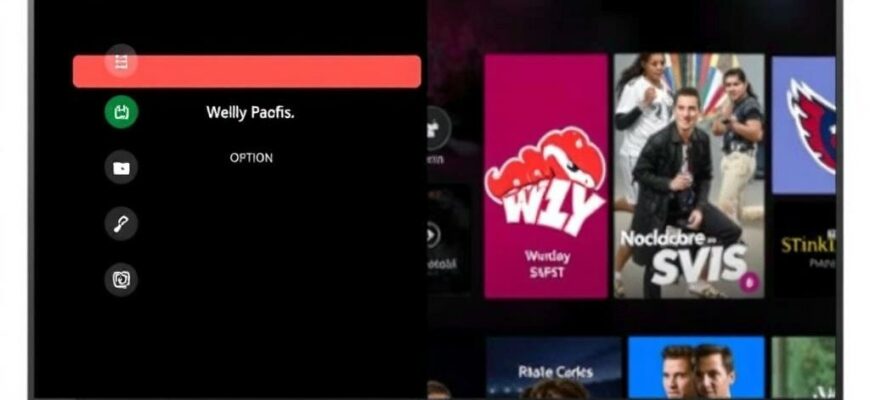
Электронный телегид упрощает жизнь: он показывает расписание передач, заставку и краткое описание программ, подсказывает, что начинается прямо сейчас и что будет позже. Но чтобы он действительно работал гладко, нужно правильно научиться настраивать источник данных, синхронизацию времени и корректный вывод информации на экран. В этой статье разложим по полочкам все шаги, нюансы и типичные проблемы, чтобы вы могли быстро привести свой медиаплеер или телевизор в боевую готовность.
- Что такое EPG и зачем он нужен
- Источники данных для EPG: вещательный и интернет
- Вещательный EPG
- Интернет-EPG и XMLTV
- Как настроить EPG на разных устройствах
- На смарт‑телевизоре
- На ресивере и сет‑топ боксе
- В Kodi и медиаплеерах на похожей платформе
- На Android TV и аналогичных устройствах
- Настройка XMLTV: что важно
- Устранение распространённых проблем
- Советы по поддержке актуальности теледида
- Личный опыт автора
- Сравнительная таблица: источники данных для EPG
- Практические шаги к действию
Что такое EPG и зачем он нужен
Электронный телегид — это интерактивная сетка программ, где по временной шкале размещены названия передач, время начала и окончания, жанры и описание. В идеале он обновляется автоматически и точно синхронизируется с часовым поясом вашего региона. Наличие корректного EPG ускоряет поиск интересных передач, помогает не пропускать любимые шоу и экономит время, которое обычно тратится на вручную переключение каналов.
Сама технология бывает двух видов: вещательная и Интернет-источники. Вещательный EPG приходит вместе с вещанием в составе сигнала (часто это EIT или DVB-EIT). Интернет-источники дают более богатые метаданные, возможность обновлять расписание на лету и добавлять дополнительные детали: постеры, краткие анонсы, субтитры и т.д. В зависимости от устройства и ваших потребностей можно комбинировать оба варианта.
Источники данных для EPG: вещательный и интернет
Разобраться, какой источник использовать, стоит на старте настройки. Вещательный EPG прост и надежен, он не требует подключения к сети и не зависит от внешних серверов. Но данные часто неполные — иногда отсутствуют длительности или запаздывают обновления. Интернет-EPG предлагает богатые данные и возможность кастомизации, однако требует стабильного интернет-подключения и правильной конфигурации источника.
Чтобы получить максимум пользы, можно комбинировать подходы: оставить вещательный EPG как базовый, а для ряда каналов подключить дополнительный XMLTV-источник с более полной информацией. Это особенно актуально для IPTV-плееров и медиаплееров с поддержкой PVR. Далее разберем, как это сделать на разных устройствах и платформах.
Вещательный EPG
Устройствам, которые хорошо работают с DVB или аналоговыми сигнала, достаточно включить встроенный EPG в настройках вещателя. Обычно нужно выбрать источник данных как “Вещательный EPG” или “Broadcast EPG” и синхронизировать временную зону. Преимущество — простота и автономность. Недостаток — данные могут быть неполными или устаревшими на отдельных каналах.
Пример типичного рабочего сценария: заходите в меню устройства, находите раздел EPG или TV Guide, выбираете источник “Broadcast” и запускаете обновление. В большинстве случаев система автоматически подстраивает таймзону, но иногда требуется выбрать конкретный часовой пояс вручную. Убедитесь, что параметр обновления задается регулярно, чтобы данные не устаревали.
Интернет-EPG и XMLTV
XMLTV — наиболее распространенный формат для получения расширенного телегида через Интернет. Это файл в формате XML, который регулярно обновляется на сервере провайдера. Он позволяет получить детальную информацию по каждому каналу, обложки передач и точные описания. Чтобы использовать XMLTV, обычно требуется плагин или настройка в PVR-клиенте устройства. В некоторых системах готовые плагин-источники уже встроены, в других придется задать URL к XMLTV-файлу или загрузить локально файл на SD-карту/внутреннюю память.
Если выбирать XMLTV, учитывайте сроки обновления и качество источника. Бывает, что бесплатные XMLTV-фиды содержат неполную информацию или дублируются каналы. В таком случае можно сочетать несколько источников и выбрать наиболее информативный для каждого канала. Важный нюанс — соответствие идентификаторов каналов между XMLTV и тем, что выводит ваш плеер. Несоответствия приводят к тому, что нужная программа не будет отображаться в EPG.
Как настроить EPG на разных устройствах
Главный принцип одинаков: определить источник данных, указать адрес XMLTV‑файла (если применимо), проверить часовой пояс и обновление. Но интерфейсы и шаги различаются. Ниже рассмотрим наиболее распространенные варианты: смарт‑TV, ресиверы и Kodi, а также Android‑устройства.
На смарт‑телевизоре
Современные смарт‑TV почти всегда идут с интегрированной системой EPG. Откройте меню настроек телевидения и найдите раздел, связанный с ТВ‑плагином или EPG. Часто путь выглядит так: Settings — Live TV — EPG — Data Source. Выбирайте “Broadcast” для базового EPG или “Internet/XMLTV” для расширенного. Если доступна опция синхронизации времени, включите её и укажите ваш часовой пояс.
При использовании интернет‑источника обычно нужно ввести URL к XMLTV‑потоку или выбрать предустановленный сервис. Если в меню можно указать путь к локальному файлу на USB‑накопителе или в сетевом хранилище, не забывайте указать его там, чтобы не зависеть от Wi‑Fi на предмет частых обновлений. После сохранения выполните принудительное обновление EPG и проверьте, отображаются ли данные по нескольким каналам.
На ресивере и сет‑топ боксе
Ресиверы часто на базе Linux или специфических прошивок дают более гибкую настройку PVR. В настройках ищите раздел EPG/PVR и укажите источник данных. Если доступен XMLTV, введите URL файла или путь к нему на локальном носителе. В некоторых моделях потребуется активировать профиль PVR и затем выбрать XMLTV как источник EPG.
Особо учтите совместимость идентификаторов каналов между телегидом и самим ресивером. В противном случае на экране появятся пустые окна или неверные передачи. После подключения XMLTV может потребоваться повторная загрузка списка каналов и сопоставление локальных названий с внешними метаданными. В редких случаях приходится вручную сопоставлять каналы, чтобы на выходе получить корректный EPG для каждого канала.
В Kodi и медиаплеерах на похожей платформе
Kodi и его forks любят гибкость. Чтобы настроить EPG через XMLTV, нужно установить плагин PVR‑IPTV Simple Client или аналогичный, затем в настройках указать путь к XMLTV‑URL или локальному файлу. В разделе EPG Source выбираем XMLTV, затем указываем URL файла или путь к нему. По завершении сохранения перезагрузите PVR‑клиент и проверьте, как отображается телегид в списке программ.
Если вы используете Kodi на Raspberry Pi или другой небольшой платформе, проверяйте производительность: XMLTV файлы могут быть объемными. В таких случаях разумно пользоваться компактными источниками данных или ограничивать объем загружаемой информации, чтобы интерфейс не лагал во время пролистывания расписания. Рекомендуется настроить автоматическую загрузку EPG на периоды низкой активности сети, чтобы не перегружать систему в пиковые моменты.
На Android TV и аналогичных устройствах
Android TV и устройства на базе Android часто предлагают две дороги: встроенный Live Channels/TV и внешние плагин‑плееры. В настройках Live Channels обычно достаточно включить загрузку EPG через ваш ТВ‑питной сервис. Если хотите большего, установите приложение‑посредник, например, IPTV Core или аналог, и добавьте XMLTV источник в соответствующем разделе. В некоторых случаях потребуется отдельное приложение EPG или установка плагина к вашему IPTV клиенту.
Не забывайте про синхронизацию времени. В Android‑устройствах часто бывает особенно важно синхронизировать системные часы через интернет. Если у вас несколько профилей пользователей или разные географические регионы, убедитесь, что для всех профилей активирован один и тот же источник данных EPG, чтобы интерфейс не путал передачи между регионами.
Настройка XMLTV: что важно
XMLTV — мощный инструмент для расширенного телегида, но требует внимания к деталям. Во-первых, выбирайте надёжные источники; иногда лучше сочетать несколько XMLTV‑потоков и настроить фильтр по каналам. Во‑вторых, следите за форматом идентификаторов: ваши устройства могут ожидать конкретный набор идентификаторов каналов, и несовпадение приводит к пустым записям. В‑третьих, проверяйте расписание на ближайшие дни: умный телегид должен обновляться не реже чем раз в 24 часа, иначе вы рискуете увидеть устаревшее расписание.
Разумная практика — держать XMLTV на локальном носителе или в домашнем сетевом хранилище, чтобы скорректировать задержку обновления и снизить зависимость от внешних серверов. Если источник XMLTV платный или платформа требует авторизацию, подготовьте ключи доступа заранее и храните их в безопасном месте, чтобы не прерывать обновления телегида.
Устранение распространённых проблем
Ниже — короткий чек‑лист типичных проблем и практические решения. Это поможет быстро вернуть телегид в рабочее состояние без долгих расследований.
- Телегид пустой или не отображает передачи — проверьте источник данных: переключитесь на другой источник (Broadcast EPG вместо XMLTV) или перезагрузите PVR‑клиент.
- Задержки обновления — убедитесь, что устройство подключено к сети, и запланируйте обновление на ночное время. Уменьшите объём XMLTV‑файла, если он слишком тяжёлый для вашей платформы.
- Некорректные названия передач — попробуйте заменить источник XMLTV на другой и выполнить повторную синхронизацию. В некоторых случаях помогает ручное сопоставление каналов.
- Сбой логотипов или обложек — проверьте наличие и правильность путей к изображениям в XMLTV, или используйте отдельный плагин для загрузки постеров.
- Несоответствие временной зоны — зайдите в настройки устройства и выберите правильный часовой пояс. После этого пересохраните настройки и обновите EPG.
Советы по поддержке актуальности теледида
Чтобы телегид оставался полезным, держите данные в актуальном состоянии. Рекомендуется настроить автоматическое обновление XMLTV через интернет, если платформа это поддерживает. Для локальных источников следите за расписанием обновления в расписаниях вашего сервера или NAS, чтобы не пропустить важные изменения в программах. Регулярная калибровка времени в системе и контроль прав доступа к источникам данных помогут избежать повторной загрузки и сбоев.
Кроме того, полезно периодически пересматривать список каналов: иногда некоторые каналы меняют названия, отключаются или добавляются новые. Поддерживайте карту соответствий между каналами в XMLTV и тем набором каналов, который отображается на вашем устройстве. Так вы минимизируете вероятность рассинхрона между телегидом и реальными вещательными расписаниями.
Личный опыт автора
Несколько лет назад я собирал домашний медиасистему на базе мини‑ПК и Kodi. Тогда столкнулся с тем, что базовый EPG в некоторых каналах был слишком бедным. Я добавил XMLTV‑поток и совместил его с вещательным EPG. Поначалу потребовалось настроить сопоставление идентификаторов каналов, но результат стоил усилий: интерфейс стал предельно понятным, а пропуск передач сократился в разы. Сейчас у меня в плеере отображается расписание на неделю вперед, выводятся постеры и описания к каждому выпуску. Это позволило быстрее планировать вечер, не листая десятки телеканалов.
Из личных наблюдений отмечаю, что на старых устройствах XMLTV работает медленнее, чем встроенный EPG, потому что в них часто слабый процессор. В таких случаях разумно отдать предпочтение компактным XMLTV‑потокам и ограничению по количеству загрузок темпами в 1–2 раза в сутки. Но на современных смарт‑TV или новых ресиверах такой подход уже не нужен — они справляются с большими данными без заметного затормаживания интерфейса.
Сравнительная таблица: источники данных для EPG
| Тип источника | Преимущества | Недостатки | Примеры применения |
|---|---|---|---|
| Вещательный EPG | Легко настраивается, автономный, минимальные требования к сети | Иногда неполные данные, нет постеров и расширенного описания | Телевизоры и ресиверы в базовой конфигурации |
| XMLTV (интернет‑источник) | Полные данные, постеры, расширенное описание, возможность обновления по расписанию | Требуется интернет, риск неработающих источников, возможно задержка | Kodi, IPTV Box, продвинутая настройка на TV |
| Комбинированный подход | Оптимальное сочетание базовых и расширенных данных | Сложность конфигурации, управление несколькими источниками | Качественные домашние сборки с несколькими источниками |
Практические шаги к действию
Чтобы привести свой телегид в порядок за разумное время, можно действовать по следующему плану. Во‑первых, определите устройство и версию прошивки. Во‑вторых, попробуйте встроенный EPG и оцените его полноту. В третьих, попробуйте подключить XMLTV‑поток, если доступно, и проверьте, как полно данные отображаются по основным каналам. В четвертых, настройте автоматическое обновление и проверьте точность времени. В конце оцените пользовательский опыт: быстро ли прогружается расписание, нет ли пропусков, удобно ли искать передачи.
Если вы тестируете новый источник, делайте это по шагам: сначала добавьте XMLTV на один канал, затем расширяйте до всей сетки. Так легче отлавливать ошибки и недочеты. В процессе полезно сохранять рабочую конфигурацию, чтобы в случае проблем можно быстро вернуться к рабочему варианту. Не забывайте и о резервных копиях настроек: иногда простой сброс к заводским настройкам и повторная настройка из‑за уникальности ваших источников экономят время.
Немного личной практики: я всегда начинал с базового EPG, затем добавлял XMLTV для наиболее важных каналов. Это позволило быстро увидеть прогресс и понять, какие данные мне действительно нужны. Со временем стало понятно, что расширенный телегид не только удобен, но и экономит нервы в вечерних сеансах просмотра: любимые сериалы не забываются, а расписание — всегда под рукой на одном экране.