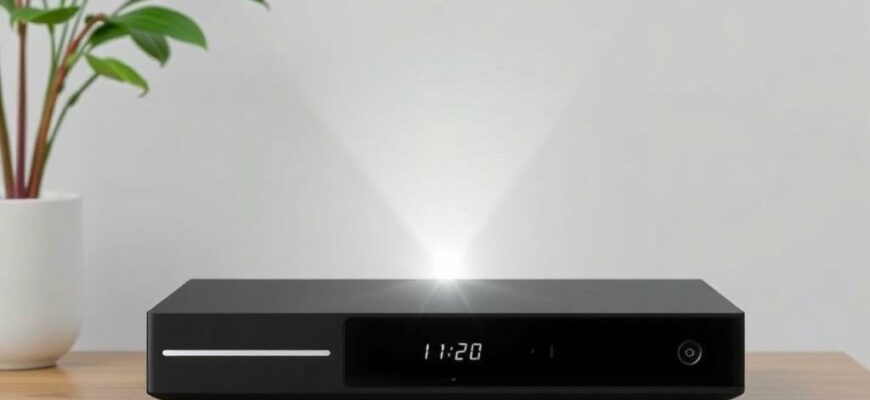
Вечер у телевизора может быть уютным и спокойным, если техника подстраивается под ваш режим. Таймер сна на цифровой приставке — маленькая, но полезная вещь: она отключает устройство через заданное время, экономит энергию и помогает не засыпать со включенным экраном. Это простой инструмент, который не требует специальных навыков, зато существенно упрощает вечернее расписание и не напрягает сознание долгими настройками.
Зачем нужен таймер сна на цифровой приставке
Своевременное выключение приставки после просмотра не только экономит электроэнергию, но и бережет дисплей от излишней яркости в ночное время. Когда экран гаснет автоматически, вы избавляетесь от искушения продолжать ленту и переходить к другим занятиям, которые могут нарушить режим сна. Это полезно и детям, ведь таймер сна помогает ставить временной предел на развозбуждающий контент вечером.
Приставка с таймером сна становится привычной частью домашнего расписания. Она снимает необходимость помнить об отключении, когда вы уже в душе или готовитесь ко сну. К тому же современные модели реагируют на ваше расписание: можно задать разные интервалы на будни и выходные, чтобы не пересекаться с вашими реальными привычками.
Основы и принципы работы таймера сна
Таймер сна — это не просто кнопка выключения. Это режим, который переводит приставку в энергосберегающий режим через заданный промежуток времени. В большинстве моделей сигналом служит плавное отключение звука и переход в спящий режим устройства, затем в выключение питания экрана. Реальная работоспособность зависит от дизайна конкретной модели, но в большинстве случаев принцип одинаков: выбрать время, активировать таймер и забыть о контроле до нужного часа.
Важно понимать различие между режимом сна и жестким отключением питания. В режиме сна устройство может быстро «прпроснуться» по сигналу пульта, по входящему порту HDMI CEC или через интернет-сервис. Жесткое отключение выключает питание полностью, и устройство может потребовать полной загрузки при следующем включении. В бытовых условиях чаще нужен именно режим сна, который балансирует между быстротой возобновления просмотра и экономией энергии.
| Устройство | Где найти настройку | Тип таймера |
|---|---|---|
| Android TV приставка | Настройки > Энергосбережение/Система > Таймер сна | Классический по времени |
| Цифровой ресивер | Меню > Система/Энергосбережение > Таймер сна | Запуск по таймеру |
| Смарт ТВ приставка | Настройки > Система > Таймер сна | По расписанию |
Если вы не нашли нужную опцию в привычной последовательности меню, это не повод паниковать. У разных производителей названия пунктов могут немного отличаться, но идея та же. Обратите внимание на разделы «Энергосбережение», «Состояние системы» и «Таймер»; иногда опция прячется под «Режимом ожидания» или «Автоотключением». В руководстве пользователя к вашей конкретной модели вы найдете точный маршрут к настройке.
Как найти настройки на разных моделях
Начнем с наиболее частых случаев. Для Android TV приставок настройка обычно находится в одном из следующих мест: Настройки → Энергосбережение, затем выбираете Таймер сна. Если на вашем устройстве есть раздел «Умный дом» или «CEC», можно попробовать включить совместный режим сна через пульт. В большинстве случаев достаточно выбрать время и активировать опцию о включении таймера.
У цифровых ресиверов и кабельных приставок меню часто устроено другим образом. Здесь чаще встречается пункт «Энергосбережение» или «Таймер сна» в меню «Система» или «Настройки устройства». Некоторые модели поддерживают отдельный «Расписание» — вы можете задать разные интервалы на каждый день недели. Привлекательно то, что в таких случаях можно синхронизировать таймер сна с вашим дневным графиком и не думать об этом снова после настройки.
Пошаговая инструкция для настройки
Ниже приведены универсальные шаги, которые подойдут большинству приставок. Ваша задача — выбрать путь на вашем устройстве и установить нужное время. В итоге таймер сна будет работать независимо от того, какое приложение вы запустили на данный момент.
Для Android TV приставки:
- Перейдите в Настройки и найдите раздел Энергосбережение или Таймер сна.
- Установите желаемое время ожидания — например 30 минут или 60 минут. Выберите режим активного сна, если он предлагается.
- Подтвердите настройки и проверьте, что индикатор таймера загорается при выборе времени. Затем можно продолжать просмотр, а через заданное время приставка автоматически перейдет в спящий режим.
Для цифрового ресивера или кабельной приставки:
- Откройте меню и перейдите в раздел Система или Настройки устройства.
- Найдите Таймер сна или Расписание отключения и укажите нужную длительность.
- Сохраните настройки и выйдите в главное меню. Отключение произойдет через указанное время даже если вы смотрите телеканал или запускали приложение.
Если ваша модель поддерживает расписание, можно настроить несколько вариантов на будни и выходные. Например, в будни таймер можно ставить на 45 минут просмотра, а перед сном на 15 минут, чтобы плавно перейти в режим ожидания. Это особенно удобно тем, кто любит вечерние марафоны и не хочет думать о том, как выключить приставку вручную.
Как выбрать время и режим работы
Выбор времени зависит от ваших привычек и целей. Ключевое правило: не перегружать себя перегорящими сессиями. Для большинства вечерних просмотров достаточно 30–60 минут. Если вы часто пользуетесь приставкой перед сном, разумно выбрать более короткие интервалы, чтобы не перегрузить зрение ярким экраном. В выходные можно расширить время до часа и более, если вы смотрите сериалы или фильмы и хотите, чтобы всё закрылось только после финальной титров.
Режим работы может существовать в двух базовых вариантах. Первый — таймер с автоматическим отключением по времени. Второй — расписание, которое позволяет синхронизировать работу со временем суток. В большинстве случаев первый вариант прост и надёден, второй подходит тем, кто имеет чётко фиксированное расписание. Если ваша приставка поддерживает обе опции — попробуйте совместить их: устанавливаете общий момент на ночь и добавляете редкие исключения на выходные.
Практические советы и возможные проблемы
Частые вопросы связаны с тем, что таймер не срабатывает или работает не так, как ожидалось. В первую очередь проверьте, активна ли сама функция. Иногда после обновления прошивки она может сбрасываться или менять свои названия. Второй момент — время конфигурации. Установите «мягкую» задержку, чтобы не получить резкое выключение сразу после начала просмотра. Например, 10–15 минут на тестирование — это нормально.
Если вы заметили, что устройство не выключается после установленного времени, попробуйте перезагрузить приставку и проверить наличие обновлений. Обновления часто исправляют мелкие недоразумения и улучшают совместимость режимов энергосбережения. Еще одна полезная практика — настройка отдельного таймера для каждого профиля пользователя. Это позволяет каждому члену семьи использовать свой режим без вмешательства других.
Личный опыт автора
Когда я впервые стал экспериментировать с таймером сна на своей приставке, меня поразила простота и экономия. Я поставил 35 минут на будни и 20 минут перед сном. В первые дни требовалось небольшое привыкание: инертность вечерних привычек не исчезла мгновенно, но через неделю экран стал исчезать почти сам собой, а сон наступал быстрее. В итоге я стал отходить ко сну без чувства «поймай меня на последнем просмотре» и ощутил улучшение общего состояния по утрам. Для меня такой баланс стал настоящим открытием: техника служит, а не мешает.
Еще одна история из жизни — у родителей телевизор стоит в гостиной, где часто бывает шумная компания. Таймер сна позволил держать экран в рабочем режиме только на вечер и, когда гости расходятся, не оставлять устройство включённым на ночь. Это экономит электроэнергию и снижает риск перегрева. Практика простая, но эффективная: настройка времени и доверие устройству работают лучше громких обещаний.
Практическая таблица ранжирования функций
Ниже короткий ориентир по типам таймеров и их особенностям. Это поможет выбрать правильный режим и не перепутать термины в меню приставки.
| Тип таймера | Преимущества | Когда использовать |
|---|---|---|
| По времени (классический) | Прост в настройке, точно знает, когда выключить | Обычный вечер, когда хочется просто отключиться после просмотра |
| Расписание | Гибкость на неделю, можно задать разные интервалы | Если ваша телевизионная активность распределена по дням |
| Комбинированный | Сочетает время и расписание | У тех, кто любит перемены и хочет максимум адаптивности |
Какой бы вариант вы ни выбрали, помните: задача не превращать просмотр в принуждение, а сделать вечер комфортнее и спокойнее. Таймер сна не должен доставлять стресс — он должен помогать устанавливать границы и экономить ресурсы техники и времени.
Если в вашей квартире разные модели приставок, можно написать список устройств и отметить для каждого путь к настройке. Такой kurzen гайд можно держать под рукой или сохранить в заметках. Со временем вы выработаете собственный минимальный набор действий, который будет работать без лишних мыслей и сомнений.
И на последок — помните: самое важное — начать. Прогнать настройку по времени — и смотрите, как простое решение влияет на ваш сон, энергосбережение и общее самочувствие. Небольшие шаги в правильном направлении способны привести к большим результатам, а привычка отключать экран по расписанию становится естественной частью вашего дня.
Завершая, скажу так: «как настроить таймер сна на цифровой приставке» — это не загадка из мира техники, а понятный инструмент, который можно освоить за один вечер. Пробуйте, экспериментируйте с разными временными интервалами и режимами, и вскоре ваше вечернее время станет более размеренным и спокойным. Ведь уют начинается с простых решений, которые работают на вас, а не против вас.
Теперь, когда вы знакомы с основами и имеете примеры поведения в реальных условиях, можно перейти к фактической настройке на вашей конкретной модели. Включайте таймер, наблюдайте за реакцией устройства и наслаждайтесь тем, как вечер постепенно становится тихим и комфортным. Ваш дом, ваш ритм и ваш сон скажут спасибо за такую маленькую, но важную привычку.