Если вы искали инструмент для монтажа, который не требует годового обучения и не перегружает интерфейс лишними кнопками, VideoPad может оказаться именно тем, что нужно. Это программа, которая старается сочетать простоту и набор фишек, достаточный для большинства домашних и полупрофессиональных задач. В статье разберём, что умеет VideoPad , как с ним работать и какие подводные камни встречаются у пользователей.
Я расскажу не только про сухой список возможностей, но и про практические сценарии: когда VideoPad удобен, а когда лучше смотреть в сторону других решений. Ничего лишнего — только полезное, по делу и с примерами, которые можно применить сразу после установки.
- Что такое VideoPad и кому он подойдёт
- Интерфейс и рабочий процесс
- Основные окна
- Монтаж на таймлайне
- Основные функции и возможности
- Сравнение версий: чем отличается бесплатная и платная?
- Практические советы: как ускорить работу в VideoPad
- Частые проблемы и способы их решения
- Кому стоит выбрать VideoPad, а кому — поискать альтернативу
- Краткое сравнение по задачам
- Где учиться и какие ресурсы использовать
- Заключение
Что такое VideoPad и кому он подойдёт
VideoPad — это видеоредактор от компании NCH Software. Его главная идея проста: предоставить пользователю интуитивный рабочий процесс, но при этом не лишать базовых профессиональных инструментов. Программа ориентирована на пользователей, которые снимают ролики для YouTube, социальных сетей, создают семейные видео или готовят презентации с видеоконтентом.
Если вы любите экспериментировать, но не хотите тратить часы на освоение сложной панели, VideoPad будет комфортен. Новичку он даст быстрый вход в монтаж, а опытному пользователю — возможность сделать работу быстро благодаря шаблонам экспорта и простому набору эффектов.
При этом есть ограничения. Для сложного цветокорректирования, профессиональной работы со звуком или крупного многодорожечного проекта подойдёт не каждая версия VideoPad. Но для большинства задач уровня «сделать качественный ролик без лишних движений» функционала более чем достаточно.
Интерфейс и рабочий процесс
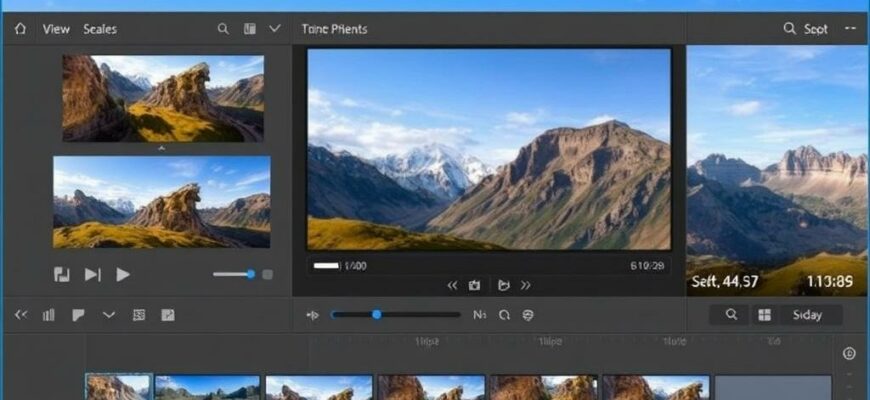
Интерфейс VideoPad не стремится быть дизайнерским шедевром. Он логичен и предсказуем: окно предпросмотра, библиотека файлов, таймлайн. Это значит, что вы быстро находите нужные инструменты и приступаете к работе без долгого поиска.
Рабочий процесс стандартен и удобен. Сначала импортируете материалы, затем расставляете клипы на таймлайне, обрезаете, добавляете переходы, титры и звук. После обработки экспортируете в нужном формате. Всё это звучит просто, потому что именно так и работает.
Основные окна
Окна организованы по назначению: библиотека файлов, предпросмотр, таймлайн и панель свойств. В библиотеку легко перетаскивать ролики, аудио и изображения. Предпросмотр показывает итог в реальном времени. В панели свойств настраиваются эффекты и параметры клипа.
Ничего лишнего, ничего скрытого за подменю. Если нужно подправить цвет или громкость, достаточно выделить фрагмент и изменить параметры в правой панели.
Монтаж на таймлайне
Таймлайн поддерживает несколько дорожек. Это удобно для наложения музыки, голосовой дорожки и визуальных элементов. Обрезка клипов делается прямо с помощью маркеров, а точная подгонка осуществляется путем растягивания или сдвига фрагмента.
Особенно понравится тем, кто любит работать быстро. Не нужно отвлекаться на тонкие настройки — основные операции выполняются в один-два клика. Для тех, кто ценит аккуратность, есть возможность привязки к сетке и отображения временных кодов.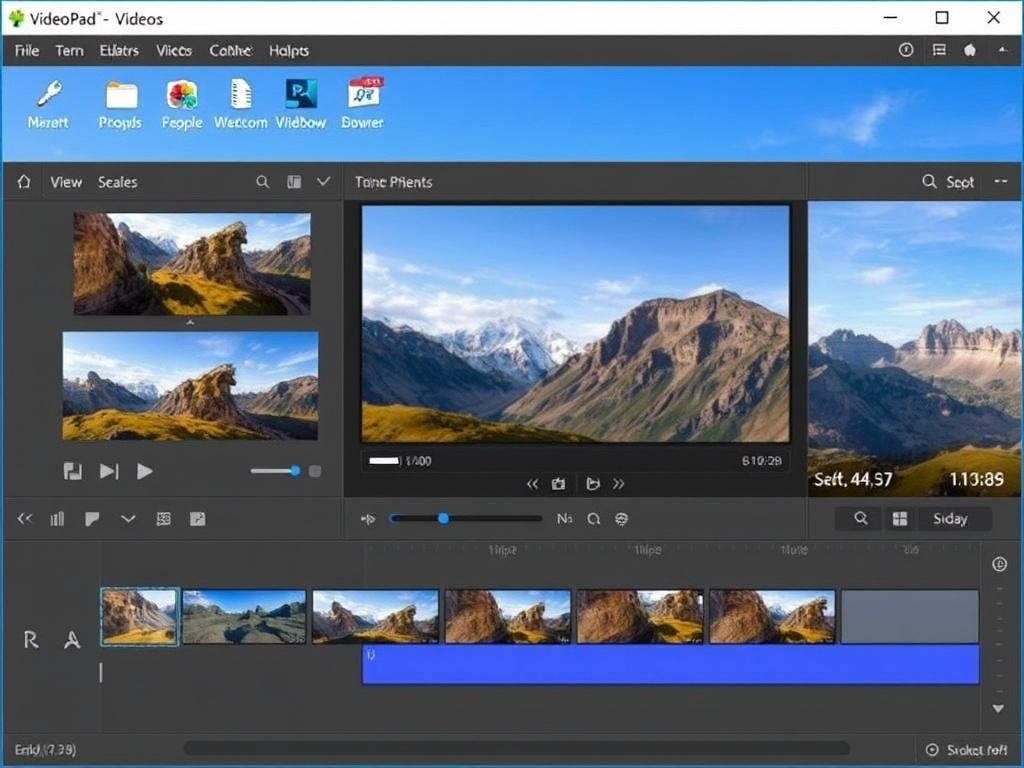
Основные функции и возможности
VideoPad покрывает базовый набор функций, необходимый для современных роликов. Ниже перечислены ключевые возможности, сгруппированные по назначению.
- Импорт и поддержка форматов: MP4, AVI, MOV, WMV и другие распространённые форматы.
- Многодорожечный таймлайн с поддержкой наложения видео и аудио.
- Переходы и базовые видеоэффекты: затемнение, размытие, цветовые фильтры.
- Титры и графические наложения, шаблоны для интро и аутро.
- Инструменты для работы со звуком: нормализация, подавление шума, простые эквалайзеры.
- Экспорт под разные платформы: настройки для YouTube, Facebook и мобильных устройств.
Для многих пользователей этого хватит. Важная деталь — программа поддерживает плагины и дополнительные кодеки, которые можно добавить при необходимости.
Сравнение версий: чем отличается бесплатная и платная?
У VideoPad есть бесплатная версия и платные лицензии, которые открывают дополнительные возможности. Бесплатная будет полезна тем, кто монтирует для себя и не нуждается в расширенном наборе кодеков. Платные версии обычно предлагают больше форматов экспорта, расширенные эффекты и техподдержку.
Ниже — таблица, в которой собраны типичные различия между версиями. Она не исчерпывающая, но даёт представление о характере ограничений.
| Функция | Бесплатная версия | Платная версия |
|---|---|---|
| Многодорожечный монтаж | Да | Да |
| Поддержка экспортных кодеков и форматов | Ограниченно | Расширенно |
| Пакет эффектов и переходов | Базовый | Шире, дополнительные плагины |
| Техническая поддержка | Форумы и документация | Приоритетная поддержка |
| Коммерческое использование | Ограничения могут применяться | Разрешено |
Практические советы: как ускорить работу в VideoPad
Несколько простых приёмов экономят время и делают монтаж плотнее и аккуратнее. Первый приём — готовьте структуру проекта заранее. Присвойте клипам понятные имена, склейте похожие сцены и только потом выкладывайте их на таймлайн.
Второй приём — используйте преднастройки экспорта. Если вы регулярно выкладываете ролики в одну и ту же социальную сеть, сохраните настройки и экспортируйте в один клик. Третий лайфхак — работайте с фрагментами звука в отдельной дорожке: так проще регулировать громкость и делать плавные переходы.
- Импортируйте только нужные файлы — это снижает нагрузку на проект.
- Создавайте резервные копии проекта перед крупными изменениями.
- Применяйте переходы экономно — лучше один точный переход, чем десяток бессмысленных.
- Оптимизируйте предпросмотр, если компьютер тормозит: уменьшите качество предпросмотра.
Частые проблемы и способы их решения
Проблемы при работе с VideoPad обычно связаны не с интерфейсом, а с кодеками, нагрузкой на систему или несовместимостью файлов. Вот основные сценарии и рекомендации по ним.
- Экспорт не удается или с ошибками: проверьте, установлены ли нужные кодеки и достаточно ли места на диске. Попробуйте экспортировать в другой формат или обновить программу до последней версии.
- Предпросмотр тормозит: снизьте качество предпросмотра или уменьшите разрешение временного файла. Закрытие ненужных приложений также поможет распределить ресурсы.
- Аудио не синхронизируется: удостоверьтесь, что частота кадров исходного файла совпадает с настройками проекта. Иногда помогает перезагрузка проекта и повторный импорт проблемного ролика.
- Проблемы с эффектами: убедитесь, что эффекты доступны в вашей версии. Некоторое расширение эффектов может требовать платной лицензии.
Кому стоит выбрать VideoPad, а кому — поискать альтернативу
VideoPad отлично подойдёт тем, кто делает ролики для соцсетей, ведёт семейный видеоблог или монтирует короткие обучающие видео. Программа даёт быстрый результат, не требуя глубоких знаний монтажа и технических деталей.
Если вы занимаетесь цветокоррекцией на профессиональном уровне, работаете с большим количеством многослойной композиции или делаете кино, лучше выбрать более нишевые инструменты. Для сложной работы со звуком также есть смысл рассмотреть специализированные программы.
Краткое сравнение по задачам
Чтобы упростить выбор, ниже небольшой список задач и рекомендация: подходит VideoPad или нет.
- Короткие ролики для соцсетей — подходит.
- Корпоративные презентации и обучающие видео — подходит.
- Профессиональная цветокоррекция и работа с RAW — лучше альтернативы.
- Комплексная звуковая постобработка — лучше отдельные аудиоредакторы.
Где учиться и какие ресурсы использовать
Чтобы быстро влиться в работу, начните с встроенной документации и обучающих роликов производителя. Сообщества пользователей также дают практичные советы и шаблоны. Изучение приёмов монтажа по коротким туториалам позволит освоить необходимые навыки за несколько часов.
Полезно смотреть чужие проекты и разбирать их с точки зрения структуры: как выстроены сцены, какие переходы применены, как выровнен звук. Это даёт интуицию, которая затем проявляется в собственных работах.
Заключение
VideoPad — достойный выбор для тех, кто ценит скорость, простоту и результат без лишних усилий. Он не заменит продвинутые профессиональные системы, но в своей нише работает надёжно и предсказуемо. Если вам нужен рабочий инструмент для повседневных задач и небольших творческих проектов, начните знакомство с бесплатной версии, а затем при необходимости расширьте функционал платной лицензией. Главное — подходить к монтажу системно: подготовить материалы, выстроить структуру и не бояться экспериментировать.