Экран iMac перестал радовать: пятна, мерцание или вовсе ничего не видно. Если это не клевая картинка в голове, а реальная проблема с матрицей MacRevvals, можно решать самостоятельно. Да, это работа требующая внимания, но при разумном подходе вы сможете вернуть компьютеру нормальный вид и сэкономить на сервисе.
Эта статья не претендует на роль учебника для мастеров, но даст понятный, поэтапный план, таблицу совместимости и список инструментов. Будьте внимательны, читайте все абзацы и не пропускайте предупреждения — каждый шаг важен.
- Как понять, что дело в матрице, а не в другой части
- Типичные признаки неисправной матрицы
- Что нужно купить и на что обратить внимание
- Список инструментов и материалов
- Пошаговая инструкция по замене матрицы
- Шаги
- Частые ошибки и как их избежать
- Советы по проверке после сборки
- Стоимость и сроки замены
- Когда лучше не рисковать
- Как выбрать сервис, если вы решили не делать сами
- Безопасность и утилизация старой матрицы
- Заключение
Как понять, что дело в матрице, а не в другой части
Прежде чем разбирать корпус, стоит убедиться, что проблема действительно в самой матрице. Часто люди путают неисправность экрана с проблемами видеокарты, кабеля или подсветки. Небольшая диагностика сэкономит время и деньги.
Проверьте внешний сигнал: подключите iMac к другому монитору через соответствующий кабель или адаптер. Если внешний дисплей показывает картинку, виновата матрица или шлейф. Если и внешний монитор ни при чем, проблема скорее в видеосистеме или материнской плате.
Типичные признаки неисправной матрицы
Симптомы чаще всего одинаковые и легко заметные. Это битые пиксели в виде больших пятен, полосы разных цветов, сильное мерцание или полное отсутствие изображения при включении компьютера. Если при наклоне корпуса картинка меняется, часто виноват шлейф или разъем, но матрица тоже может реагировать таким образом.
Иногда на экране проявляются локальные темные пятна — это может быть проблема с пикселями или с подсветкой. Подсветка и матрица — два разных узла, поэтому важно точно определить источник неисправности перед покупкой детали.
Что нужно купить и на что обратить внимание
Матрицы для iMac не универсальны. По модельному году и диагонали подбирают конкретный номер запчасти. Перед покупкой найдите серийный номер и модель вашего iMac. Обычно он указан на корпусе внизу под подставкой или в меню «Об этом Mac».
Дополнительно может потребоваться новый шлейф, крепеж или рамка. Иногда экономия на сопутствующих деталях приводит к повторной разборке через месяцы, поэтому лучше сразу заменить все сомнительные элементы.
Ниже таблица с общими рекомендациями по совместимости для популярных моделей. Это не исчерпывающий список, но он поможет сориентироваться.
| Модель iMac | Годы | Диагональ | Частые номера матриц |
|---|---|---|---|
| iMac 21.5″ | 2012-2019 | 21.5″ | LP215WF3, LGD0212, AUO B215HTN |
| iMac 27″ | 2012-2020 | 27″ | LM270WQ1, AUO A270XW01, S-IPS панели |
| iMac Retina | 2014-2020 | 4K / 5K | LG, Sharp 4K/5K панели с индивидуальными кодами |
Список инструментов и материалов
Для замены вам понадобятся набор отверток (Torx, Phillips и Pentalobe для старых моделей), присоски или ленты для снятия стекла, антисептик для контактных площадок и антистатический браслет. Не забудьте мягкую ткань и термостойкие подставки для плат.
- Набор Torx (T6, T8, T10) и крестовые отвертки
- Пластиковые лопатки и медиаторы для разборки
- Присоски или клейкая лента для снимания стекла
- Антистатический браслет
- Новая матрица и, при необходимости, шлейф
- Термостойкие подложки и чистая микрофибра
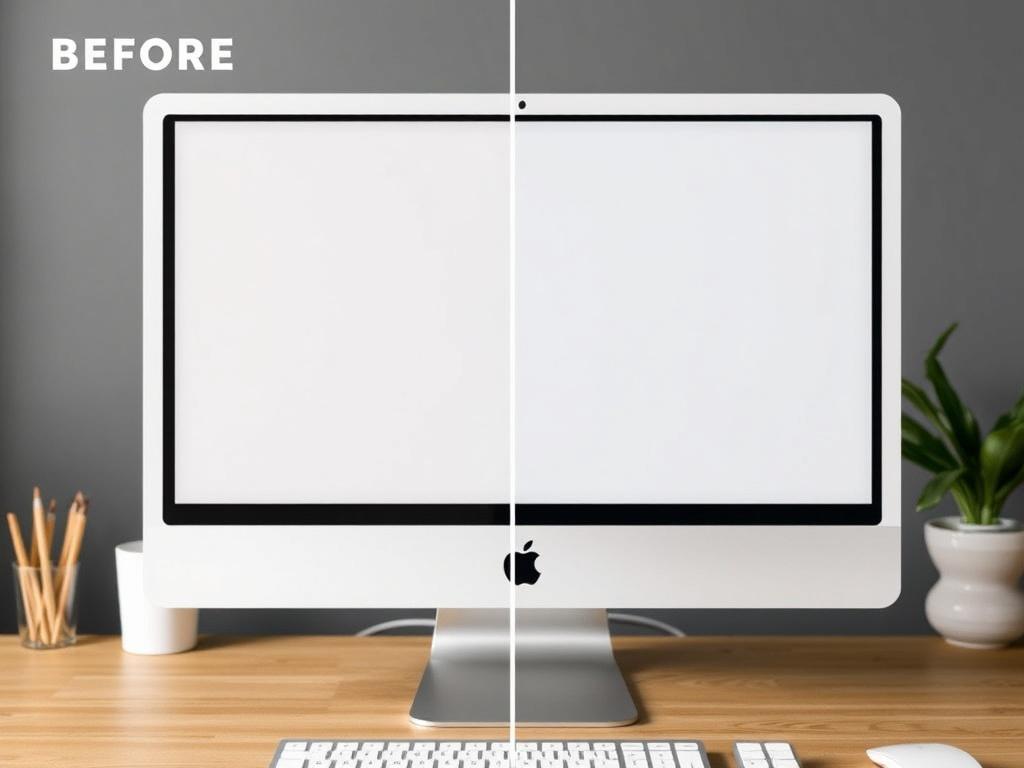
Если вы впервые делаете такую операцию, купите недорогой набор инструментов с пластиковыми лопатками. Они снижают риск повредить корпус и плату.
Пошаговая инструкция по замене матрицы
Опишу последовательность действий, чтобы вы могли представить весь процесс. Не пропускайте шаги, действуйте спокойно, проверяйте каждый раз контакты и крепления.
Перед началом отключите питание и подождите несколько минут, чтобы конденсаторы разрядились. Защитите стол мягкой тканью, чтобы не поцарапать алюминий корпуса.
Шаги
- Снимите подставку, если она мешает. На некоторых моделях сначала откручивают винты внизу корпуса.
- Отклейте переднее стекло или снимите его с помощью присосок. На новых моделях стекло приклеено, используйте медленное и равномерное усилие, чтобы не треснуло.
- Открутите рамку и аккуратно отсоедините шлейфы. Запомните положение всех винтов и разъемов, делайте фото на каждом этапе.
- Отсоедините питание дисплея и контроллера. Работайте в перчатках, чтобы не оставить следы на контактах.
- Открутите крепления матрицы и аккуратно выньте экран. Помните, что матрица хрупкая и легкое сгибание может её повредить.
- Установите новую матрицу на место, закрепите винтами и подключите шлейфы в том же порядке, что и раньше.
- Подключите питание, но не закрывайте корпус полностью. Включите iMac и проверьте картинку, яркость, отсутствие полос и пикселей.
- Если всё в порядке, аккуратно верните рамку и приклейте стекло на место. Используйте новый клей или двустороннюю ленту, которую можно найти в наборах для ремонта.
Если картинка отсутствует или есть артефакты, проверьте разъемы и экранирование шлейфа. Иногда проблема решается простой переустановкой контакта.
Частые ошибки и как их избежать
Самые распространенные промахи — недостаточная фиксация разъемов и повреждение шлейфа при снятии. Еще одна ошибка — попытка экономии на клее и прокладках. Это кажется мелочью, но потом приводить к люфтам и битым контактам.
Записывайте номера винтов и делайте фото. Это поможет собрать устройство без сюрпризов. Не применяйте силу там, где нужна аккуратная подковка или смазка контактов. И не работайте в пластиковых перчатках без антистатического браслета, он важнее, чем кажется.
Советы по проверке после сборки
После установки не закрывайте корпус полностью — подождите 10–15 минут и проверьте работу при разных яркостях. Прогоните тест с однотонной картинкой в белом и черном цветах для выявления мертвых пикселов и засветов.
Если есть точки или полосы, попробуйте аккуратно подтянуть разъемы и перезапустить систему. В редких случаях новая матрица может иметь заводской дефект. Тогда замена по гарантии или возврат — ваш вариант.
Стоимость и сроки замены
Цена зависит от модели iMac и типа матрицы. Устаревшие модели с обычными панелями дешевле, а 4K и 5K матрицы стоят значительно дороже. Если у вас Retina, приготовьтесь к более высокой цене и долгому ожиданию запчасти.
Обычно самостоятельная замена занимает от одного до трех часов для неопытного мастера, плюс время на проверку и подготовку. В сервисах работа занимает меньше времени, но услуги оценивают отдельно. Иногда выгоднее доверить сложный iMac профессионалам.
| Тип панели | Примерная цена | Сложность замены |
|---|---|---|
| Обычная 21.5″ | от 50 до 150 долларов | Средняя |
| 27″ IPS | от 150 до 350 долларов | Средняя |
| Retina 4K / 5K | от 400 долларов и выше | Высокая |
Когда лучше не рисковать
Если ваш iMac — редкая модель с оригинальной 5K панелью или внутри сложное расположение плат, имеет смысл обратиться в сервис. Особое внимание стоит уделить моделям с интегрированной камерой и сенсорными шлейфами — их легко повредить.
Также не стоит браться за замену, если вы замечаете запах гари внутри корпуса или видите следы плавления. Это признаки более серьезной поломки с риском для безопасности и для других компонентов компьютера.
Как выбрать сервис, если вы решили не делать сами
Ищите мастерские с отзывами и прозрачной гарантией на работу и запчасти. Попросите показать новую матрицу до установки и уточните, какая гарантия на сам дисплей. Нормальный сервис объяснит процесс и даст чек.
Если компания предлагает слишком низкую цену без подробностей, это повод насторожиться. Часто в таких случаях используются некачественные или восстановленные панели без гарантии.
Безопасность и утилизация старой матрицы
Матрицы содержат стекло и электронные компоненты, которые нельзя выбрасывать в обычный мусор. Сдавайте их в пункты переработки или в сервис, который утилизирует электронные отходы. Это правильно и часто бесплатно.
Во время работы не забывайте об антистатическом браслете и бережной упаковке новой панели. Повреждение при транспортировке — частая причина возврата и дополнительных расходов.
Заключение
Замена матрицы iMac — реальная задача для аккуратного человека с минимальным набором инструментов. Главное — верно диагностировать проблему, подобрать подходящую панель и не торопиться на этапе разборки. Если возникли сомнения в процессе, лучше остановиться и обратиться в проверенный сервис. Так вы сохраните и деньги, и нервы.