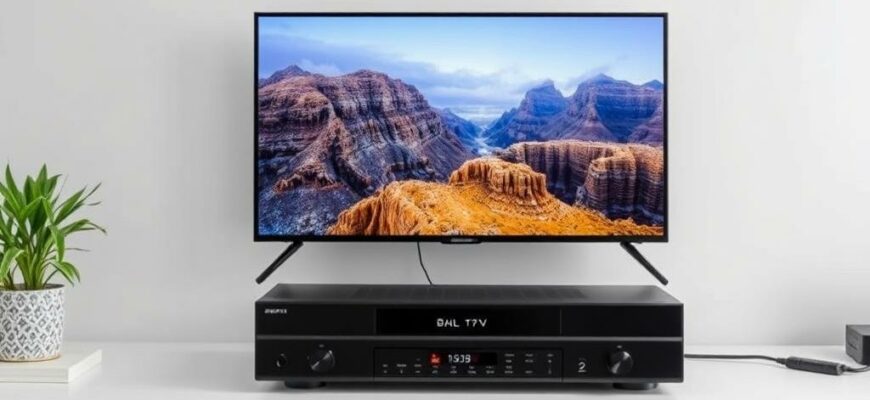
В современных домах звучание кино начинается с ресивера, а картинки вокруг — с телевизоров. Часто нужно, чтобы картина шла на несколько экранов одновременно или, наоборот, чтобы в каждой комнате был свой источник и свой звук. Как это сделать грамотно, без перегрузки кабелями и без потери качества? В этом руководстве я расскажу простыми словами о реальных способах подключить несколько телевизоров к одному ресиверу, чтобы каждый экран получал достойное изображение и звук. Мы пройдемся по вариантам, сравним плюсы и минусы и дадим практические шаги, которые можно применить дома уже завтра.
- Что важно понять перед началом
- Основные способы подключения
- 1) HDMI-матрица для гибкости: раздача разных источников на разные экраны
- 2) Разветвление сигнала с помощью HDMI‑сплиттера и аудиоразделителя
- 3) Многоуровневая система в вашем доме: интеграция через AV‑ресивер с зонами
- Практические шаги к реализации: план действий
- Практические примеры конфигураций
- Сценарий А: одинаковый контент на двух телевизорах в зале и кухне
- Сценарий Б: разные комнаты, разные источники
- Сценарий В: многозонная система с ограниченным бюджетом
- Практические советы по совместимости и настройке
- Список оборудования, которое может понадобиться для разных сценариев
- Часто встречающиеся проблемы и как их избежать
- Заключение
Что важно понять перед началом
Прежде чем лезть в кабельную кладку, стоит осознать две вещи. Во‑первых, ваш ресивер — это сердце аудиосистемы. У него обычно есть один HDMI‑выход в зал, где вы смотрите кино, и иногда дополнительные выходы для зоны (Zone 2, Zone 3) или поддержка многозонной работы. Во‑вторых, телевизоры в разных комнатах не всегда готовы «рисовать» разный контент с одного и того же ресивера без специального оборудования. В реальности чаще встречаются две рабочие схемы: одинаковый сигнал на всех экранах или раздельное вещание с помощью HDMI‑матрицы. Кроме того, важны EDID и CEC — эти маленькие алгоритмы общения между устройствами иногда создают головную боль: телевизор может неожиданно выключаться или менять цветовую схему, иначе работать не будет.
Если вам важно просто «зазеркалить» изображение на все экраны, задача упрощается. Если же нужно распределить разные источники по разным комнатам, здесь понадобится более сложное устройство — матрица HDMI или система многоуровневого распределения с согласованием аудио. В обоих случаях качество картинки и синхронность звука зависят от того, как вы подсоединяете устройства, какие протоколы поддержки есть у вашей техники и насколько продуманно настроены EDID и CEC.
Основные способы подключения
Существует три базовых подхода к подключению нескольких телевизоров к одному ресиверу. У каждого — своя специфика, свои плюсы и ограничения. Рассмотрим их подробно и без романтики вокруг «идеального» решения, потому что выбор зависит от реальных задач вашей домашней системы.
1) HDMI-матрица для гибкости: раздача разных источников на разные экраны
HDMI‑матрица — это та самая «магистраль» для сигнала. Она принимает несколько HDMI‑входов (например, пульт с Blu‑ray плеером, игровая консоль, потоковый приставка) и распределяет их на несколько HDMI‑выходов, каждый из которых может уходить в отдельный телевизор. Управление матрицей часто ведется через пульт, кнопки на корпусе или по сети. В результате вы можете показывать один источник на одном экране, другой источник — на другом, и так далее. Это идеальный вариант, если вам нужна гибкость и возможность просмотра разных программ в разных зонах.
Плюсы такого решения очевидны: полнофункциональная маршрутизация по источникам, возможность выбора разрешения и HDR на каждом выходе, экономия времени на переключение. Минусы — стоимость и сложность настройки. Надо удостовериться, что у матрицы есть поддержка нужных вам форматов, EDID‑управление, поддержка ARC/CEC и совместимость с вашим AV‑ресивером. Также важно, чтобы ресивер мог корректно «видеть» сигнал, который пришел через матрицу: иногда требуется отдельный вход на ресивере под аудио из каждого HDMI‑канала, чтобы синхронно работать со звуком в зонах.
| Тип устройства | Назначение | Плюсы | Минусы |
|---|---|---|---|
| HDMI матрица 2×4 | 2 входа, 4 выхода | Раздача разными источниками на разные ТВ; гибкая маршрутизация | Цена выше среднего; потребует настройку |
| HDMI матрица 4×4 | 4 входа, 4 выхода | Масштабируемость, достойное будущее-proof | Большие габариты и кинематическая цена |
| HDMI сплиттер 1×4 | 1 вход, 4 выхода | Простое решение для одинакового сигнала на все экраны | Невозможно раздавать разные источники |
Коротко: если вам нужна свобода маршрутизации и раздельные сигналы, используйте HDMI‑матрицу. Если задача проста и одинаковый сигнал на всех телевизорах — достаточно сплиттера. Но помните: чтобы звук и картинка шли синхронно, иногда потребуется дополнительное «мостик» между матрицей и ресивером, например через оптику или отдельный аудио‑выход.
2) Разветвление сигнала с помощью HDMI‑сплиттера и аудиоразделителя
Это более простой и дешевый вариант, если все телевизоры должны повторять одно и то же изображение и звук. HDMI‑сплиттер дублирует видеосигнал на несколько выходов. Но важный момент: если на телевизоры вы хотите вывести звук через ресивер, а не через сами телевизоры, вам понадобятся дополнительные устройства для аудиоразвязки. Часто используют аудиовыходы (TOSLINK/коаксиал или встроенный HDMI‑ARC) или аудиовыход на самом источнике сигнала.
Плюс такого подхода в простоте и ценовой доступности. Минус — ограничение на единый источник сигнала, потенциальные проблемы с EDID и синхронностью звука. В некоторых случаях телевизоры могут «переключаться» в разные режимы, и YouTube или стриминг‑платформы могут требовать повторной инициализации сигнала. Но если задача именно «копия изображения на всех экранов», этот путь работает прекрасно и не требует больших вложений.
В этом сценарии чаще всего применяют схему: источник → приставка/плеер → HDMI‑сплиттер → телевизоры. Важно, чтобы сплиттер поддерживал нужное разрешение (4K@60Hz, HDR) и HDCP. Также неплохо, если сплиттер умеет передавать аудио через отдельный выход для подключения к ресиверу, чтобы в основной зоне сохранялся полноценный объемный звук.
3) Многоуровневая система в вашем доме: интеграция через AV‑ресивер с зонами
Некоторые ресиверы умеют работать с несколькими зонами и выводят видео и звук не только в зал, но и в спальни, кухню или летнюю площадку. В идеале в таком случае достаточно подключить телевизоры к «зоне» через HDMI‑выход второго или третьего уровня или через сетевые протоколы (у некоторых устройств поддерживается IP‑стриминг на экран). Это позволяет вам контролировать источник и звук для каждой комнаты отдельно, хотя на практике не каждая модель поддерживает полноценный многозонный HDMI‑выход на все экраны.
Преимущества этого варианта велики: вы используете один ресивер как центр управления звуком, не нужно закупать дополнительное оборудование для звука. Недостаток — ограниченная совместимость между моделями, EDID‑конфликты и необходимость выбора совместимых колонок и кабелей. Если у вас уже есть ресивер с зонами и HDMI‑выходами, попробуйте подключить каждый телевизор к своей зоне, а источники подведите через матрицу или через последовательное подключение к каждому экрану. В итоге получится очень удобная система, но реализация потребует точной настройки и иногда тестирования разных режимов.
Практические шаги к реализации: план действий
Чтобы не гадать на кофейной гуще, предлагаю дорожную карту из реальных действий. Подходит для тех, кто хочет быстро получить работающий результат и минимизировать риски несовместимости.
- Определить задачу: одинаковый сигнал для всех экранов или разные источники для разных комнат.
- Определиться с бюджетом: матрица — дороже, сплиттер — дешевле, но с меньшей гибкостью.
- Проверить совместимость вашего AV‑ресивера: есть ли выходы питания для зоны, поддерживает ли он ARC/CEC на HDMI, есть ли возможность зонирования по HDMI или только по аудио.
- Выбрать оборудование: HDMI матрица нужного количества входов и выходов, или качественный HDMI сплиттер с поддержкой 4K/60Hz и HDR, плюс аудио‑разветвитель если нужно.
- Разместить устройства: поставьте матрицу рядом с ресивером или под телевизорами, кабели проложите скрыто или по стенам, чтобы не создавать хаос.
- Настроить EDID и CEC: зайдите в меню матрицы и ресивера, подберите режимы совместимости, отключите «плавающие» режимы и постарайтесь зафиксировать сигналы под вашу сеть устройств.
- Проверить каждый выход: подключить телевизор, проверить видео и звук, убедиться, что задержек нет и звук синхронизирован с изображением.
- Докрутить финальные настройки: выставить оптимальное разрешение для каждого экрана, проверить HDR и цветовую схему, включить/выключить синхронизацию звука для комфортного просмотра.
Не забывайте про безопасность: используйте качественные кабели, не перегружайте удлинители, не перегревайте блоки питания. И помните, что в реальной квартире не всегда все устройства работают идеально «из коробки» — иногда приходится немного подкручивать настройки.
Практические примеры конфигураций
Сценарий А: одинаковый контент на двух телевизорах в зале и кухне
Вы решили смотреть одно и то же кино на большом экране в зале и на маленьком — на кухне. Лучшее решение здесь — HDMI сплиттер 1×4 или малая матрица 1×2, если нужно только два выхода. Подключайте источник к ресиверу, затем HDMI‑выход ресивера в сплиттер, от сплиттера — кабели к обоим телевизорам. Если в кухне нужен звук из ресивера, добавьте аудиовыход с материнской поддержки (ARC/оптика) и подведите его к ресиверу.
Плюс такого подхода — простота, минус — если телевизоры любят разные режимы изображения, вам придется подстраивать параметры на каждом устройстве вручную. Это нормально, и с небольшой практикой вы добьетесь синхронности по цвету и яркости.
Сценарий Б: разные комнаты, разные источники
Допустим, в гостиной вы смотрите фильмы через Blu‑ray, а в спальне предпочитаете стриминг с приложения. Здесь лучше использовать HDMI‑матрицу, например 2×4 или 4×4, чтобы под каждую зону дать свой источник. Подключите матрицу к источникам, а на выходы подключите телевизоры в разных комнатах. Рядом с ресивером можно оставить отдельный вход для аудио, чтобы основной зал получил качественный звук, а другие зоны могли работать автономно.
И снова — EDID и управление звуком могут вмешаться в работу. Рекомендуется выбрать матрицу с хорошей поддержкой EDID и CEC, чтобы, например, включение телевизора автоматически активировало нужный источник в матрице и включило звук на ресивере в нужной зоне.
Сценарий В: многозонная система с ограниченным бюджетом
Если бюджет ограничен, можно собрать compromise‑вариант: матрица 2×2 или 1×2 вместе с HDMI сплиттером на одну зону. Главная идея — сохранить возможность распределять источники по нескольким экранам, но без громоздких 4×4 блоков. В таком случае основной фокус — выбрать матрицу с хорошей совместимостью и легкой настройкой, а остальные телевизоры подключить через базовый сплиттер, чтобы не перегружать систему.
Этот подход работает особенно хорошо в небольших квартирах или загородных домах, где каждому экрану нужен свой компактный набор сигналов, а мощь и функциональность не требуют максимальных возможностей матрицы.
Практические советы по совместимости и настройке
Ключ к стабильной работе — грамотная настройка EDID и контролируемый протокол CEC. EDID отвечает за то, какие форматы сигнала «договариваются» мониторы и источник. Если EDID несовместим, можно столкнуться с «засыпанием» изображения, пропаданием HDR или неверной частотой кадров. В большинстве случаев матрица позволяет зафиксировать нужный EDID для каждого выхода и «переключать» режимы вручную. Не забывайте — HDMI‑CEC управляет устройствами через HDMI‑кабель: включение одного устройства может привести к включению другого, например, телевизора и Blu‑ray плеера. В некоторых ситуациях CEC может вызывать «переключение» источников без вашего ведома, поэтому в первую очередь проверьте, нужен ли вам этот протокол и как он влияет на работу всей системы.
Если у вас несколько телевизоров с поддержкой HDR, убедитесь, что все устройства на цепочке поддерживают одинаковый уровень HDR. В противном случае некоторые экраны будут показывать изображение без HDR, а другие — с ним, что выглядит неаккуратно. Вектор управления звуком тоже может стать узким местом. Если вы используете матрицу, убедитесь, что она передает аудио через нужный выход к ресиверу или прямо в телевизоры, если так нужно.
Список оборудования, которое может понадобиться для разных сценариев
- HDMI матрица 2×4 или 4×4 — для гибкой маршрутизации нескольких источников на несколько экранов.
- HDMI сплиттер 1×4 — для простого дублирования сигнала на несколько экранов.
- Аудиоразветвитель (TOSLINK/коаксиал) или ARC‑совместимый выход — если нужно сохранить качественный звук в основной зоне при дублировании видео.
- Качественные HDMI‑кабели и кабели для раздельного подключения по комнатам.
- Учет EDID/CDS/CEC в настройках устройства — чтобы обеспечить совместимость всех звуковых и видео форматов.
Часто встречающиеся проблемы и как их избежать
Перегрузка сигналов и несовместимость форматов — наиболее частые причины проблем. Чтобы избежать этого, следуйте простым правилам: равномерно распределяйте источники и выходы, держите номер версий HDMI в известности, используйте качественные кабели и не перегружайте линии длинными кабелями без подходящих повторителей. Если возникает задержка звука от телевизора к ресиверу или «разрывы» изображения — попробуйте временно отключить режим HDR на матрице или телевизоре и посмотреть, сможет ли система стабильно работать на SDR. Это не редкость и решается настройкой.”
Заключение
Подключение нескольких телевизоров к одному ресиверу — задача, которую можно решить по разному. Выбор между HDMI‑матрицей, сплиттером или многозонной конфигурацией зависит от того, хотите ли вы видеть разные источники в разных комнатах или копировать один сигнал на все экраны. Главное — заранее определить цели, проверить совместимость устройств и аккуратно настроить EDID и CEC. В реальности лучший результат получается, когда у вас есть четкая идея: вам нужна гибкость и возможность менять источник на каждом экране по отдельности, или же вы хотите простое и экономичное дублирование изображения. Пройдя по шагам и протестировав варианты, вы получите систему, которая работает «как часы» и дарит удовольствие от просмотра в любой комнате дома.