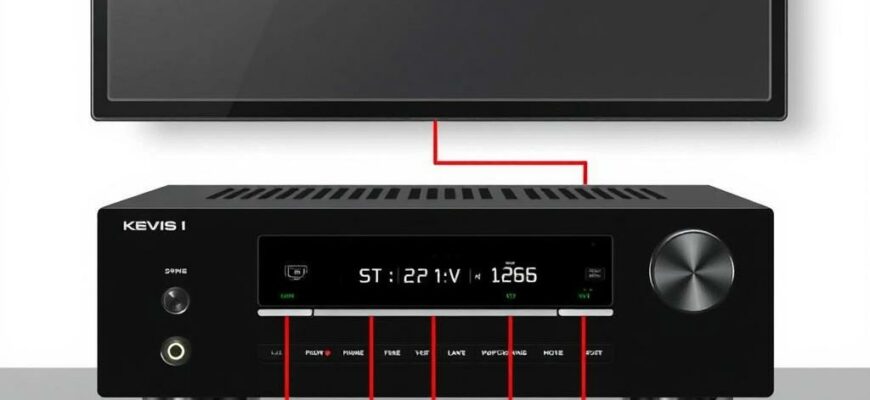
Современный дом кинотеатра начинается с правильного соединения между приставкой и AV‑ресивером. Это не просто кабели и переключатели — это мост, который переносит динамику кино и громкость игры на новый уровень. В этой статье мы разберёмся в реальных вариантах подключения, подскажу, какие кабели понадобятся, как настроить устройства так, чтобы звук звучал полноценно, а картинка оставалась яркой и четкой. Мы говорим о том, как правильно соединить приставку с ресивером, чтобы получить качественный многоканальный звук и удобство управления всеми гаджетами в одной цепочке.
- Зачем нужен AV‑ресивер и приставка
- Разбор подключения: какие варианты есть
- Подключение через HDMI
- Подключение через цифровой оптический или коаксиальный кабель
- Через RCA‑ connectors (аналог)
- Настройки звука и управление
- Секреты удобного взаимодействия и типичные проблемы
- Чек‑лист: что проверить перед тем, как начать
- Личный итог автора: как я бы сделал соединение в реальном доме
- Короткий практический итог и финальные советы
Зачем нужен AV‑ресивер и приставка
AV‑ресивер служит «мозгом» вашей домашней системы развлечений. Он принимает видео и аудио сигналы от разных источников, обрабатывает их и распределяет по динамикам так, чтобы вы слышали и видели всё гармонично. Приставка же чаще всего — это источник контента: игры, фильмы и потоковое видео. Вместе они создают полноценный кинетический опыт: звук из нужных каналов точно следует за действием на экране, а управление становится единым и понятным.
Важно помнить, что не каждый комплект работает сразу «из коробки». Иногда нужен обходной путь: у приставки может не быть прямого выхода на телевизор без участия ресивера, или наоборот — телевизор может «перекрывать» дорожку аудио. Именно поэтому грамотная схема подключения и корректные настройки позволяют не только услышать диалог и спецэффекты так, как задумал создатель, но и избежать перегрузки по питанию, задержек сигнала и хаотичных переходов между источниками.
Разбор подключения: какие варианты есть
Начнём с базовой логики. Вариантов подключения существует несколько, и каждый имеет свои нюансы. Всё сводится к тому, как передавать аудио и видео: напрямую через HDMI, через цифровые форматы типа оптики или коаксиала, или же через аналоговые RCA. В любом случае ключ — корректная маршрутизация сигнала и аккуратные настройки на ресивере и приставке. Ниже — краткая карта возможностей и практические советы.
Чтобы было понятнее на практике, можно посмотреть на таблицу-обозначения: она помогает быстро выбрать путь для конкретной модели приставки и вашего AV‑ресивера. В таблице указаны тип соединения, преимущества, возможные ограничения и что проверить в настройках.
| Тип соединения | Преимущество | Недостаток | Особенности настройки |
|---|---|---|---|
| HDMI (правая линия) из приставки в ресивер, затем из ресивера в ТВ | Удобство; одна цепочка кабелей; поддержка многоканального звука | Зависит от поддержки HDMI‑CEC и ARC/eARC | На приставке выбрать выход аудио через HDMI; на ресивере выбрать вход HDMI; включить passthrough, если нужно |
| HDMI ARC/eARC (через TV) плюс HDMI‑передача аудио | Упрощённая схема: звук идёт по HDMI через телевизор к ресиверу | Требуется поддержка ARC/eARC на устройствах; иногда возникают совместимости | В телевизоре включить ARC/eARC; на приставке и ресивере — правильный вход и формат |
Подключение через HDMI — самое распространённое и гибкое. Оно обычно даёт возможность передавать как видео, так и аудио по одному кабелю, а современные ресиверы умеют распознавать формат потока: Dolby Digital, DTS, TrueHD, DTS:X и пр. Иногда полезно использовать HDMI‑ARC или eARC, чтобы передать звук обратно к ресиверу через телевизор. Но чтобы это работало без проблем, всё оборудование должно поддерживать соответствующий стандарт и быть правильно настроено.
Подключение через HDMI
Самый простой сценарий таков: приставка подключается к входу HDMI на AV‑ресивере, а затем ресивер соединяется HDMI‑выходом с телевизором. Это позволяет ресиверу распознавать сигнал и распространять многоканальный звук на ваши колонки, а телевизор остаётся только для изображения.
Первый шаг — физическое соединение. Возьмите качественный HDMI‑кабель и подключите его от HDMI OUT вашей приставки к одному из HDMI IN входов на ресивере. Затем ещё один HDMI‑кабель идёт от HDMI OUT ресивера к HDMI IN на телевизоре. Если у ресивера есть несколько входов, запомните на каком вы подключили источник, чтобы можно было быстро выбрать его на пульте.
Второй шаг — настройка устройств. В меню приставки выберите выход аудио через HDMI. В меню ресивера выберите вход, к которому подключена приставка, например, “BD/DVD”, “Game” или “HDMI 1”. В настройках звука ресивера включите режим “pass-through” или “передача через”, чтобы ресивер не искажает формат аудио, а передает его в нужном виде на колонки. В зависимости от вашей системы можно выбрать режим Bitstream или PCM — чаще всего для многоканального звука оптимален Bitstream.
И ещё одно практическое замечание: если телевизор поддерживает ARC/eARC и вы хотите использовать его для возврата звука с ТВ (например, если вы запускаете фильм через приложение на телевизоре), убедитесь, что ARC/eARC включён в настройках телевизора и ресивера. Тогда звук с телевизора при необходимости будет идти к ресиверу без дополнительных кабелей. Но учтите, что иногда такая цепочка добавляет задержку или несовпадение форматов, и придётся скорректировать синхронизацию.
Подключение через цифровой оптический или коаксиальный кабель
Цифровые кабели — отличный выбор, если HDMI по каким-то причинам не подходит. Оптика (TOSLINK) и коаксиал передают только аудио сигнал, поэтому вы урегулируете видео напрямую через другой кабель на телевизор. Преимущество — простая совместимость с большинством приставок и ресиверов; недостаток — иногда ограничение по качеству, особенно при сложных форматах, таких как Dolby Atmos, который чаще идёт по HDMI.
Чтобы сделать такой «обходной» путь, подключите выход оптики или коаксиала на приставке к соответствующему входу на ресивере. Затем подключите HDMI от ресивера к телевизору, чтобы изображение шло на экран. В меню приставки выберите выход аудио через этот цифровой канал, а в настройках ресивера укажите активный вход и тип сигнала. В некоторых случаях вам потребуется выбрать PCM или Bitstream в зависимости от поддержки форматов самим ресивером.
Через RCA‑ connectors (аналог)
У старых приставок встречаются стерео‑выходы RCA. Этот путь годится, если у вас старый AV‑ресивер, который не поддерживает цифровые форматы. В этом сценарии звук будет только стерео, а многоканальный формат не будет доступен. Подключаете соответствующий левый и правый RCA‑кабели от приставки к соответствующим входам на ресивере, а затем выводите изображение на телевизор через HDMI напрямую или через ресивер. В настройках устройства не забывайте выбрать вход RCA и соответствующий аудиовыход.
Настройки звука и управление
Настройка — не мой оркестр, но без неё результат окажется не впечатляющим. Правильная композиция между приставкой и ресивером начинается с выбора формата аудио. В большинстве случаев стоит выбрать на приставке выход HDMI как Bitstream (или Auto), чтобы ресивер мог расшифровать кодеки звука и разложить их по каналам. Если же ваш ресивер не поддерживает некоторых кодеков, можно временно выбрать PCM, но тогда вы потеряете расширенную систему звука.
В меню AV‑ресивера обратите внимание на вход, к которому подключена приставка, и включите настройку “HDMI passthrough” или аналогичную. В этом случае ресивер не будет пытаться перестраивать аудио, а просто направит данные на динамики. Также проверьте режим “дефолтного” звука: если вы предпочитаете киноэффекты и шумовую динамику, выберите соответствующий пресет, например, “Cinema” или “Movie”.
Важно учесть, что иногда требуются дополнительные настройки на приставке: например, включение разрешения на передачу звука через HDMI 2.0/2.1, выбор форматов, которые поддерживает ваш ресивер. Небольшой трюк: если у вас есть поддержка DTS:X или Dolby Atmos, убедитесь, что формат активирован на приставке и совместим с ресивером. В идеале вы должны увидеть на дисплее ресивера соответствующий статус — вы слышите, как система распознаёт кодеки и форматы.
Секреты удобного взаимодействия и типичные проблемы
- Всегда начинайте с «чистого» кабеля. Не экономьте на качестве HDMI или оптических кабелей; плохой кабель может привести к пропаданию сигнала или артефактам в звуке.
- Если звук идёт с задержкой, проверьте задержку аудио в настройках ресивера или включите режим Lip Sync. Иногда телеприставки или ТВ добавляют задержку, и её нужно компенсацировать.
- ARC/eARC — полезная функция, но иногда создаёт сложные согласования. Если звук идёт, но пропадает звук на некоторых источниках, попробуйте временно отключить ARC/eARC и подключаться напрямую через HDMI на ресивер.
- Для игр иногда важна задержка. Включение режимов «Game» или «Low Latency» на ресивере и приставке поможет сократить просадку в кадре и сделать звук более синхронизированным с изображением.
Личный опыт автора: у меня была ситуация, когда приставка с HDMI Out в ресивер, и телевизор в другой HDMI‑цепочке. Через год мы нашла решение: вынести звук в отдельный цифровой кабель оптики, а видео оставить через HDMI. Результат — более стабильное изображение на экране и отсутствие звуковых рывков на старых моделях телевизоров. С тех пор мы всегда тестируем оба сценария и выбираем тот, который работает лучше именно в нашей комнате.
Чек‑лист: что проверить перед тем, как начать
Чтобы не попасть в ловушку «почему не звучит», составьте небольшой план. Во-первых, убедитесь, что кабели подключены к правильным входам и выходам. Во-вторых, проверьте совместимость форматов: Dolby Digital, DTS, PCM и другие — какие из них поддерживает ваш ресивер через выбранное подключение. В-третьих, в настройках приставки и ресивера правильно выставьте источник входа и режим звука. И в‑четвёртых — отключите и снова включите устройства, если система не «просыпается» после первых попыток.
Коротко: HDMI‑путь — самый простой, но ARC/eARC требует согласованности между устройствами. Оптика и коаксиал — надёжные альтернативы для аудио только, без видео, и старых наборов. RCA‑порты — для очень старых линий, но редко дают многоканальный эффект. В любом случае главное — ясная логика подключения и корректная настройка каждого узла.
Личный итог автора: как я бы сделал соединение в реальном доме
Если в вашем доме есть современные устройства, я бы начал с прямого HDMI‑подключения приставки к ресиверу и от ресивера к телевизору. Это даёт максимальную гибкость: простое переключение источников, удобство при настройке калибровок звука и возможность охватить все форматы. Если вдруг появляется рассогласование звука или пульсация, добавляю отдельный кабель оптики на резервную линию и тестирую два варианта соединения. Опыт подсказывает: проще держать одну рабочую схему и постепенно расширять её, чем сразу пытаться «сочетать» все варианты в одну систему и мечтать о безупречной работе.
Когда я настраиваю систему у друзей, обязательно проходим две «проверки»: сначала — совместимость кодеков, затем — практическое тестирование на контенте. В фильме есть момент с ударными эффектами: мы слушаем, как кошки в сцене слышат шаги за спиной. Если звук приходит с той же стороны, что и удар — счастье. Если нет — мы пробуем другой путь и снова тестируем. Такой подход позволяет быстро найти «путь» к наилучшему звуку для конкретного помещения и оборудования.
Короткий практический итог и финальные советы
Итак, если вы стремитесь к простоте и надёжности — начинайте с HDMI‑путь: приставка → ресивер → телевизор. Убедитесь, что ресивер выбран как источник аудио, включите passthrough и Bitstream там, где это нужно. Если возникают проблемы с форматом, попробуйте временно переключиться на PCM и проверить совместимость. В случае ограничения — добавьте оптический или коаксиальный кабель как резервную дорожку.
Не забывайте про мелочи: качественные кабели, разумная прокладка проводов, аккуратное размещение динамиков — и ваш кинематографический опыт станет заметно более ярким. Я часто занимаюсь настройкой не только ради «качества звука», но и ради простоты использования: один пульт управления, одна цепочка переключения источников, и никаких лишних хлопот. Такую простоту ценят и гости, и члены семьи, когда речь идёт о просмотре фильмов, играх или музыке.
И главное — не бойтесь экспериментировать. Ваша комната и устройства уникальны, поэтому найдите свой оптимальный маршрут сигнала. Иногда маленькая замена кабеля или изменение положения динамиков даёт больший эффект, чем длительная перепрошивка или сложные настройки. Постепенно вы придёте к схеме, которая будет работать «как надо» и дарить вам удовольствие от каждого сериала, каждого боя и каждого ролика, который вы захотите посмотреть.
Финальная мысль — вы не обязаны помнить тонкости каждого шага. Главное — сохранять последовательность: выбрать путь, проверить совместимость кодеков, настроить вход и выход на обоих устройствах, протестировать на контенте и затем наслаждаться результатом. Подключение приставки к AV‑ресиверу — задача технически простой, но эмоционально важная: именно от правильного соединения часто зависит ваше восприятие фильма, игры и музыки.