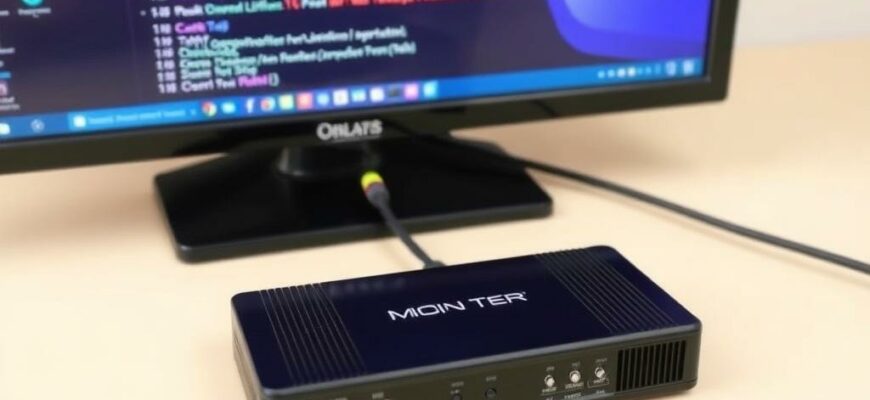
Цифровой ТВ‑тюнер в компьютере превращает ваш ПК в личную кабельную станцию или мини‑телевизор без лишних проводов и сложных сетевых схем. В реальности это устройство небольшого размера, которое ловит DVB‑T2 сигналы вашего региона, расшифровывает их и отправляет в окно программы для просмотра или записи. В этом материале я расскажу не просто как подключить тюнер, а как сделать это так, чтобы все работало без нервов, чтобы сигнал был стабильным, а каналы — доступны даже в импровизированной рабочей зоне за компьютером.
- Зачем нужен цифровой ТВ‑тюнер и как он работает
- Типы тюнеров и способы подключения
- Необходимое оборудование и требования к компьютеру
- Пошаговая инструкция по подключению
- Настройка программного обеспечения
- Практические советы по настройке
- Советы по выбору тюнера и организации сигнала
- Частые ошибки и как их избежать
- Пробежимся по частым вопросам
- Безопасность и законность использования
- Заключение
Зачем нужен цифровой ТВ‑тюнер и как он работает
Тюнер — это мост между эфирным вещанием и вашим компьютером. В обычном телефоне, ноутбуке или настольном ПК он становится миниатюрной антенной станцией: принимаем сигналы из эфира, конвертируем их в цифровой поток и передаем на программное обеспечение, которое отвечает за отображение изображения, звука и запись эфира. В реальном мире это работает так: тюнер ловит DVB‑T2 каналы, декодирует их, а программа, установленная на ПК, превращает потоки в привычное окно с меню каналов, изображением и настройками записи. Ваша задача — настроить тюнер так, чтобы он видел антенну, определял региональные передачи и позволял выбрать удобный способ просмотра: онлайн, офлайн или запись на диск.
Типы тюнеров и способы подключения
Сейчас на рынке встречаются три основных варианта. Каждый из них хорош по своему, но нюансы стоит учесть, чтобы потом не сталкиваться с совместимостью и драйверами.
| Тип подключения | Преимущества | Недостатки |
|---|---|---|
| USB DVB‑T2 | мобильность, простота установки, подходит для ноутбука | ограничение мощности и производительности, зависит от USB порта |
| PCIe/PCI DVB‑T2 | устойчивость сигнала, больше возможностей антенны, хорош для стационарного ПК | сложнее установка и доступ к внутренним слотам |
| Сетевые тюнеры (DLNA/UPnP) | удобство совместного доступа к ТВ из разных устройств | зависит от сетевой инфраструктуры, настройка может быть сложнее |
Подключение USB тюнера — самый простой путь. Вы просто вставляете устройство в свободный USB‑порт, подключаете антенну к его входу, и система начинает поиск драйверов. PCIe‑модули требуют вскрытия корпуса, аккуратной сборки и осторожности с разъемами. Сетевые тюнеры чаще применяются для домашней сети, когда телевизионная часть нужна на нескольких устройствах одновременно.
Необходимое оборудование и требования к компьютеру
Чтобы процесс прошел гладко, важно собрать минимальный, но рабочий набор. Идея проста: чем лучше ваш ПК и антенна, тем менее вероятны прерывания сигнала и длительная настройка.
— Тюнер DVB‑T2 (USB или PCIe) самого распространенного класса, соответствующий вашей стране и региону вещания.
— Антенна для DVB‑Т2, желательно направленная и с хорошей координацией по частотному диапазону. В некоторых случаях хватит комнатной антенны, но для дальних каналов лучше использовать наружную или направленную.
— Коаксиальный кабель и разъемы. Если тюнер подключается по USB, кабель обычно в комплекте; если PCIe, позаботьтесь о качественном кабеле USB для внешнего питания.
— Компьютер: современная рабочая станция с Windows, Linux или macOS (некоторые тюнеры имеют дремучую совместимость, поэтому звучит можно как минимум Windows 10/11 или современная версия Linux). Рекомендации по характеристикам — процессор среднего класса, 4 ГБ оперативной памяти и достаточно свободного места на диске для записи. Важно чтобы USB порты работали стабильно и без конфликтов.
— Программное обеспечение для просмотра и записи: DVBViewer, ProgDVB, MediaPortal, NextPVR, Tvheadend и др. Выбирайте по интерфейсу, поддержке региональных кодировок и частотам каналов вашей страны.
— Драйверы: официальный пакет от производителя тюнера. Часто он включает базовый инструментарий для сканирования каналов и базовые настройки.
Пошаговая инструкция по подключению
Первый шаг — подготовка. Убедитесь, что антенна надежно закреплена, кабели целые и не перегибаются. Далее идем по порядку и не спешим, чтобы не пропустить важные детали.
Первый абзац этого раздела объясняет логику подключения и какие вопросы обычно возникают на практике. В следующем абзаце мы перейдем к конкретным шагам.
Сначала определитесь с типом тюнера. USB‑модуль проще в установке и не требует вскрытия корпуса. PCIe тюнер лучше держать в стационарном ПК, если у вас есть свободный слот и вы привыкли открывать системный блок. После этого переходите к физическому подключению к антенне и ПК.
- Соберите комплект: тюнер, антенна, кабели и, при необходимости, адаптеры питания. Подключите антенну к входу тюнера и убедитесь, что сигнальный кабель не поврежден.
- Подключите тюнер к компьютеру: USB‑модуль вставьте в порт USB 2.0 или 3.0, PCIe модуль аккуратно закрепите в соответствующем слоте и подключите антенну к приемному входу устройства.
- Установите драйверы. Зайдите на сайт производителя и скачайте актуальные драйверы под вашу операционную систему. Обычно установка проходит в автоматическом режиме, после чего в диспетчере устройств появится новое устройство.
- Подключите питание, если ваш тюнер потребляет дополнительное питание через кабель. В некоторых USB‑модулях питание идет от порта, но в более мощных тюнерах может потребоваться внешний адаптер.
- Установите программное обеспечение для просмотра и записи. Выберите программу по вкусу и устройству. Установите ее и запустите первый запуск.
- Запустите поиск каналов. В программе найдите настройки DVB устройства, укажите регион и начните сканирование. Это может занять несколько минут. По итогам у вас появится список доступных каналов.
- Проверьте качество картинки и запись. Переключитесь между несколькими каналами, убедитесь что звук синхронизирован, а запись начинается и заканчивается без сбоев.
Настройка программного обеспечения
Выбор программы во многом зависит от ваших задач. Для простой проверки эфирного сигнала подойдут программы первого слоя, для серьезной записи и архивирования — более продвинутые решения.
Возможные варианты:
- ProgDVB — удобный интерфейс, поддержка больших наборов плагинов и расширенные настройки каналов.
- DVBViewer — легкий в освоении, хорошо работает на слабых системах и поддерживает запись.
- MediaPortal — медиацентр с плагином для ТВ, позволяет строить полноценную домашнюю развлекательную систему.
- NextPVR — простой по дизайну, ориентирован на управление записями и эфирным контентом.
- Tvheadend (Linux) — мощный сервер для организации ТВ на нескольких устройствах в сети.
Чтобы настроить программу, выполните базовые шаги: выберите DVB‑T2 устройство в настройках, запустите сканирование каналов по региону, сохраните профили и настройте путь для хранения записей. После этого можно настроить запуск записи по расписанию, настройку программной телепрограммы и создание избранного списка каналов. Для Linux часто удобнее использовать Tvheadend как сервер и подключаться к нему через клиентские приложения на ПК или мобильных устройства.
Практические советы по настройке
- Проверьте региональные параметры вещания в программе перед сканированием. Неправильная локализация может привести к пустому списку каналов.
- Если сигнал слабый, попробуйте поменять положение антенны, направить её к ближайшему источнику передачи и минимизировать помехи от соседних предметов.
- Для записи выбирайте диск с достаточным свободным пространством и учитывайте формат файла и длительность записи.
- Обновляйте драйверы и прошивки тюнера. Вендоры иногда выпускают патчи, которые улучшают прием и совместимость.
Советы по выбору тюнера и организации сигнала
При покупке тюнера учитывайте три ключевых момента: регион вещания, целевые задачи и условия размещения устройства.
— Региональные параметры. Убедитесь, что тюнер поддерживает ваш регион и частоты вещания. Некоторые дешевые устройства ориентированы на конкретные страны и могут не работать в других регионах.
— Тип подключения. USB‑модуль удобен для портативной работы и ноутбуков, но в помещении может потребоваться более стабильное решение через PCIe слот в настольном ПК.
— Качество сигнала. Если вы живете в зоне с непредсказуемым покрытием, подумайте об активной антенне с усилителем или направленной антенной системой. Важно оценить длину кабеля и мощность питания, чтобы минимизировать потери сигнала.
— Поддержка ПО. Лучше выбрать тюнер, который хорошо документирован и имеет драйверы, совместимые с вашими ОС. Это ускорит настройку и устранение неполадок.
Частые ошибки и как их избежать
— Неправильная локализация региона в ПО. Решение — повторное сканирование с правильными настройками региона и частот.
— Недостаточный уровень сигнала. Попробуйте изменить положение антенны, использовать направленную антенную или добавить усилитель только если сигнал стабилен после усиления.
— Игнорирование обновлений драйверов. Регулярно проверяйте наличие патчей и совместимостей с вашей ОС.
— Перепутывание входов. У разных моделей могут быть несколько тюнеров или входов. Убедитесь, что в настройках выбрано именно то устройство, которое подключено физически.
— Проблемы с копированием и безопасностью. Перед записью убедитесь, что вы имеете право записывать трансляции в вашей стране и соблюдаете правила вещания.
Пробежимся по частым вопросам
— Нужна ли антенна для эффектного приема? Да, без хорошей антенны цифровой сигнал может пропадать или появляться шум. Начните с направленной антенны и только затем переходите к усилителям, если сигнал слабый.
— Можно ли подключить тюнер к ноутбуку без USB-питания? Частично да. Большинство USB тюнеров питаются от USB порта, но для стабильного сигнала иногда нужна внешняя подача питания или активный USB хаб.
— Какие форматы записи поддерживаются? Большинство программ записывают в MPEG‑2/4, иногда есть поддержка H.264. Проверьте форматы, чтобы не переписывать кодеки позже.
— Что делать если канал не сканируется? Повторная попытка с другим региональным профилем, обновление драйверов или смена версии прошивки тюнера часто помогает.
Безопасность и законность использования
Эфирные каналы легальны для просмотра в рамках вашего региона и соответствующих договоренностей с вещателем. Если речь идет о многочисленных каналах или записи контента для распространения, соблюдайте местное законодательство. Обычное просматривание и персональная запись в рамках домашнего использования разрешено во многих странах, но распространять контент без разрешения запрещено. Всегда проверяйте правила, применимые к вашему региону и конкретному контенту.
Заключение
Подключение цифрового ТВ‑тюнера к компьютеру — это не набор жестких инструкций, а маленькое приключение, где важна последовательность и выбор правильного инструмента. Выбирая устройство, ориентируйтесь на регион вещания и свой стиль использования: хочешь ли ты просто смотреть эфир или записывать программы на долгое время. Главное — начать с простого USB‑тюнера, настроить драйверы и выбрать удобное ПО, после чего можно переходить к более сложным режимам и расширенным функциям. В итоге ваш ПК становится компактной телевизионной станцией: без провисаний, без лишних кабелей, и при желании — с записью любимых передач на диск.