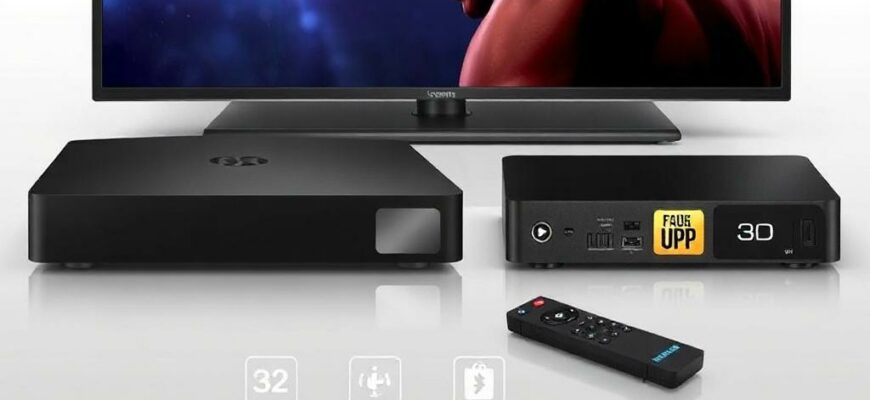
Современные медиацентры уже давно перестали быть просто «коробками» для телевидения. Они стали универсальными платформами для игр, стриминга и приложений, и от скорости их работы зависит комфорт пользователя. Подключение внешнего SSD — один из самых заметных апгрейдов, который реально меняет ощущение от интерфейса и запуска программ.
- Почему внешний SSD дает ощутимый прирост скорости
- Какие интерфейсы поддерживают быструю работу SSD
- На что обратить внимание при выборе приставки
- Файловые системы и совместимость
- Практические шаги по подключению и настройке
- Списки: преимущества и очевидные ограничения
- Личный опыт: как это работает в реальности
- Тонкости, которые часто упускают
- Как выбрать SSD для ТВ‑приставки
- Примеры настроек и полезные советы
- Когда SSD — не лучшая идея
- Короткие рекомендации перед покупкой
Почему внешний SSD дает ощутимый прирост скорости
Встроенные накопители у недорогих ТВ‑приставок часто основываются на eMMC или медленных eMMC‑модулях, которые ограничены по скорости случайного доступа. SSD, используемый через быстрый интерфейс, предлагает гораздо более высокую скорость чтения и особенно — малые задержки при произвольных операциях.
Результат виден не только в «писклявых» цифрах тестов, но и в повседневности: приложения открываются быстрее, интерфейс меньше «подвисает», а установка и обновление приложений идут плавнее. Для тех, кто использует приставку и как игровую платформу, и как медиасервер, это заметное улучшение взаимодействия.
Какие интерфейсы поддерживают быструю работу SSD
Ключевой момент — интерфейс между приставкой и накопителем. USB 3.0 и выше обеспечивает пропускную способность, достаточную для большинства задач, связанных с запуском приложений и потоковым чтением. Некоторые модели предлагают USB‑C или порт с поддержкой UASP, что дополнительно снижает задержки.
Ниже небольшая таблица для ориентира: перечислены распространённые варианты и их практическое значение.
| Интерфейс | Что важно | Подходит для |
|---|---|---|
| USB 2.0 | Низкая пропускная способность, высокие задержки | Только для хранения медиатеки, не для ускорения приложений |
| USB 3.0 / 3.1 | Достаточно быстро, поддерживает UASP на совместимых контроллерах | Запуск приложений, игры с небольшими загрузками |
| USB‑C (USB 3.1 Gen2 и выше) | Быстрая передача и возможность внешнего питания | Максимальная производительность с современными SSD |
На что обратить внимание при выборе приставки
Скорость накопителя важна, но не единственный фактор. Процессор и объем оперативной памяти определяют, насколько быстро система обработает запросы и запустит приложение. Даже быстрый SSD не выжмет прирост, если процессор слабый и RAM ограничен.
Ищите приставки с поддержкой UASP, современными портами USB и минимум 2 ГБ оперативной памяти для базовых задач. Для более требовательных сценариев стоит ориентироваться на 4 ГБ и мощный SoC, чтобы SSD не работал вхолостую.
Файловые системы и совместимость
Правильный формат накопителя — ещё один важный момент. Android TV и другие системы по-разному работают с NTFS, exFAT и ext4. FAT32 лимитирует файлы по 4 ГБ, а NTFS может требовать драйверов и снижать производительность при записи.
Если приставка позволяет, рекомендую форматировать внешний SSD в ext4 или exFAT, в зависимости от совместимости. ext4 обычно даёт лучшую производительность на Linux‑базированных системах, тогда как exFAT удобен для мультиплатформенного обмена файлами без ограничений по размеру.
Практические шаги по подключению и настройке
Подключение внешнего SSD обычно простое, но есть нюансы, связанные с питанием и форматированием. Сначала проверьте, поддерживает ли приставка работу с внешними носителями в качестве «внутреннего хранилища» — многие Android‑решения позволяют это делать через настройки хранения.
Ниже краткая инструкция, проверенная мной на нескольких устройствах: подключите SSD в USB 3.0 порт, через настройки системы выберите опцию использования накопителя для приложений, отформатируйте при необходимости и разрешите перенос приложений. После перезагрузки система начнет использовать SSD для хранения и запуска программ.
Списки: преимущества и очевидные ограничения
Ниже перечислены основные плюсы и минусы использования внешнего SSD с ТВ‑приставкой. Эта сводка поможет принять обоснованное решение при покупке.
- Преимущества: заметное ускорение запуска приложений, улучшение отзывчивости интерфейса, возможность хранить большие медиатеки и играть в требовательные игры с меньшими задержками.
- Ограничения: не все приложения можно переносить; некоторые приставки не поддерживают загрузку с внешних накопителей; возможны проблемы с питанием и термальным троттлингом у компактных SSD.
Личный опыт: как это работает в реальности
Я несколько лет использовал недорогую Android‑приставку с eMMC, и со временем раздражение росло: приложения запускались медленно, навигация по меню казалась «резиновой». После покупки компактного NVMe‑SSD в корпусе с поддержкой USB‑C и подключения к более новой модели разница была явной.
Приложения открывались на глаз быстрее, а при переключении между сервисами ощущалась плавность. Это не магия, а комбинация лучшего интерфейса и более быстрого хранения — мелочь, которая меняет привычное восприятие устройства.
Тонкости, которые часто упускают
Некоторые пользователи ожидают, что внешний SSD полностью преобразит старую слабую приставку. На практике ключевой ограничивающий фактор может оставаться в процессоре или в оптимизации самой операционной системы. SSD помогает, но не исправляет узкие места архитектуры.
Ещё один момент — тепловой режим. Компактные SSD в алюминиевом корпусе нагреваются при длительных нагрузках, а приставки в закрытых корпусах не всегда обеспечивают достаточное охлаждение. Следите за температурой и, при необходимости, используйте охлаждающую подставку или выбирайте корпуса с вентиляцией.
Как выбрать SSD для ТВ‑приставки
Не требуется покупать самый быстрый NVMe‑диск для простого ускорения интерфейса, достаточно качественного SATA или NVMe в корпусе с USB 3.1. Гарантированно улучшат ситуацию модели с хорошим контроллером и поддержкой UASP.
Обратите внимание на объём: 256–512 ГБ часто оптимальны для приложений и медиатеки. Если планируете хранить большие фильмы и игры, выбирайте 1 ТБ и выше. При выборе корпуса убедитесь, что в нём реализован эффективный интерфейс и есть защита питания.
Примеры настроек и полезные советы
Чтобы получить максимальную выгоду от внешнего SSD, сделайте несколько простых шагов: включите режим использования накопителя как внутреннего, проверьте поддержку UASP в системных настройках и обновите прошивку приставки до последней версии. Это часто решает проблемы с совместимостью и производительностью.
Также полезно отключать фоновые обновления и оптимизировать автозапуск тех приложений, которые вам не нужны. Чем меньше фоновой активности, тем быстрее реагирует интерфейс и тем заметнее эффект от SSD.
Когда SSD — не лучшая идея
Если приставка имеет только USB 2.0 порты или очень слабый процессор, покупка дорогого SSD не окупит себя. В таких случаях разумнее вложиться в новую модель приставки с современными портами и поддержкой UASP, чем просто в накопитель. Также некоторые сервисы накладывают DRM‑ограничения, которые запрещают запуск приложений с внешних носителей.
Для потокового воспроизведения в высоком качестве важнее стабильная сеть, чем локальное хранилище. Если вы в основном смотрите Netflix и аналогичные сервисы, ускорение локального запуска даст небольшой выигрыш по сравнению с улучшением интернет‑канала.
Короткие рекомендации перед покупкой
Выбирайте приставку с USB 3.0/3.1 и поддержкой UASP, минимум 2–4 ГБ оперативной памяти и современным процессором. К диску предъявляйте требования к нагреву и совместимости с форматами файлов, а корпус берите с хорошим интерфейсом и возможностью охлаждения.
Если есть возможность, протестируйте устройство в магазине или почитайте реальные обзоры с практическими замерами. Такие проверки помогут избежать ошибок и сразу получить ожидаемый прирост скорости при запуске приложений.
В целом, подключение внешнего SSD к ТВ‑приставке — это разумный и часто доступный путь к улучшению повседневного опыта. Он особенно эффективен для тех, кто использует приставку не только для просмотра ТВ, но и как универсальное медиа- и игровое устройство. Правильная комбинация аппаратной платформы, интерфейса и формата накопителя даст лучший результат и вернёт удовольствие от работы с устройством.







