Вы стоите у телевизора с новой приставкой в руках и не знаете, какой кабель выбрать. Правильный выбор влияет не только на картинку, но и на звук, удобство управления и дальнейшую совместимость оборудования.
- Коротко о том, что такое HDMI и RCA
- В чём основные отличия сигнала и качества
- Аудио: что вы теряете при использовании RCA
- Удобство и дополнительные функции HDMI
- Защита контента и совместимость
- Практическая инструкция: подключение по HDMI
- Практическая инструкция: подключение по RCA
- Как настроить приставку для RCA
- Адаптеры, конвертеры и подводные камни
- Частые проблемы и как их решать
- Короткий чек-лист для быстрого старта
- Таблица: сравнение HDMI и RCA по основным параметрам
- Личный опыт и практические наблюдения
- Когда стоит выбирать RCA вместо HDMI
- Какой вывод для разных сценариев
Коротко о том, что такое HDMI и RCA
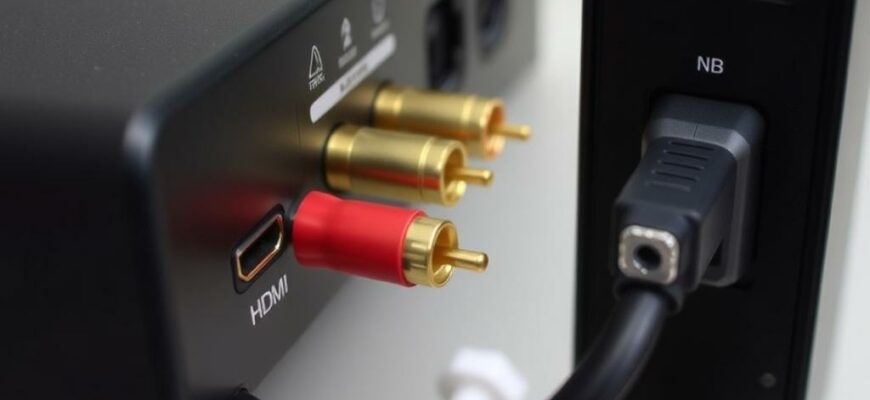
HDMI — это цифровой интерфейс, который передаёт и звук, и видео по одному кабелю без преобразований. Большинство современных приставок и телевизоров оснащены HDMI-портами, потому подключение выглядит максимально просто.
RCA — это общий термин для аналоговых разъёмов с цветовой маркировкой: желтый для видео, красный и белый для стереозвука; есть ещё компонентный вариант с тремя видеокабелями. Эти разъёмы встречаются на старых моделях приставок и телевизоров, они проще по принципу и уступают в качестве.
В чём основные отличия сигнала и качества
Цифровой сигнал HDMI передаётся без аналоговых преобразований, поэтому при правильной настройке и качественных кабелях картинка максимально точная. HDMI поддерживает высокие разрешения, широкий цветовой охват и многоканальный звук.
Аналоговые RCA-соединения уже физически ограничены. Composite (желтый) обычно даёт разрешение стандартного уровня — 480i или 576i. Component (Y/Pb/Pr) может тянуть до 1080i и иногда 1080p, но всё равно остаётся уязвим к наводкам и деградации сигнала.
Аудио: что вы теряете при использовании RCA
Через HDMI можно передать многоканальный звук — Dolby Digital, DTS и даже более продвинутые форматы с высокой пропускной способностью. Это важно, если вы планируете подключать ресивер или домашний кинотеатр.
RCA обеспечивает только стерео. При использовании старого выхода вы потеряете объёмное звучание и все цифровые форматы, приставке придётся преобразовывать многоканальный поток в стерео или вовсе отключать часть звуковых дорожек.
Удобство и дополнительные функции HDMI
HDMI поддерживает CEC — управление включением и переключением устройств одной кнопкой. Также доступна функция ARC и eARC для возврата аудио с телевизора на внешнюю акустику.
RCA такого взаимодействия не даёт: каждое устройство остается автономным, переключение источников и управление выполняется вручную. Это добавляет лишних действий в повседневном использовании.
Защита контента и совместимость
HDMI поддерживает HDCP — технологию защиты от копирования. Иногда именно она вызывает проблему с «чёрным экраном» при подключении старого телевизора к современной приставке. В большинстве случаев это настройка, которую можно обойти обновлением прошивки или настройками вывода.
RCA обходится без копирайта, но это означает и отсутствие высокой чёткости. Если приставка по умолчанию выдаёт цифровой поток с защитой, придётся искать конвертер или менять настройки на устройстве.
Практическая инструкция: подключение по HDMI
Выключите приставку и телевизор перед подключением. Подсоедините кабель к HDMI-порту приставки и свободному HDMI-входу телевизора, затем включите устройства.
На телевизоре выберите соответствующий HDMI-вход. Если картинка отсутствует, проверьте, не заблокирован ли выход HDCP и установлено ли подходящее разрешение в меню приставки.
Советы: используйте короткий качественный кабель, если передаёте 4K на расстояния более 5 метров — выбирайте активные кабели или оптику. В меню приставки выставьте аудиовыход в PCM, если звук не идёт на ресивер по ARC.
Практическая инструкция: подключение по RCA
Приведите в порядок цветовую маркировку: желтый — видео, красный — правый канал, белый — левый. Вставьте штекеры плотно, чтобы избежать шорохов и плохого контакта.
Выберите на телевизоре вход AV или Composite. В меню приставки при необходимости переключите формат видео на стандартный и выставьте звук в стерео. Если телевизор показывает неправильные цвета, перепроверьте соединение и соответствие разъёмов.
Если приставка имеет только HDMI-выход, придётся пользоваться активным преобразователем HDMI в RCA. Простые пассивные адаптеры не работают, так как преобразование цифрового сигнала в аналог требует электроники.
Как настроить приставку для RCA
Откройте меню вывода видео и выберите разрешение, совместимое с аналоговым входом телевизора: 480i/576i для composite, 720p или 1080i при использовании компонентного входа, если приставка это поддерживает.
Установите стереовыход звука — многие приставки автоматически переключаются, но иногда нужно вручную отключить цифровый многоканальный выход и выбрать LPCM 2.0.
Адаптеры, конвертеры и подводные камни
При выборе HDMI-to-RCA конвертера важно смотреть на наличие питания и функцию масштабирования. Дешёвые без питания часто дают тусклую картинку и синхронизационные проблемы.
Обратите внимание на поддержку NTSC/PAL: некоторые адаптеры корректно работают только с одной системой. Если ваш телевизор старый, уточните стандарт рынка и модель конвертера.
Частые проблемы и как их решать
Нет изображения: сначала проверяйте источник — вход телевизора и кабели. Переключите на другой HDMI-вход, попробуйте другой кабель, обновите прошивку приставки и телевизора.
Есть картинка, но нет звука: проверьте аудиовыход в меню приставки, убедитесь, что телевизор не отключил звук внешних входов, зайдите в настройки ARC/HDMI-CEC, если звук должен идти через ресивер.
Искажённые цвета или полосы: чаще всего виноват плохой кабель или неправильное соединение RCA. Для HDMI причиной могут быть несовместимые настройки разрешения или неисправный кабель.
Короткий чек-лист для быстрого старта
- Проверьте, какой тип входов есть на телевизоре и приставке.
- Выберите HDMI, если нужен лучший звук и картинка без лишних заморочек.
- Если только RCA доступен — используйте компонент, когда возможно, а не composite.
- Для переходников покупайте активные, с питанием и хорошими отзывами.
- Проверьте настройки вывода видео и аудио на приставке после подключения.
Таблица: сравнение HDMI и RCA по основным параметрам
| Параметр | HDMI | RCA (composite/component) |
|---|---|---|
| Качество видео | Цифровое, HD, 4K/60 и выше при поддержке | Composite — SD; component — до 1080i/1080p в зависимости от устройств |
| Аудио | Многоканальный цифровой, поддержка Dolby/DTS | Только стерео (аналог) |
| Количество кабелей | Один кабель | Три (composite) или пять (component + стерео) |
| Дополнительные функции | CEC, ARC/eARC, HDCP | Нет |
| Совместимость с устаревшей техникой | Требует адаптера | Прямое подключение к старым телевизорам |
Личный опыт и практические наблюдения
Однажды я подключал старую спутниковую приставку к современному телевизору: приставка имела только RCA, а телевизор — только HDMI. Мой недорогой пассивный кабель не дал результата, пришлось взять активный конвертер с питанием. Разница в картинке была заметна, но с учётом исходного качества сигнала это был приемлемый компромисс.
Другой случай: новая приставка по HDMI не показывала картинку из-за HDCP при подключении через старый HDMI-сплиттер. Решение — обновить сплиттер или подключать напрямую. Эти мелочи удобно предусмотреть заранее.
Когда стоит выбирать RCA вместо HDMI
Если ваш телевизор старый и на нём нет HDMI, то RCA — единственный практичный вариант. Это актуально для бытовых случаев, когда звук не критичен и основное — доступ к каналам.
RCA также удобен при подключении к старым усилителям или аппаратуре, где цифровой вход отсутствует. В таком сценарии сохранение аналоговой цепочки часто проще, чем переоснащение всего комплекта.
Какой вывод для разных сценариев
Если вы хотите лучшее изображение и звук сегодня и в будущем, выбирайте HDMI — это инвестиция в качество и удобство. Для старых телевизоров или в условиях бюджетного ремонта RCA остаётся рабочим решением.
Важнее не только выбрать кабель, но и правильно настроить оборудование. Простая проверка настроек вывода, правильные адаптеры и качественные кабели решают большинство проблем гораздо эффективнее, чем попытки «улучшить» картинку на скорую руку.
Взвешивая преимущества и ограничения цифрового и аналогового подключения, вы легко подберёте оптимальный вариант под свои задачи. Попробуйте сначала напрямую по HDMI, а если требуются обходные пути — применяйте активные конвертеры и проверенные адаптеры, не экономьте на кабелях слишком сильно.







