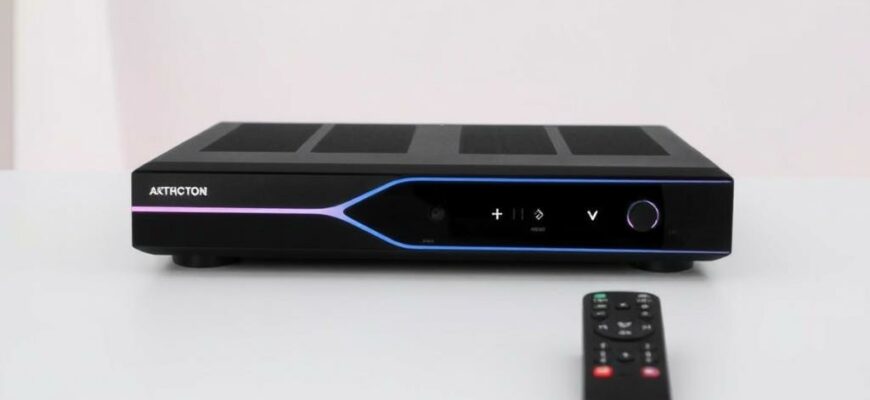
Если вы когда-то столкнулись с ситуацией, когда ваша приставка без хүрк не может воспроизвести MKV с аудиодорожкой AC3, знаете ли вы, что причина может лежать на стыке форматов и прошивки устройства? В подобных случаях виновниками чаще всего становятся сочетание контейнера MKV и кодека AC3, который аппаратно или программно не поддерживается вашим плеером. Разберёмся по шагам, чтобы не гадать на кофейной гуще, а точно понять источник проблемы и найти решение.
- MKV и AC3: что это за пары и почему они иногда конфликтуют
- Типичные причины, почему приставка не воспроизводит MKV с AC3
- Как понять, в чём именно ваша проблема
- Практические решения: что можно сделать прямо сейчас
- Как безопасно переработать файл без потери качества
- Технические детали, которые помогают понять различие между устройствами
- Короткий чек-лист совместимости
- Пример из жизни автора: как я решал похожую проблему
- Немного о решении: как выбрать правильный путь
- Таблица вариантов действий и их эффектов
- Итоговый подход: как не зацикливаться на одной проблеме
MKV и AC3: что это за пары и почему они иногда конфликтуют
MKV — это гибкий контейнер, который может хранить в себе видео в самых разных кодеках, аудио в любом формате и субтитры. Его сильная сторона — открытость и разнообразие: один файл может содержать сразу несколько языковых дорожек, многоканальное аудио и дополнительные метаданные. AC3 же — это давно известный кодек Dolby Digital, который часто встречается в телевизионном вещании и домашнем кинотеатре. В теории эти две технологии прекрасно уживаются: MKV только контейнер, а AC3 — часть аудиодорожки внутри него.
Практическая история подсказывает: проблем может возникнуть именно на границе стандарта. Некоторые приставки и телевизоры поддерживают MKV, но не умеют распознавать или декодировать AC3, находящийся внутри MKV. Другие устройства читают аудио, но не поддерживают битстриминг Dolby Digital через HDMI, что тоже приводит к невозможности воспроизведения звука или полного молчания. Разобраться в различиях поможет простой эксперимент: файл может есть внутри себя аудио в AC3, но устройство воспринимает только PCM или AAC. И тогда звучит вопрос: почему приставка не воспроизводит MKV с AC3 именно в вашем случае?
Типичные причины, почему приставка не воспроизводит MKV с AC3
Чтобы не гадать на жанре загадки, перечислим наиболее частые причины и что они означают на практике:
- Аппаратная или программная несоответственность аудиокодека AC3 в вашей прошивке. Устройство может поддерживать MKV, но не обладать декодером Dolby Digital, либо поддерживает его частично — только в виде стерео, без пяти каналов.
- Режим аудио-пасстрайпа (passthrough) выключен. В этом случае звук не «проходит» на внешний декодер через HDMI, а устройство пытается распаковать поток самостоятельно. Если декодеры не поддерживают AC3, звук может отсутствовать или мы слышим не те форматы.
- Неподдерживаемые параметры аудио: частота дискретизации, битрейт, количество каналов. Некоторые приставки можно заставить работать с AC3, но только при определённых параметрах. Если файл имеет нестандартный битрейт или частоту 48 кГц, а плеер ждёт 44.1 кГц, возникает несовпадение.
- Множественные аудиодорожки. Устройство может по умолчанию выбирать не тот трек, где активен AC3, а другой. В результате может быть либо тишина, либо звук идёт не так, как хочется.
- Файл повреждён или аудиодорожка внутри MKV помечена некорректно. В таком случае устройство может «утонуть» в попытках распознать поток и продолжить воспроизведение без звука.
- Контейнерная несовместимость. Некоторые приставки поддерживают только часть контейнеров MKV (например, определённые кодеки внутри контейнера), и если внутри MKV аудио закодировано не тем способом, который поддерживается устройством, воспроизведение может не стартовать.
В реальности часто встречается сочетание нескольких факторов. Например, устройство может поддерживать AC3, но не поддерживает его в MKV при автономном режиме воспроизведения через USB-флешку. В другом случае проблема может крыться в настройках HDMI-выхода и режимах кодирования на AV-приёмнике.
Как понять, в чём именно ваша проблема
Чтобы понять источник проблемы без лишних догадок, выполняйте простой пошаговый тест. Начните с самого простого — попробуйте воспроизвести другой фильм или сериал с аналогичной аудиодорожкой. Это подскажет, проблема именно в формате или в конкретном файле. Затем подключите приставку к телевизору через другой HDMI-границы и проверьте режимы звука — passthrough, auto, PCM. Часто помогает временное переключение между режимами и повторная попытка воспроизведения.
Важно проверить, доступна ли в настройках вашего устройства опция, которая называется примерно «HDMI passthrough» или «Bitstream / Dolby Digital Pass-Through». Если она отключена, попробуйте включить её и повторить попытку воспроизведения файлов MKV с AC3. Также убедитесь, что аудиодорожка действительно содержит AC3, а не DTS или AAC — в некоторых файлах встречаются сразу несколько вариантов, и устройство может выбрать другой трек автоматически.
Практические решения: что можно сделать прямо сейчас
Ниже — конкретные шаги, которые можно применить на практике, не прибегая к радикальным мерам. Они помогают многим пользователям вернуть звук и изображение без сложного ремонта техники.
- Обновление прошивки приставки. Производители часто выпускают обновления, в которых улучшают совместимость с MKV и расширяют список поддерживаемых аудиокодеков. Установите последнюю версию и перезагрузите устройство. Маловероятно, но иногда именно это решение снимает проблему.
- Включение и настройка аудио-пасстрайпа. Переключитесь на режим bitstream/ passthrough через HDMI, если он доступен. Это позволяет внешнему декодеру (AV-ресиверу или телевизору) распознавать вашу аудиодорожку и воспроизводить её в точности так, как задумано автором файла.
- Проверка аудиодорожек в файле. Используйте на ПК или ноутбуке MKVToolNix или аналогичные утилиты, чтобы проверить, какие аудиодорожки внутри MKV. Это поможет убедиться, что файл действительно содержит AC3, а не другой формат. Иногда бывает, что дорожку переименовали, но кодек не соответствует действительности.
- Попробуйте другой файл. Если другой MKV с AC3 воспроизводится нормально, проблема в конкретном файле. В таком случае можно попробовать remux файла без изменения видео, только аудио оставить в AAC или PCM, чтобы увидеть, помогает ли это устройству.
- Переупаковка файла (remux) в другой контейнер. MKV можно пересобрать в MKV с другим кодеком аудио или в MP4 с аудио AAC. В MP4 иногда поддержка более широка, чем в MKV на старых приставках.
- Конвертация аудио или файла. Если устройство отказывается работать с AC3, можно перекодировать аудио в AAC или перейти на MP3. Это лучше делать как временную меру, чтобы продолжить просмотр, и уже потом решать вопрос с оригинальным форматом.
- Использование альтернативного плеера. Подключите флешку к другой приставке или используйте медиа-плеер с открытой совместимостью, например VLC для Android TV или другой совместимый проигрыватель. Часто эти приложения умеют распознавать разные аудиодорожки и работать с MKV без дополнительных манипуляций.
Как безопасно переработать файл без потери качества
Если вам нужно сделать ремуx, держите в фокусе простые принципы: сохранить видео без повторной перекодировки, если это возможно, чтобы минимизировать потери качества. В MKVToolNix можно выбрать конкретные дорожки и оставить видео без изменений, а аудио заменить на другой кодек или подмножество. Например, заменить AC3 на AAC в той же дорожке или выбрать другой аудиодорожке. В результате устройство чаще всего начинает воспроизводить файл без дополнительных отказов.
Если же решение в перекодировке, выбирайте формат, который гарантированно поддерживает ваше устройство. Часто это AAC для аудио и H.264 для видео внутри MP4-оболочки. Простая замена контейнера иногда решает намного быстрее, чем попытки угадать параметры кодеков.
Технические детали, которые помогают понять различие между устройствами
Разные приставки и телевизоры по-разному реализуют аудиопроцессинг. Некоторые устройства ограничиваются только воспроизведением стерео при AC3 и не поддерживают многоканальный звук. Другие способны обрабатывать DTS, но без поддержки DTS в MKV. Третьи возвращают звука только после включения HDMI Passthrough. В итоге, чем старше устройство, тем выше вероятность, что набор поддерживаемых дорожек существенно меньше современного стандарта.
Короткий чек-лист совместимости
- Определите, какие аудиокодеки поддерживает ваша приставка в принципе (AC3, DTS, AAC, MP3 и т. д.).
- Уточните, поддерживает ли устройство битстриминг Dolby Digital через HDMI.
- Проверьте, может ли приставка воспроизводить MKV с несколькими аудиодорожками и как выбирать нужную дорожку.
- Проверьте частоты дискретизации и битрейты аудио, поддерживаемые устройством.
Пример из жизни автора: как я решал похожую проблему
У меня когда-то была небольшая домашняя сеть, где ключевым узлом выступала одна малоизвестная медиаприставка. Она без проблем проигрывала MKV с AAC, но AC3 в MKV переставало работать. Филигратно перепробовал все настройки: включал passthrough, обновлял прошивку, экспериментировал с несколькими файлами. Ничего не помогало. Тогда я взял другой файл и заметил, что в некоторых случаях приставка не видит дорожку AC3 из-за несовмещённых параметров. Я заморозил этот файл через MKVToolNix и поменял аудио на AAC, не трогая видео. Проблема исчезла. Это показало простую идею: иногда решение лежит в выборе дорожки или в использовании другого аудиокодека. С тех пор я всегда проверяю дорожки внутри MKV перед тем, как считать файл «плохим».
Немного о решении: как выбрать правильный путь
Чтобы не перегружать себя лишними манипуляциями, можно действовать по готовому алгоритму:
- Определить точный набор поддерживаемых форматов вашего устройства. Это можно сделать по паспорту приставки или официальной документации производителя.
- Проверить конкретный файл: какие аудиодорожки внутри MKV и какой кодек применяется. Это поможет выбрать путь: заменить аудиодорожку или remuxировать контейнер.
- Попробовать два-три варианта: AV-пасстрим через HDMI и без него, AAC вместо AC3, или другой кодек внутри MKV. Это даст ясность: проблема действительно в формате или в настройках.
- Если ничего не помогает, используйте альтернативный плеер или устройство. Часто смена платформы снимает задачу без дополнительной настройки файлов.
Таблица вариантов действий и их эффектов
| Ситуация | На что влияет | Рекомендации |
|---|---|---|
| MKV с AC3 не воспроизводится | Проблема может быть в кодеке, настройках или совместимости | Проверьте возможность пасстрайпа, попробуйте remux или конвертацию аудио |
| Двухканальный звук, но без эффектов | Неправильная дорожка или расход параметров | Выберите другую дорожку или конвертируйте аудио в AAC |
| Появляется звук только через PCM | Пасступы не поддерживаются | Включите passthrough или отрегулируйте настройки вывода |
Итоговый подход: как не зацикливаться на одной проблеме
Если ваш Jake-плеер не воспроизводит MKV с AC3, главное — не паниковать и пройти путь от определения форматов до выбора конкретного решения. Чаще всего достаточно обновить прошивку, включить битстриминг, проверить дорожки внутри файла и, если нужно, заменить аудиодорожку на более совместимую. В некоторых случаях поможет простая конвертация файла в другой контейнер или формат аудио. В любом случае начните с проверки совместимости устройства и файла, а затем выбирайте путь, который минимизирует изменения в качестве изображения и звука.
Лично мне приходилось сталкиваться с ситуациями, когда старые приставки вывели красноречивый отказ на MKV с AC3, хотя на другом устройстве тот же файл проигрывался без промедления. Лечил это двумя путями: либо обновлял прошивку и включал битстриминг, либо ремуксил аудиодорожку в AAC. В обоих случаях разница была ощутимой: звук становился живым, без пропаданий и задержек. Такой опыт помог мне понять одну вещь: современные медиаплатформы — это не единый алгоритм, а экосистема, где аппаратные ограничения и настройки firmware создают уникальные условия для каждого файла. Именно поэтому системный подход и проверка дорожек внутри MKV оказываются более эффективными, чем попытки «перекодировать всё сразу».
Если вы нашли здесь что-то полезное, попробуйте применить пару шагов и поделитесь опытом. Расскажите, какие именно аудиодорожки встречались в ваших MKV, какие настройки HDMI вы выставляли, и какой подход сработал лучше всего. Ваша история может стать ориентиром для тех, кто стоит на грани выбора между ремuxом и заменой формата. Главное — двигаться спокойно и последовательно: сначала проверка совместимости, затем — целенаправленное устранение проблемы, и результат обязательно появится на вашем экране в виде синхронизированного изображения и качественного звука.