Телевизоры Skyworth привлекают сочетанием приемлемой цены и широкого набора функций, но их меню иногда кажется запутанным тем, кто настраивает устройство впервые. В этой статье я подробно разберу основные разделы интерфейса, поясню, какие параметры действительно важны, и подскажу, как быстро привести картинку и звук в порядок. Материал построен на моем практическом опыте и на типичных сценариях использования, чтобы вы могли сэкономить время и избежать распространенных ошибок.
- Первичная настройка: подключение и автопоиск каналов
- Интерфейс меню Skyworth: как устроено и где что искать
- Основные разделы меню и их назначение
- Умные функции и магазин приложений
- Настройки изображения: что действительно важно поправить
- Рекомендованные настройки при разных условиях
- Настройки звука: быстрые приёмы для лучшего звучания
- Сеть, обновления и безопасность
- Дополнительные функции и продвинутые опции
- Типичные проблемы и быстрые решения
- Личный опыт и практические советы
Первичная настройка: подключение и автопоиск каналов
Перед тем как переходить в меню, убедитесь в правильности физических подключений: антенный кабель, HDMI от приставки или консоли и сетевой кабель при наличии проводного интернета. Откройте меню выбора источника входа, чтобы телевизор увидел подключенные устройства и дал вам возможность запустить автоопознание.
Автопоиск работает корректно при правильном выборе режима — эфирное вещание, кабель или спутник. В меню каналов обычно есть опция быстрой сортировки и удаления дубликатов, что полезно после первоначального сканирования. Если сигнал слабый, попробуйте переставить кабель или проверить антенну на улице.
Интерфейс меню Skyworth: как устроено и где что искать
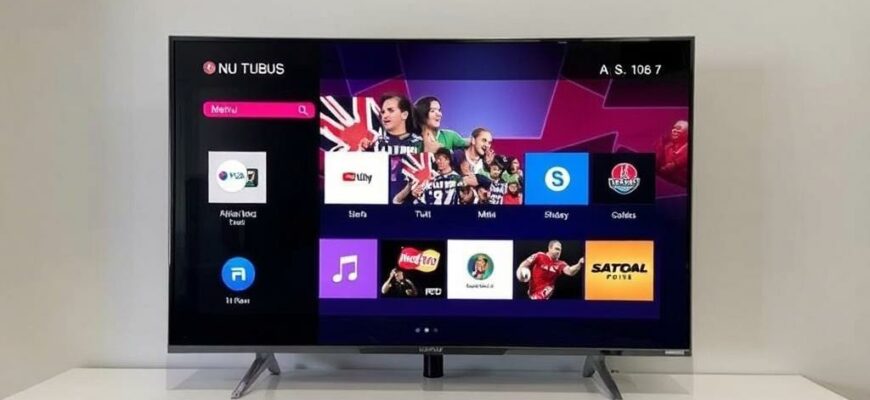
Меню Skyworth организовано по разделам: Сеть, Изображение, Звук, Каналы, Система и Приложения. Слева обычно отображается вертикальный список разделов, а справа — контент выбранного пункта, что делает навигацию интуитивной. Пультом удобно перемещаться по разделам, а кнопка Home возвращает на главный экран.
В новых моделях присутствуют иконки быстрых настроек, которые открываются коротким нажатием и позволяют подкорректировать яркость, звук или источник сигнала без полного вхождения в меню. Это экономит время, когда нужно оперативно переключиться между режимами для игр и кино.
Основные разделы меню и их назначение
Раздел «Изображение» отвечает за предустановленные режимы, регулировку контрастности, цветовой температуры и шумоподавление. «Звук» содержит режимы для музыки, кино и голосовой разборчивости, а также эквалайзер и опции вывода на внешние устройства.
Раздел «Сеть» показывает текущие соединения, настройки Wi‑Fi и обновления ПО. В «Системе» находятся язык интерфейса, управление питанием и сброс к заводским настройкам. Отдельно стоит меню приложений, где можно удалить или обновить программы.
Умные функции и магазин приложений
Платформа Smart TV у Skyworth поддерживает предустановленные сервисы и магазин приложений, где доступны медиаплееры, стриминговые сервисы и игры. Для полноценной работы потребуется вход в аккаунт Google (на платформах Android TV) или в учетную запись производителя.
Подключение по сети лучше выполнять через провод, если планируется интенсивный стриминг видео. Wi‑Fi подойдет для повседневного использования, но при нестабильном сигнале стоит настроить роутер или установить ретранслятор ближе к телевизору.
Настройки изображения: что действительно важно поправить
Заводские пресеты часто выставлены под магазинное освещение — слишком яркие и насыщенные для домашнего просмотра. Для фильмов рекомендую переключить режим на Кино или Кинотеатр, снизить яркость и убрать повышенную резкость. Это сразу делает картинку естественней.
Настройки цветовой температуры влияют на теплые и холодные тона. Теплый тон делает кожу приятней, а холодный добавляет контраста в дневных сценах. Полезно отключать автоматические улучшайзеры наименее нужные функции: шумоподавление и сверхрезкость иногда портят текстуру изображения.
Рекомендованные настройки при разных условиях
Я обычно опираюсь на три сценария: дневная комната с окнами, затемненный кинотеатр дома и игровая консоль. Для каждого случая стоит сохранить профиль, чтобы быстро переключаться через меню или кнопку быстрых настроек.
| Сценарий | Режим изображения | Ключевые параметры |
|---|---|---|
| Дневная комната | Стандарт/Яркий | Яркость +20%, Контраст +10%, Цветовая температура нейтральная |
| Домашний кинотеатр | Кино/Фильм | Яркость -10%, Резкость 0, Цветовая температура тёплая |
| Игры | Игровой режим | Выключить обработку кадров, Включить низкую задержку, Яркость по вкусу |
Настройки звука: быстрые приёмы для лучшего звучания
Для начала проверьте, не активирована ли опция «Ночной режим» или «Автовыравнивание», они могут приглушать динамику. Включение режимов «Кино» или «Музыка» даёт характерную окраску, но точнее работает ручная настройка эквалайзера.
Если у вас есть саундбар, используйте HDMI ARC/CEC или оптический выход для минимальной задержки и качественного звука. При беспроводном подключении по Bluetooth иногда наблюдаются сдвиги в синхронизации звука и изображения, поэтому для фильмов предпочтительнее проводное соединение.
Сеть, обновления и безопасность
Обновление прошивки часто решает проблемы с воспроизведением и добавляет новые функции. В меню поддержки найдёте пункт «Обновление ПО», где можно включить автоматическое скачивание или выполнить обновление через USB. Рекомендуется проверять обновления после покупки и перед установкой важных приложений.
Для безопасного доступа стоит настроить пароль на аккаунт и включить родительский контроль, если в доме есть дети. В некоторых моделях доступны гостевые сети и ограничения по времени использования приложений.
Дополнительные функции и продвинутые опции
Skyworth поддерживает запись программ на внешний USB-накопитель и функцию Time Shift, чтобы ставить эфир на паузу. Для записи требуется отформатированный диск и выделенное место в системе. Запись защищает трансляции от пропуска любимых шоу.
HDMI-CEC позволяет управлять телевизором и подключенными устройствами одним пультом, что удобно при минимуме кнопок. В игровых моделях есть опции для вывода 120 Гц и включения низкой задержки, которые активируются в разделе изображение и входы HDMI.
Типичные проблемы и быстрые решения
Частая жалоба — отсутствие сигнала. Первым делом проверяйте источник на экране, кабели и питание приставки. Если проблема сохраняется, выполните автопереключение каналов и сброс конфигурации на панели каналов.
При падении потокового воспроизведения стоит проверить скорость интернета, закрыть фоновые приложения и перезагрузить телевизор. Для постоянных зависаний помогает сброс настроек приложений или удаление проблемного приложения и повторная установка.
Личный опыт и практические советы
Когда я настраивал первый Skyworth в гостиной, потратил время на подбор оптимальной цветовой температуры. Оказалось, что небольшое снижение контраста вернуло коже естественный вид, а отключение «улучшайзеров» устранило эффект пластика. Эти мелочи заметны только после сравнения с исходными заводскими пресетами.
Еще один совет — делайте фото настроек по умолчанию до внесения изменений. Это помогает вернуться к исходной конфигурации, если что-то пойдет не так. Также полезно сначала обновить ПО, а потом тонко настраивать картинку и звук: иногда прошивка меняет логику параметров.
Работа с меню Skyworth не требует специальных навыков, но выигрывает от системного подхода: подключили, обновили, сохранили профили для разных сценариев и оставили запасной план на случай проблем. Эти простые правила ускоряют настройку и помогают получить лучшее качество изображения и звучания без лишних усилий.







