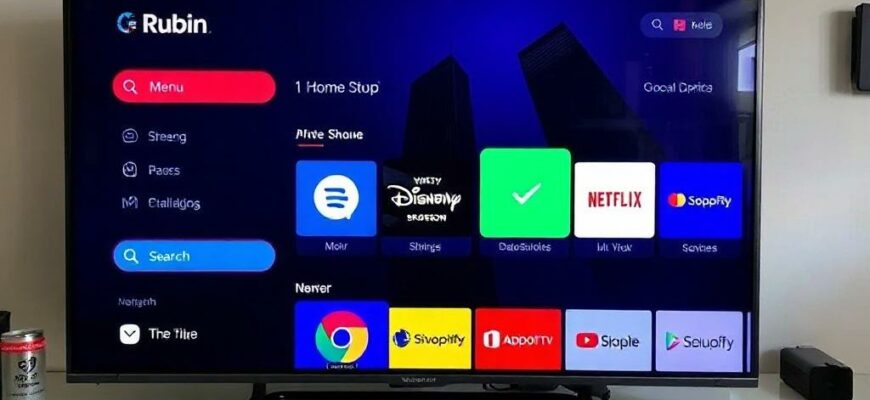
Телевизоры Рубин часто встречаются в домах тех, кто ценит простоту и доступность. Разобраться с их меню и поиском каналов можно быстро, если понимать логику интерфейса и знать несколько практических трюков. В этой статье подробно пройдем все этапы — от проверки антенны до тонкой настройки каналов и использования встроенного поиска.
- Подготовка перед началом: что проверить и зачем
- Первичный запуск и базовая настройка каналов
- Автоматическая и ручная настройка: когда что применять
- Структура меню: где находятся важные опции
- Поиск каналов и электронный телегид
- Частые проблемы и как их решать
- Дополнительные советы и хитрости
- Короткая шпаргалка: быстрые действия
- Личный опыт: пара практических наблюдений
Подготовка перед началом: что проверить и зачем
Перед тем как запускать первичную настройку, проверьте физические соединения: антенну, кабель от спутника или от оператора кабельного телевидения, а также питание. Нередко проблемы с поиском каналов связаны вовсе не с меню, а с плохим контактом коаксиального кабеля или неисправным переходником.
Также полезно обновить прошивку, если модель поддерживает обновление по USB или через сеть. Новая версия прошивки иногда исправляет ошибки в поиске каналов и улучшает работу электронного телегида, поэтому это стоит сделать до глубокого погружения в настройки.
Первичный запуск и базовая настройка каналов
После включения телевизора Рубин обычно запускает мастер настройки, который предложит выбрать язык и страну. Эти параметры влияют на предустановленные частоты и стандарт вещания, поэтому выбирайте точно — неправильный регион может привести к отсутствию местных каналов.
Далее следует автоматический поиск каналов. Это удобный способ обнаружить все доступные станции, но автоматический режим не всегда находит каналы с низким уровнем сигнала. Если вы видите, что часть каналов отсутствует, переходите к ручной настройке для добавления недостающих частот.
Наконец сохраните найденные каналы в плейлист или группу фаворитов, если телевизор предлагает такую функцию. Это облегчит навигацию по списку и сделает переключение между любимыми станциями быстрее.
Автоматическая и ручная настройка: когда что применять
Автоматический поиск подходит для большинства пользователей: он просканирует диапазоны и занесет рабочие частоты в память. Этот режим рекомендуется запускать после каждой смены типа подключения — например, при переходе с эфирного на кабельное телевидение.
Ручная настройка необходима, если вы знаете точные частоты или вам нужно добавить один-две станции. Чтобы добавить канал вручную, зайдите в пункт меню «Настройка каналов», выберите «Ручной поиск» и введите частоту, модуляцию и тип вещания. Обычно эти параметры можно найти на сайте оператора или в справочнике частот.
- Шаг 1: Меню → Настройки → Каналы.
- Шаг 2: Выберите «Автопоиск» или «Ручной поиск».
- Шаг 3: Если вручную — введите частоту и запустите поиск.
Структура меню: где находятся важные опции
Меню телевизоров Рубин обычно построено в виде вертикального списка с иконками и подменю. В верхней части размещаются основные разделы: Изображение, Звук, Каналы, Система и Сеть. Такая компоновка интуитивна и позволяет быстро менять настройки без глубокого погружения в подуровни.
В разделе «Каналы» находятся все опции, связанные с поиском, сортировкой и блокировкой станций. Здесь же можно перенести каналы в избранное, переименовать их или удалить. Часто встречаются подпункты «Редактирование списка каналов» и «Переустановка порядка».
Раздел «Система» включает общие настройки: язык, дата и время, обновление ПО, сброс к заводским настройкам. Если что-то пошло не так и меню ведет себя странно, сброс к заводским настройкам часто помогает восстановить корректную работу интерфейса.
| Пункт меню | Что делает |
|---|---|
| Каналы | Поиск, сортировка, сохранение и удаление станций |
| Изображение | Настройка контраста, яркости, режима изображения |
| Звук | Параметры громкости, эквалайзер, режимы аудио |
| Сеть/Система | Подключение, обновление ПО, сброс настроек |
Поиск каналов и электронный телегид
Телевизоры Рубин поддерживают EPG, который показывает программу передач для большинства цифровых каналов. Работоспособность EPG зависит от вещателя: некоторые каналы передают подробный телегид, другие — только базовую информацию.
Поиск в меню реализован по двум направлениям: быстрый поиск по названию канала и сканирование частот. Быстрый поиск удобен, если вы знаете часть имени передачи или станции, а частотный — когда требуется добавить конкретную станцию, отсутствующую в автоматическом списке.
Частые проблемы и как их решать
Если телевизор не видит каналы совсем, сначала проверьте сигнал на входе: зайдите в меню диагностики, если такой есть, или подключите другую антенну для теста. Иногда причина в разрушении кабеля или окислении контактов, их легко проверить визуально.
Проблема с порядком каналов решается редактированием списка. В меню «Редактирование каналов» можно передвигать станции вручную или сбросить порядок в дефолтное состояние и выполнить автопоиск заново. Неправильная страна в настройках тоже влияет на набор каналов — проверьте регион.
Если звук есть, а изображения нет, проверьте параметры кодирования и тип вещания: DVB-T, DVB-C или DVB-S. Неправильно выбранный стандарт вещания приводит к тому, что часть каналов не декодируется.
Дополнительные советы и хитрости
Сохраняйте резервную копию списка каналов, если телевизор это поддерживает через USB. Такой файл пригодится после сброса настроек или при переезде. В моем случае восстановление списка по USB сэкономило полчаса поиска любимых каналов после сбоя питания.
Если вам важен быстрый доступ к нескольким каналам, создайте группу «Избранное» и поместите туда наиболее часто смотримые станции. Это ускорит переключение и избавит от необходимости пролистывать длинные списки.
Короткая шпаргалка: быстрые действия
Ниже приведена компактная подсказка с типичными путями в меню. Она поможет сориентироваться, когда нужно быстро изменить настройку посреди просмотра.
| Действие | Путь в меню |
|---|---|
| Автопоиск каналов | Меню → Каналы → Автопоиск |
| Ручной ввод частоты | Меню → Каналы → Ручной поиск |
| Сброс настроек | Меню → Система → Заводские настройки |
Личный опыт: пара практических наблюдений
В первый раз, когда я настраивал телевизор Рубин у родственников, проблема оказалась в кронштейне антенны: он слегка повернулся после ветра, и сигнал упал. Перепроверка уровня сигнала в меню показала проблему мгновенно и избавила от ненужного перерасчета настроек.
Еще один наблюдаемый момент: при обновлении прошивки стоит сохранять номера каналов, если телевизор предлагает экспорт. Однажды после обновления части каналов не было в списке, и только экспорт помог быстро восстановить привычный порядок.
Настройка телевизора Рубин — задача вполне выполнимая даже для непрофессионала. Понимание структуры меню, умение переключаться между автоматическим и ручным поиском и пара простых проверок оборудования избавят от большинства проблем. Если следовать логике интерфейса и не бояться аккуратно редактировать список каналов, вы получите стабильную и удобную систему просмотра.







