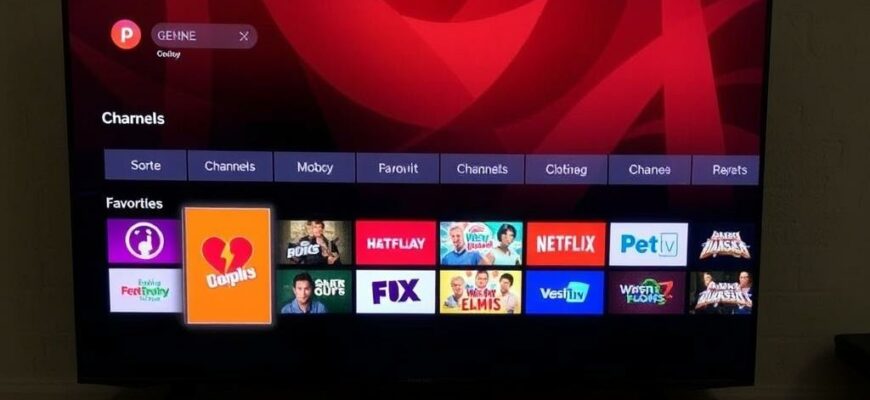
Телевизор — не просто экран, это портал к привычным передачам, новым сериалам и эфирным открытиям. На моделях Polarline из коробки список каналов бывает громоздким и неструктурированным, особенно если кабель или DVB-T2 ловит много пакетов. В этой статье я пошагово объясню, как навести порядок: отсортировать каналы по жанрам, создать удобные списки «избранных» и настроить интерфейс так, чтобы переключение происходило без лишних движений пульта.
- Зачем сортировать каналы и делать свои списки
- Что проверить перед началом настройки
- Мини‑чек‑лист перед настройкой
- Базовые шаги настройки каналов на Polarline
- Сортировка каналов по жанрам: автоматический и ручной способы
- Как работать с автоматической сортировкой
- Как выполнять ручную сортировку
- Создание пользовательских списков избранных каналов
- Пример структуры пользовательских списков
- Управление списками и сохранение резервных копий
- Полезные советы и ошибки, которых стоит избегать
- Личный опыт: быстрый порядок за один вечер
- Что делать, если что‑то пошло не так
Зачем сортировать каналы и делать свои списки
Большинство людей недооценивает, как много времени уходит на блуждание по меню. Когда каналы разрознены по номерам и провайдерам, находить нужный контент становится утомительно. Сортировка по жанрам превращает хаос в каталог: вы знаете, где искать новости, где фильмы, а где детские передачи.
Списки избранных работают как персональная подборка. Вместо того чтобы прокручивать сотни позиций, вы попадаете прямо на те каналы, которые смотрите чаще всего. Это экономит время и делает работу телевизора предсказуемой и приятной.
Что проверить перед началом настройки
Перед тем как менять порядок и создавать списки, убедитесь, что телевизор обновлён и сигнал стабилен. Обновления прошивки иногда меняют меню и добавляют новые функции для управления каналами. Проверьте также, какой источник сигнала используется: эфирный, кабельный или IPTV — от этого зависят доступные опции сортировки.
Полезно подготовить список того, какие жанры вы хотите выделить. Например: новости, фильмы, спорт, детские, познавательные. Это поможет не заблудиться при ручной сортировке и при создании списков избранных.
Мини‑чек‑лист перед настройкой
- Подключение телевизора к антенне/кабелю и проверка уровня сигнала;
- Проверка и при необходимости обновление прошивки Polarline;
- Подготовленный список любимых жанров и каналов;
- Наличие удобного доступа к пульту и время для неторопливой настройки.
Базовые шаги настройки каналов на Polarline
Первое, с чего начать: зайдите в меню настроек телевизора. На разных моделях Polarline путь может немного отличаться, но чаще всего нужно открыть раздел «Каналы» или «ТВ». Там доступны автоматическое сканирование и ручная настройка.
При автоматическом сканировании телевизор просканирует доступные частоты и создаст список каналов. Этот способ быстрый, но часто результат — смесь каналов разных жанров без логики. Поэтому далее придётся реорганизовать получившийся список вручную.
- Выберите «Поиск каналов» и запустите полное сканирование при стабильном сигнале.
- Дождитесь завершения и сохраните найденные каналы.
- Перейдите в раздел «Редактирование каналов» или «Управление списком».
Сортировка каналов по жанрам: автоматический и ручной способы
Подход зависит от того, какие возможности предоставляет конкретная модель Polarline. Некоторые прошивки предлагают автоматическую сортировку по мета‑тегам, если провайдер присылает информацию о жанре. Это удобно, но не всегда точно: провайдеры различаются по качеству описаний.
Ручная сортировка даёт полный контроль. Вы просматриваете список, отмечаете каналы как «Фильмы», «Новости» и т.д., а затем перемещаете их в нужные группы. Да, это требует времени, зато результат совпадает с вашими ожиданиями.
Как работать с автоматической сортировкой
Если телевизор поддерживает автоматическое распределение по категориям, включите эту опцию и просмотрите результаты. Обратите внимание, что некоторые каналы могут оказаться в неверной категории. Важно найти баланс: использовать автоматическую сортировку как основу и подправить вручную самые видимые ошибки.
Как выполнять ручную сортировку
Войдите в режим редактирования каналов: чаще всего через кнопку Menu —> Каналы —> Редактирование. Найдите команду «Переместить» или «Изменить категорию». После переименования или перемещения нескольких каналов вы заметите, как удобнее стало переключаться.
Совет: начинайте с самых часто просматриваемых каналов. Если первым делом разберёте 10–20 позиций, это даст ощутимое улучшение в использовании телевизора и снизит мотивацию прокручивать весь список.
Создание пользовательских списков избранных каналов
Списки избранных — это персональные подборки, которые используются во многих моделях Polarline. Работа с ними обычно интуитивна: помечаете каналы звёздочкой или флажком, создаёте новый список и сохраняете его под именем. Название списка можно выбрать любое: «Вечернее», «Для детей», «Только спорт».
Такие списки удобно применять в повседневной жизни. Например, поставьте «Утро» с новостными каналами и «Вечер» с фильмами. Тогда переключение будет соответствовать режиму дня.
Пример структуры пользовательских списков
| Название списка | Цель | Примеры каналов |
|---|---|---|
| Утро | Быстрый доступ к новостям и погоде | Первый канал, Россия 24, ТВ Центр |
| Семья | Контент для всей семьи | Кино, Детский, Карусель |
| Спорт | Прямые трансляции и обзоры | Матч ТВ, Eurosport |
Управление списками и сохранение резервных копий
После того как составили списки, проверьте, поддерживает ли ваша модель экспорт каналов на USB. Это удобно: вы создадите резервную копию на флешке и восстановите настройки после сброса или при смене ТВ. Экспорт обычно доступен в меню управления каналами как «Экспорт списка» или «Сохранить на USB».
Если экспорт недоступен, можно записать номера и названия вручную или сфотографировать экран. Да, это старомодно, но надёжно.
Полезные советы и ошибки, которых стоит избегать
Не торопитесь удалять каналы сразу после сканирования. Иногда они приходят с других пакетов и могут пригодиться при смене антенного положения. Лучше временно пометить их и протестировать пару дней.
Избегайте создания слишком большого числа списков. Чем их больше, тем сложнее навигация. Оптимально иметь 3–6 списков, каждый с четкой целью. Это снижает когнитивную нагрузку и делает интерфейс понятнее.
- Не рассчитывайте полностью на автоматическую классификацию — всегда проверяйте результаты.
- Сохраняйте конфигурации на USB, если телевизор поддерживает экспорт.
- Если канал не отображается корректно, попробуйте повторно просканировать только соответствующую частоту.
Личный опыт: быстрый порядок за один вечер
Несколько лет назад я настраивал Polarline у родственников, где список каналов был настоящим «джунглем». Я решил действовать системно: сначала сканирование, затем выделение топ‑20 каналов и распределение их по трём спискам. За один вечер телевизор стал удобнее, и бабушка больше не звонила с вопросом, где её передачи.
Самый неожиданный эффект — спокойствие. Когда не нужно нервничать и искать канал десять минут, смотреть телевизор становится выбором, а не обязанностью. Такой результат достигается именно правильной сортировкой и аккуратными списками избранных.
Что делать, если что‑то пошло не так
Если после редактирования часть каналов исчезла или порядок сбился, первым делом откатите изменения через опцию восстановления настроек каналов, если такая есть. В крайнем случае выполните повторное сканирование и используйте резервную копию со флешки.
Если проблемы продолжаются, проверьте обновления прошивки и обратитесь к инструкции модели Polarline. Часто производитель даёт рекомендации по частотам и схемам сканирования для конкретного региона.
Настройка — это не финальная точка, а процесс. Пересматривайте списки время от времени, особенно если меняются вкусы семьи или вы подключаете новые источники сигнала. Тогда телевизор будет звучать как ваш персональный радиус комфорта и развлечений.







