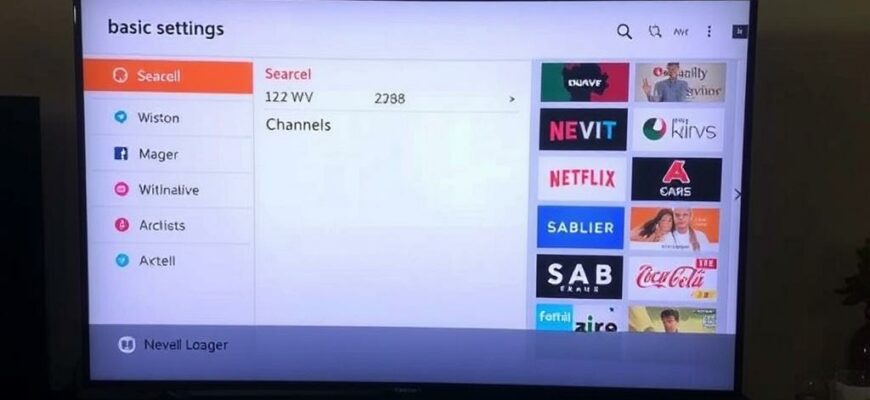
Телевизор можно настроить быстро и без лишней суеты, если понимать, за что отвечают основные параметры и как правильно запускать поиск каналов. В этой статье я пошагово объясню, какие настройки стоит проверить в первую очередь, как выполнить автоматический и ручной поиск, и на что обратить внимание при нестабильном приёме сигнала. Материал подходит как для тех, кто впервые включает Kivi, так и для тех, кто просто хочет оптимизировать картинку и звук.
- Подготовка: проверяем подключения и оборудование
- Базовые параметры изображения
- Подстройка цвета и резкости
- Настройки звука
- Сетевые настройки и обновление ПО
- Типы поиска каналов и когда какой использовать
- Таблица: сравнение режимов поиска
- Пошаговый автоматический поиск каналов
- Ручной поиск и частоты
- Работа со списком каналов: сортировка, удаление, избранное
- Практические советы по улучшению приёма
- Распространённые проблемы и способы их устранения
- Личный опыт
- Что сделать сразу после настройки
Подготовка: проверяем подключения и оборудование
Перед запуском настройки убедитесь, что все кабели подсоединены правильно. Антенна или кабель должны быть подключены к антенному входу задней панели, HDMI-приставки — к соответствующим HDMI-разъёмам, а внешние источники питания включены в сеть.
Если вы используете внешнюю приставку или ресивер, не торопитесь отключать встроенный тюнер — сначала проверьте, какие каналы доступны через встроенный поиск. Наличие или отсутствие спутникового тюнера зависит от модели Kivi, поэтому для спутника может понадобиться отдельный ресивер.
Базовые параметры изображения
Первым делом откройте меню «Изображение» или «Picture» — названия пунктов могут немного отличаться в зависимости от версии ПО. Здесь настраиваются яркость, контрастность, насыщенность и режим изображения, такие как «Кино», «Спорт» или «Яркий».
Не стремитесь сразу сделать картинку максимально насыщенной. Яркость и контраст регулируйте в помещении с типичным освещением. Для тонкой калибровки используйте режимы «Кино» или «Кинокритика» — они обычно ближе к естественным цветам.
Подстройка цвета и резкости
Насыщенность и оттенок (цветовой тон) влияют на естественность кожи и пейзажей. Если цвета слишком «кричащие», уменьшите насыщенность на 10–20 пунктов. Резкость лучше не доводить до максимума — это добавляет артефактов и «мусора» на границах объектов.
Некоторые модели Kivi имеют дополнительные параметры, такие как шумоподавление и улучшение контрастности. Включайте их по необходимости: шумоподавление полезно при слабом цифровом сигнале, а усиление контраста — в хорошо освещённой комнате.
Настройки звука
Зайдите в меню «Звук» и выберите профиль, соответствующий типу контента. Для фильмов часто подходит «Кино», для музыки — «Музыка», а для речи — «Телевидение» или «Новостной». Это даёт быстрый прирост четкости и глубины звучания.
Если у вас подключена внешняя акустика или саундбар, выставьте выход аудио на «Оптический» или «HDMI ARC» и отключите встроенные динамики при желании. Проверьте, не включён ли режим «Автонизирование громкости», чтобы избежать резких перепадов при переключении каналов или рекламе.
Сетевые настройки и обновление ПО
Для Smart-функций телевизора Kivi подключите его к домашней сети через Wi‑Fi или Ethernet. В меню «Сеть» выберите свой роутер и введите пароль. При стабильной работе онлайн-сервисов предпочтительнее кабельное подключение — оно обеспечивает меньшую задержку и стабильность потока.
Проверяйте обновления прошивки в разделе «Поддержка» или «Обновление ПО». Обновления не только добавляют новые функции, но и исправляют ошибки, влияющие на работу тюнера и поиск каналов. Обновление лучше выполнять при устойчивом интернет-соединении и во время простоя ТВ.
Типы поиска каналов и когда какой использовать
Телевизоры Kivi обычно поддерживают несколько режимов поиска: автоматический, ручной и поиск по частоте. Автоматический удобен для первого запуска, ручной — если нужно найти конкретную частоту или сохранить один канал. Поиск по частоте пригодится при добавлении региональных мультиплексов.
Важно помнить, что у разных моделей набор тюнеров может отличаться. Многие Kivi имеют цифровый тюнер DVB-T2 для эфирного ТВ и DVB-C для кабеля. Для спутникового вещания чаще используется внешний ресивер.
Таблица: сравнение режимов поиска
| Режим | Когда использовать | Требования |
|---|---|---|
| Автоматический поиск | Первичная настройка, при смене провайдера | Антенна или кабель подключены; выбран соответствующий тип тюнера |
| Ручной поиск | Если известно значение частоты или нужно найти конкретный пакет каналов | Нужна информация о частоте и параметрах вещания |
| Поиск по частоте | Добавление локального мультиплекса | Точные частоты и параметры вещания |
Пошаговый автоматический поиск каналов
Автоматический поиск — самый простой способ получить список каналов за несколько минут. Откройте меню «Каналы» или «ТВ» и найдите пункт «Поиск каналов» или «Автопоиск». Выберите источник сигнала: «Антенна» или «Кабель».
Далее запустите сканирование. Телевизор просканирует доступные частоты и сохранит найденные каналы. После завершения сохраните результаты и просмотрите список: часть каналов можно пометить как избранные или переместить в начало.
Ручной поиск и частоты
Если автомат не нашёл нужный канал, используйте ручной поиск. Введите точную частоту и, при необходимости, параметры символной скорости и типа модуляции. Эти данные можно найти на сайте вещательной компании или у местного провайдера.
После ввода параметров нажмите «Поиск» для конкретной частоты. Если сигнал есть, телевизор предложит сохранить канал. Повторите процедуру для других частот, чтобы собрать полный список региональных трансляций.
Работа со списком каналов: сортировка, удаление, избранное
После сканирования зайдите в «Редактор каналов». Здесь вы можете переименовать каналы, изменить порядок и отметить избранные. Это удобно, если стандартная нумерация от провайдера не соответствует вашим привычкам.
Удалять лишние каналы стоит аккуратно: иногда провайдер меняет список, и удалённый канал появится снова при следующем автообновлении. Лучше использовать функцию «Скрыть» для ненужных позиций, а избранные помечать отдельным списком.
Практические советы по улучшению приёма
Многие проблемы с отсутствием каналов связаны не с телевизором, а с антенной. Проверьте соединение коаксиального кабеля и герметичность разъёмов. Качество кабеля и наличие повреждений сильно влияют на уровень сигнала.
Если живёте в частном доме или на даче, попробуйте поднять антенну выше или изменить её направление. Иногда достаточно смещения на несколько градусов, чтобы добавить несколько каналов. Усилители сигнала помогают, но их установка требует осторожности — усилитель увеличивает и шумы, а не только полезный сигнал.
Распространённые проблемы и способы их устранения
Если телевизор не находит цифровых каналов, проверьте регион вещания в настройках — некоторые модели используют региональную базу. Сброс региона и повторный автопоиск часто решают проблему. Также проверьте, выбран ли правильный источник сигнала: «Антенна» или «Кабель».
При появлении «замыливания» или зависаний попробуйте обновить прошивку. Если это не помогает, выполните сброс до заводских настроек и повторите настройку заново. Сохраняйте список каналов только после успешной проверки вещания.
Личный опыт
Однажды я настраивал Kivi в загородном доме, где соседний кусок леса ухудшал приём. Автопоиск нашёл только половину ожидаемых каналов. Поменяли расположение антенны, сделали небольшой угол по направлению к вышке и затем добавили ручной поиск по паре частот — список стал полным. Небольшая работа с антенной решила проблему быстрее, чем долгие эксперименты в меню.
Важно: потратить 10–15 минут на физическую проверку и перестановку антенны часто эффективнее, чем часами перелистывать настройки в телевизоре.
Что сделать сразу после настройки
После того как каналы настроены и изображение вам нравится, зафиксируйте результаты: сохраните список каналов и, если возможно, сделайте резервную копию настроек в USB. Так вы легко восстановите конфигурацию при сбросе или обновлении ПО.
Проверьте работу Smart-функций и приложений, чтобы понять, не влияет ли сетевое подключение на воспроизведение потокового видео. Запомните расположение пунктов меню, которые вы меняли — это пригодится при следующей смене провайдера или переезде.
Теперь вы готовы включить телевизор и наслаждаться просмотром — основные параметры настроены, каналы найдены, а при необходимости вы знаете, как быстро исправить приём. Если возникнут нестандартные сложности, возвращайтесь к разделам о ручном поиске и исправлении ошибок: часто решение уже рядом, стоит лишь пройти по простым шагам.







