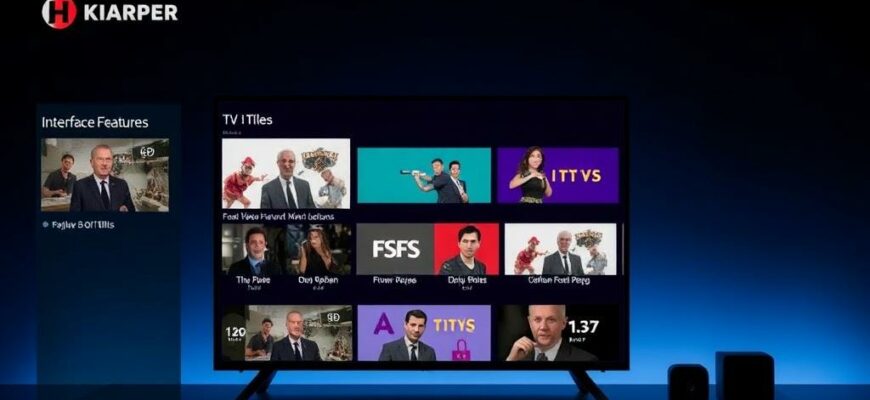
Первая встреча с телевизором Harper обычно приятна: меню светлое, элементы крупные и читаемые. Однако за внешней простотой скрываются нюансы, которые экономят время и делают пользование телевизором удобнее. В этой статье разберём, как быстро пройти первоначальную настройку, какие разделы интерфейса могут вас удивить и на что обратить внимание при настройке каналов, сети и изображения.
- Общий обзор интерфейса Harper
- Первая настройка: что важно сделать сразу
- Советы по подключению к сети
- Настройка и поиск каналов
- Ручная настройка и редактирование списка каналов
- Работа со Smart‑функциями и приложениями
- Подключение внешних устройств и зеркалирование экрана
- Настройка изображения и звука
- Калибровка изображения
- Пульт и навигация: что важно знать
- Распространённые проблемы и способы их решения
- Личный опыт: как я настраивал Harper у родителей
- Полезные советы для комфортного использования
Общий обзор интерфейса Harper
Интерфейс Harper сочетает минимализм и функциональность: крупные иконки, простая навигация по стрелкам и наглядные подписи. Важно понимать, что производитель делает ставку на понятность для широкого круга пользователей, поэтому многие настройки находятся в логичных местах и не спрятаны за множеством уровней меню.
Главное меню обычно делится на блоки: источник сигнала, медиа-плеер, настройки изображения и звука, сеть и дополнительные приложения. Такой порядок удобен: сначала вы выбираете источник, затем подстраиваете картинку и звук под собственные предпочтения.
Первая настройка: что важно сделать сразу
При первом включении телевизора Harper система предложит базовую процедуру — язык, регион, подключение к сети и поиск каналов. Рекомендую не пропускать этап подключения к интернету: многие функции, включая обновления и приложения, требуют онлайна.
Вот упрощённый план действий для первого включения:
- Выберите язык и страну.
- Подключитесь к Wi‑Fi или Ethernet для доступа в интернет.
- Запустите автоматический поиск каналов, если используете эфирное или кабельное ТВ.
- Проверьте наличие обновлений ПО и, при необходимости, согласитесь на установку.
Советы по подключению к сети
Wi‑Fi удобно, но если сигнал слабый или вы стримите в 4K, лучше использовать проводное соединение. Кабель обеспечивает стабильность и меньшую задержку при потоковом видео. Если провод провести невозможно, можно рассмотреть Powerline‑адаптеры или усилители сигнала.
При вводе пароля от Wi‑Fi следите за раскладкой клавиатуры на экране — иногда система использует английскую раскладку по умолчанию. Если обновление ПО доступно, соглашайтесь на установку — это часто исправляет мелкие баги интерфейса и улучшает совместимость с приложениями.
Настройка и поиск каналов
Телевизоры Harper поддерживают цифровое эфирное вещание (DVB‑T/T2), а также работу с кабельными и спутниковыми источниками через внешние ресиверы. Процесс автоматического сканирования чаще всего корректно находит все доступные каналы, но есть нюансы, о которых стоит знать.
Полезные рекомендации для точного поиска каналов:
- Выберите правильный тип источника сигнала: эфирный, кабельный или спутниковый.
- Если каналов мало или их нет, проверьте подключение антенны и усилитель сигнала.
- При переходе на новое место проживания иногда требуется полное повторное сканирование — старые списки каналов не обновляются автоматически.
Ручная настройка и редактирование списка каналов
Если автоматический поиск дал дубли или пропустил станции, используйте ручный поиск по частоте. В меню редактирования можно сортировать, блокировать и переименовывать каналы. Это удобно для создания собственного порядка — любимые телеканалы всегда окажутся в начале списка.
Для семей с детьми полезна функция родительского контроля: она позволяет заблокировать нежелательные каналы по рейтингу или паролем. Не забудьте установить надежный PIN-код и записать его в безопасное место.
Работа со Smart‑функциями и приложениями
Многие модели Harper оснащены базовым набором Smart‑функций: браузер, YouTube, Netflix и медиаплеер. Магазин приложений может отличаться по набору и обновлениям, поэтому ряд популярных сервисов иногда требуют внешней приставки или использования портативных устройств.
Советы по использованию Smart‑функций:
- Подключение к аккаунту обеспечивает персональные рекомендации и доступ к платным подпискам.
- Если приложение работает нестабильно, попробуйте удалить его данные и переустановить.
- Для комфортного просмотра через интернет используйте проводное подключение или стабильный Wi‑Fi 5 ГГц.
Подключение внешних устройств и зеркалирование экрана
Harper поддерживает подключение через HDMI, USB и в ряде моделей — Bluetooth для акустики и пультов. Для просмотра с флешки используйте раздел «Медиа» в меню, где можно выбрать видео, фото или музыку. Форматы файлов лучше проверять заранее: некоторые кодеки могут не поддерживаться встроенным плеером.
Для зеркалирования экрана смартфона используйте Miracast или функции «Cast», если телевизор и устройство в одной сети. При первом опыте зеркалирования важно разрешить доступ с телефона на телевизоре — это одно из мер безопасности в интерфейсе Harper.
Настройка изображения и звука
Интерфейс настроек изображения разделён на профили: Стандарт, Кино, Игры, Спорт и Пользовательский. Универсальным решением обычно становится профиль «Пользователь», где можно вручную выставить яркость, контраст и цветовую температуру. Это особенно заметно при просмотре фильмов в тёмных сценах.
Несколько практических советов по картинке и звуку:
- Для кинопросмотра снизьте яркость и включите «Кино‑режим» — картинка станет мягче, а кожа актёров естественнее.
- Для игр активируйте режим с низкой задержкой, если он присутствует в меню.
- Звук часто выигрывает от внешней акустики: саундбар или домашний кинотеатр заметно улучшают восприятие.
Калибровка изображения
Точная калибровка требует времени, но можно быстро улучшить картинку с помощью нескольких шагов: откалибруйте яркость по чёрному фону, настройте контраст так, чтобы белые участки не теряли детали, и установите балансы цвета. Я чаще всего использую тестовые ролики с YouTube для быстрой проверки — это удобно и эффективно.
Если вам важна цветопередача, рассмотрите возможность профессиональной калибровки или использования встроенных режимов, разработанных производителем для конкретных моделей. Это даст заметный прирост качества, особенно на больших экранах.
Пульт и навигация: что важно знать
Пульт Harper обычно интуитивен: центральная кнопка Enter окружена стрелками, есть быстрые клавиши для входа в меню и смены источника. Однако производитель иногда меняет расположение кнопок между моделями, и полезно изучить маркировку.
Ниже — компактная таблица с часто используемыми кнопками и их функциями:
| Кнопка | Функция |
|---|---|
| Power | Включение/выключение телевизора |
| Source | Переключение источника сигнала (HDMI, AV, TV) |
| Menu | Вход в системное меню настроек |
| OK/Enter | Подтверждение выбора |
Распространённые проблемы и способы их решения
Даже у простого интерфейса бывают сбои: зависание меню, пропажа каналов или нестабильная работа приложений. Большинство проблем решается базовыми приёмами, которые стоит знать каждому пользователю.
Типичные действия при проблемах:
- Перезагрузите телевизор — часто помогает быстро.
- Проверьте обновления прошивки и установите их при наличии.
- Сбросьте настройки к заводским, если проблема сохраняется и мешает пользованию.
Личный опыт: как я настраивал Harper у родителей
Недавно помогал родителям настроить модель Harper в дачном домике. При первом сканировании эфирных каналов вышло мало станций из‑за слабой антенны. Мы подключили недорогой усилитель, повторный поиск добавил больше каналов, и интерфейс оказался понятен даже маме, которая в технике не сильна.
Ещё одна деталь: после подключения к интернету телевизор сам предложил обновление, и это улучшило стабильность встроенного видеоплеера. Мелочь, но именно такие обновления делают интерфейс удобнее в долгосрочной эксплуатации.
Полезные советы для комфортного использования
Несколько коротких рекомендаций, которые сэкономят время и нервы при работе с Harper:
- Запишите PIN‑код и базовые настройки в заметку — пригодится при сбросе.
- Проверьте совместимость внешних носителей перед длительным использованием.
- Регулярно проверяйте обновления и читайте заметки к ним — иногда добавляют важные улучшения.
Интерфейс телевизоров Harper делает акцент на простоте, но детали управления и настройки влияют на удовольствие от просмотра. Зная, где найти основные опции, как корректно настроить каналы и оптимизировать изображение, вы быстро превратите новый телевизор в удобный центр развлечений. Пользуйтесь советами, пробуйте разные профили изображения и не бойтесь экспериментировать с настройками — чаще всего это приносит заметный результат.







