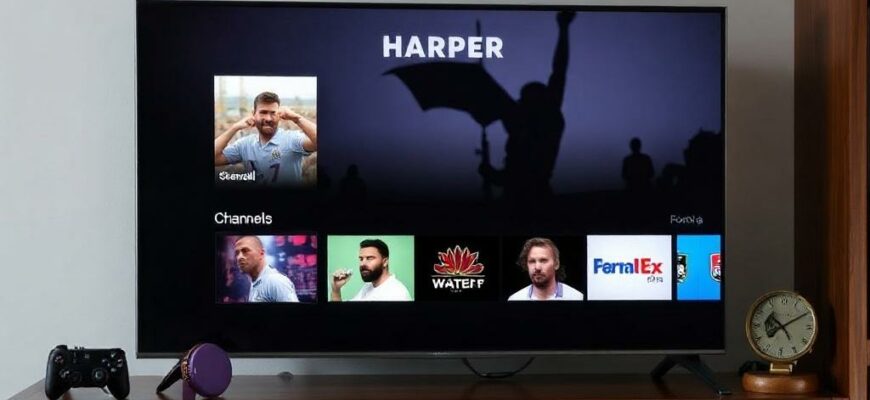
Телевизор — не просто экран, это центр домашнего комфорта, и правильно настроенное устройство экономит время и нервы. Я расскажу, как быстро привести Harper в порядок, чтобы каналы открывались по щелчку, а меню не раздражало непонятными пунктами. Инструкция подойдёт и начинающим, и тем, кто хочет довести порядок до идеала.
- Подготовка и проверка оборудования
- Первичная настройка: шаг за шагом
- Разбор меню телевизоров Harper
- Основные разделы и их назначение
- Параметры изображения и звука
- Сортировка каналов: как сделать удобно
- Методы сортировки
- Практические советы по сортировке
- Группы, блокировка и переименование
- Полезные хитрости и дополнительные функции
- Типичные проблемы и способы их устранения
- Когда нужен сервисный центр
- Мой опыт настройки Harper
Подготовка и проверка оборудования
Перед началом убедитесь, что антенна или кабель подключены плотно, а кабельное соединение не повреждено. Питание телевизора должно быть стабильным: лучше подключать через сетевой фильтр, особенно в старых домах с перепадами напряжения.
Проверьте наличие пульта и батареек, а также доступ к интернету, если планируете пользоваться онлайн-сервисами. Наличие Ethernet-кабеля упрощает первичную настройку Smart-функций, но работа через Wi‑Fi тоже возможна.
Первичная настройка: шаг за шагом
Включите телевизор и выберите язык интерфейса в первом окне настроек. Harper обычно предлагает автоматический поиск каналов, но для начала лучше пройти ручные этапы и понять, какие опции доступны.
- Выберите источник сигнала: эфирная антенна, кабель, спутник или IPTV.
- Запустите автоматический поиск каналов, если используете эфир или кабель, либо добавьте параметры провайдера для IPTV.
- Проверьте качество сигнала в соответствующем разделе меню и при необходимости подкорректируйте положение антенны.
Автопоиск хорош тем, что быстро получает список доступных каналов, но он не всегда сортирует их удобно. После завершения поиска переходите к организации списка и настройке параметров изображения.
Разбор меню телевизоров Harper
Меню Harper логично устроено: слева обычно список разделов, справа — содержимое выбранного пункта. Главное — не бояться изучать подменю, большинство опций подписаны просто и понятно.
Типичные разделы включают «Настройки», «Каналы», «Изображение», «Звук» и «Сеть». Внутри есть дополнительные параметры, например, тонкая регулировка цветовой гаммы и выбор режима шумоподавления для приёма сигнала.
Основные разделы и их назначение
Раздел «Каналы» отвечает за поиск, редактирование и сортировку. Там же находятся функции блокировки каналов и создания списка избранного.
В разделе «Сеть» настраивается подключение к интернету и обновление ПО. Рекомендую обновлять прошивку при первой возможности, это убирает баги и добавляет поддержку новых форматов вещания.
Параметры изображения и звука
Картинка на Harper подстраивается через готовые профили: «Кино», «Стандарт», «Яркий» и др. Если вам важна точность цветопередачи, есть ручные настройки яркости, контраста, оттенка и насыщенности.
Звук можно адаптировать под помещение с помощью цифровых режимов и эквалайзера. Для небольшого помещения часто достаточно включить «Дневной» режим и снизить громкость низких частот.
Сортировка каналов: как сделать удобно
После поиска каналов начинается самая приятная часть — персонализация списка. Harper даёт возможность вручную менять номера, создавать группы и помечать избранное.
Ручная сортировка полезна, когда хочется собрать любимые передачи в начале списка. Для этого в меню каналов найдите пункт «Редактирование» или «Изменить порядок» и перетаскивайте строки с помощью пульта.
Методы сортировки
Есть три основных подхода: автоматическая сортировка по номеру провайдера, ручная расстановка и группировка по жанрам. Каждый из них удобен в разных ситуациях.
Если часто переключаетесь между несколькими категориями, создавайте группы или используйте функцию «Избранное». Это сокращает количество нажатий на пульте и экономит время вечером.
| Пункт меню | Описание |
|---|---|
| Автопоиск | Сканирует доступные частоты и сохраняет найденные каналы. |
| Редактирование | Позволяет менять номера каналов, переименовывать и удалять их. |
| Списки избранного | Создавайте отдельные наборы каналов для быстрого доступа. |
Практические советы по сортировке
Начните с базового набора любимых каналов в отдельном списке, а затем добавляйте по мере необходимости. Я сам разбивал каналы по темам: новости, фильмы, детские и спорт, и это существенно упростило навигацию.
Не бойтесь удалять лишние позиции: некоторые провайдеры добавляют тестовые или региональные каналы, которые лишь загромождают список. Очистка раз в несколько месяцев помогает поддерживать порядок.
Группы, блокировка и переименование
Группировка каналов позволяет переключаться между наборами с помощью одной кнопки. На Harper это реализовано просто: создайте новую группу и перетащите в неё нужные каналы.
Если в доме есть дети, используйте родительскую блокировку для определённых каналов или пакетов. Также стоит переименовать каналы, если их названия в эфире не информативны — это облегчит поиск по списку.
Полезные хитрости и дополнительные функции
Если канал пропадает или показывает «нет сигнала», проверьте не только антенну, но и настройки LNB или параметры провайдера для IPTV. Иногда помогает простая перезагрузка ресивера или повторный автопоиск.
Harper поддерживает обновление каналов по сети у некоторых провайдеров. Это экономит время, но всегда полезно сохранить копию списка перед автоматическими изменениями, чтобы не потерять вручную настроенную сортировку.
- Сохраняйте резервную копию списка каналов, если телевизор это позволяет.
- Обновляйте прошивку только с официального сайта Harper или через встроенное обновление.
- При нестабильном сигнале используйте усилитель антенного сигнала и проверяйте кабель на целостность.
Типичные проблемы и способы их устранения
Иногда после обновления прошивки пропадают некоторые функции меню или меняется логика сортировки каналов. В таких случаях сначала откатите параметры к заводским, затем повторите ручную настройку.
Если каналы присутствуют, но идут с помехами, стоит проверить уровень сигнала в разделе «Диагностика» меню. Частая причина — плохой контакт на разъёмах или повреждение кабеля.
Когда нужен сервисный центр
Если телевизор перезагружается сам по себе, экран мерцает или нет реакции на пульт, это признаки аппаратных проблем. В таких ситуациях обращение в сервисный центр предпочтительнее самостоятельного вскрытия.
Также ремонт стоит доверять только авторизованным мастерам, чтобы не потерять гарантию. Часто эти специалисты уже сталкивались с конкретными моделями и быстро устраняют типичные неисправности.
Мой опыт настройки Harper
Когда я впервые настраивал телевизор Harper у родителей, столкнулся с тем, что провайдер выдавал странный порядок каналов. Потратил вечер, расставляя избранное и переименовывая позиции, но утром вся семья сказала спасибо — навигация стала комфортной.
Ещё одна история: сосед принес модель с проблемой пропадающего спутникового сигнала. Оказалось, на крыше сместился конвертер. После корректировки и повторного автопоиска все каналы вернулись, и я понял, как важно проверять физические подключения до сложных настроек.
Настройка телевизора — это не гонка на скорость, а аккуратная работа с меню и списками. Потратив немного времени на организацию каналов и изучение разделов меню, вы получите удобный интерфейс, который будет радовать каждый вечер. Попробуйте предложенные шаги и адаптируйте их под свои привычки, и телевизор перестанет быть источником раздражения и превратится в надежного спутника досуга.







