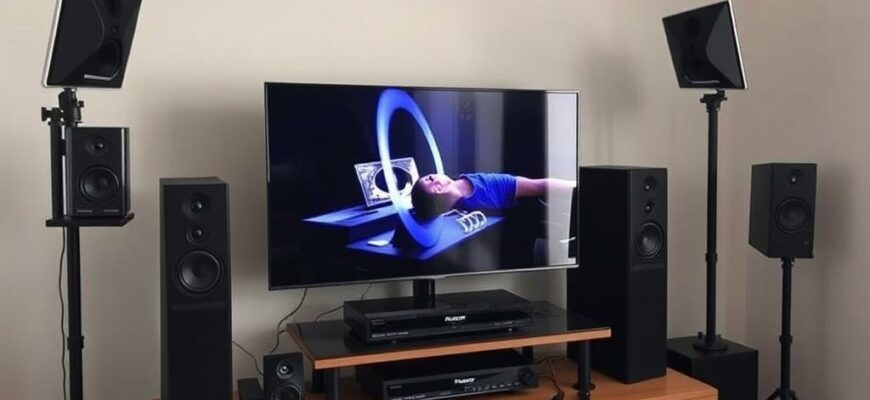
Телевизор — центр домашнего развлечения, но звук важно настраивать так, чтобы фильм или концерт действительно захватывали. В этой статье разберём, как организовать качественную аудиосистему вокруг Harper: какие разъёмы выбирать, какие настройки в меню менять и какие подводные камни встречаются на практике. Пошаговые инструкции и советы помогут получить чистый звук без лишних мучений.
- Краткий обзор аудиовозможностей телевизоров Harper
- Типы внешних акустических систем и их совместимость
- Плюсы и минусы основных схем подключения
- Подготовка: проверка и выбор кабелей
- Советы по кабелям и питанию
- Пошаговая настройка: от подключения до теста
- Разбор форматов аудиосигнала и их влияние
- Когда использовать eARC
- Типичные проблемы и способы их решения
- Проблема: звук есть, но изображение глючит
- Личный опыт: как я настраивал саундбар к Harper
- Рекомендации при покупке акустики под Harper
- Короткая проверочная таблица перед покупкой
- Быстрый чек-лист для успешной настройки
Краткий обзор аудиовозможностей телевизоров Harper
Современные модели Harper предлагают привычный набор интерфейсов: HDMI с поддержкой ARC или eARC, оптический выход, разъёмы RCA и Bluetooth. Внутренние динамики обычно справляются с базовыми задачами, но для кино и музыки лучше подключать внешнюю акустику.
Важно понять, что функциональность зависит от конкретной модели и прошивки. Иногда производители отключают часть возможностей в бюджетных линейках, поэтому сначала стоит свериться с паспортом устройства или меню.
Типы внешних акустических систем и их совместимость
Существует несколько распространённых вариантов: саундбары, активные колонки с усилителем, комплект домашнего кинотеатра с AV-ресивером и беспроводные колонки. Каждый тип имеет свои требования по подключению и настройке.
Например, саундбары часто используют HDMI ARC/eARC или оптику и могут автоматически переключаться при наличии CEC. AV-ресивер предлагает больше гибкости и поддержку многоканального звука, но требует отдельной настройки и правильной маршрутизации сигнала.
Плюсы и минусы основных схем подключения
Чтобы быстрее сориентироваться, приведу простую таблицу со сравнением вариантов по качеству, удобству и требованиям.
| Схема | Качество звука | Удобство | Требования |
|---|---|---|---|
| HDMI (ARC/eARC) | Очень хорошее, поддержка многоканала | Высокое, один кабель для звука и управлением | Кабель HDMI, совместимый саундбар/ресивер |
| Оптический (Toslink) | Хорошее, но лимит в битрейте/форматах | Среднее, требует отдельного кабеля | Оптический кабель, поддержка Dolby Digital |
| RCA/3.5 мм | Достаточно для музыки, стерео | Просто, но качество ниже | Аналоговый кабель, настольные колонки или усилитель |
| Bluetooth | Удобно, но возможны задержки | Очень удобно для мобильного использования | Совместимые кодеки, небольшой буфер |
Подготовка: проверка и выбор кабелей
Перед подключением проверьте модель телевизора и акустики. Если хотите полноценный многоканальный звук, ищите поддержку HDMI eARC у обеих устройств. Если eARC отсутствует, ARC всё ещё даёт хорошее качество, но с ограничениями по форматам.
Кабели лучше использовать качественные. Для HDMI подойдёт кабель стандарта High Speed с Ethernet или Premium HDMI для надёжной передачи 4K и аудио. Оптика требует чистых коннекторов без заломов, а дешёвые аналоговые провода могут вносить шум.
Советы по кабелям и питанию
Не экономьте на питании акустики: стабилизированное питание снижает вероятность фонового гула. Для длинных трасс HDMI выше 5–7 метров выбирайте усиленные кабели или прокладывайте через активные репитеры.
Если используете Bluetooth, убедитесь, что между колонкой и ТВ нет значительных препятствий и что устройства находятся в зоне действия радиосигнала.
Пошаговая настройка: от подключения до теста
Ниже — практический алгоритм. Следуйте пунктам последовательно, чтобы избежать лишних перезагрузок и неправильной маршрутизации аудио.
- Отключите все устройства и подключите выбранный кабель (HDMI ARC/eARC, оптика или RCA).
- Включите телевизор и внешнюю акустику. Для ресивера выберите соответствующий вход.
- В меню телевизора выберите источник звука: внешний динамик/оптический/HDMI ARC.
- Проверьте формат аудиовыхода в настройках: PCM, Bitstream, Dolby Digital и т. п. Экспериментируйте, если звук нарушен.
- Настройте задержку звука (lip sync), если изображение и звук не совпадают.
- Прогоните тестовую дорожку или фильм с известным качественным звуком и оцените динамический диапазон.
Если звук не появился, проверьте, включена ли опция HDMI-CEC или ARC в телевизоре и на саундбаре. Иногда требуется отдельная активация в меню.
Разбор форматов аудиосигнала и их влияние
Выбор между PCM и Bitstream важен. PCM — это декодированный на ТВ сигнал, который отправляется в стерео или многоканальном виде в зависимости от возможностей. Bitstream передаёт необработанные данные на усилитель или саундбар, который должен уметь декодировать формат.
Если ваша акустика не поддерживает Dolby Atmos или DTS:X, лучше поставить вывод на PCM. Это исключит «пищание» и искажения, которые возникают при неподдерживаемых форматах.
Когда использовать eARC
eARC предпочтителен для передачи несжатых и многоканальных форматов. Если у вас саундбар с поддержкой Dolby Atmos и ваш контент содержит объектный звук, eARC позволит воспроизвести его без потерь.
Однако убедитесь, что HDMI-кабель соответствует стандарту, и что все устройства по цепочке поддерживают eARC. В противном случае вы столкнётесь с обрывами или переходом в ограниченный режим.
Типичные проблемы и способы их решения
Частые проблемы — отсутствие звука после обновления прошивки, задержка звука и шум. Решения иногда просты: перезапуск устройств, переподключение кабелей, сброс аудио-настроек в TV.
Если звук идёт, но без низких частот, проверьте настройки кроссовера и сабвуфера в ресивере. Инструменты автоматической калибровки часто помогают, но следует проверить уровни вручную.
Проблема: звук есть, но изображение глючит
Это обычно связано с совместимостью HDMI или с пропускной способностью. Попробуйте временно переключиться на оптику, чтобы изолировать проблему. Если всё работает по оптике, дело в HDMI-цепочке.
Обновления прошивки телевизора или саундбара нередко решают такие конфликты. Регулярно проверяйте доступность апдейтов на официальном сайте Harper или производителя акустики.
Личный опыт: как я настраивал саундбар к Harper
Когда я впервые подключал саундбар к Harper, столкнулся с проблемой, что телевизор по HDMI отправлял звук в неподдерживаемом формате. Пришлось переключиться на PCM, что улучшило совместимость, но лишило меня объёмного эффекта.
Решение пришло после замены кабеля на сертификатный HDMI и включения eARC на обоих устройствах. В итоге звук стал насыщенным, а управление громкостью — удобным через пульт телевизора. Этот опыт показал: мелочи в виде кабеля и параметров меню могут решать всё.
Рекомендации при покупке акустики под Harper
При выборе ориентируйтесь не только на бренд, но и на набор интерфейсов. Лучше выбирать устройства с HDMI ARC/eARC, поддержкой Dolby Digital и возможностью обновления прошивки.
Если планируете смотреть много кино в формате 4K/60 с объёмным звуком, отдавайте предпочтение саундбарам или ресиверам с поддержкой современных аудиокодеков и низкой задержкой.
Короткая проверочная таблица перед покупкой
- Поддерживает ли акустика HDMI ARC/eARC?
- Имеется ли оптический вход как запасной вариант?
- Какие форматы декодируются: Dolby Digital, Dolby Atmos, DTS?
- Есть ли обновления прошивки и поддержка производителя?
Быстрый чек-лист для успешной настройки
- Проверьте документы TV и акустики на предмет совместимости интерфейсов.
- Используйте качественный кабель HDMI/оптику и надежные соединения.
- Выберите в меню ТВ правильный источник звука и формат вывода.
- Настройте задержку звука и уровни каналов по тестовым дорожкам.
- Если возникают проблемы — попробуйте сбросить аудио-настройки или обновить прошивку.
Ни одна схема не универсальна: оптимальная конфигурация зависит от задач и бюджета. Но последовательный подход — выбор правильного интерфейса, качественный кабель и корректная настройка в меню — гарантирует, что телевизор Harper будет радовать вас качественным и синхронным звуком. Испытайте разные варианты, начинайте с простого и двигайтесь к сложным, когда будете уверены, что базовые параметры настроены правильно.







