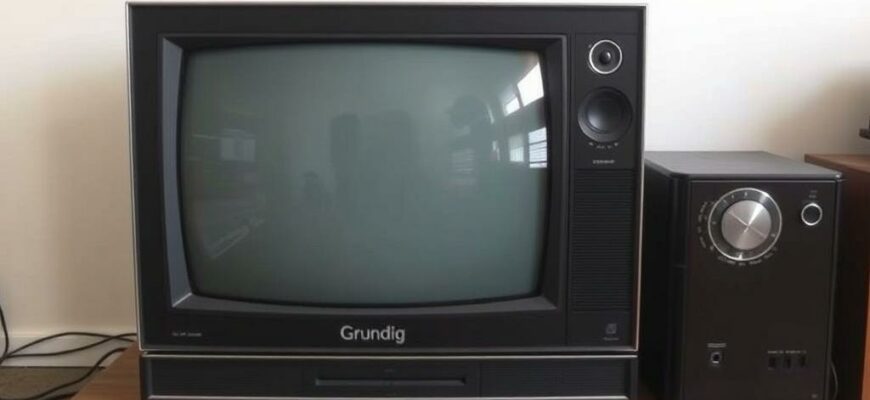
Телевизор — не просто коробка с картинкой, а дверь в мир каналов, приложений и семейных вечеров. В этой статье я подробно расскажу, как быстро довести Grundig до ума: от первой распаковки до уверенного приёма цифровых каналов, а также разберу типичные ошибки, которые мешают получить чистую картинку и стабильный звук.
- Подготовка перед включением: что проверить в первую очередь
- Первое включение и мастер начальной настройки
- Подключение внешних устройств и порядок подключения кабелей
- Автоматический поиск каналов: как не ошибиться
- Ручная настройка и работа с частотами
- Настройка изображения и звука: базовые параметры
- Сетевые возможности и приложения: подключаем Smart-функции
- Обновление прошивки и сохранность настроек
- Частые ошибки при настройке и способы их исправления
- Специфика спутниковой настройки и частые подводные камни
- Таблица: бысткий план действий при проблемах с приёмом
- Несколько практических советов из личного опыта
- Короткая памятка: что делать в первую очередь
- Заключительные мысли
Подготовка перед включением: что проверить в первую очередь
Прежде чем включать телевизор, осмотрите комплектацию и место установки. Убедитесь, что у вас есть пульт, кабели питания и вся документация — иногда нужный кабель прячется в коробке от подставки.
Выберите устойчивую поверхность либо установите на стену с рекомендованным креплением. Проверьте наличие поблизости видеовходов — антенна, кабель от оператора или приставка должны иметь свободный доступ к разъёмам телевизора.
Первое включение и мастер начальной настройки
При первом запуске Grundig, как правило, встречает мастер настройки: выбор языка, подключение к сети и первичный поиск каналов. Следуйте экранным подсказкам и внимательно выбирайте страну и тип приёма: эфир, кабель или спутник.
Обратите внимание на пункт про тип антенны: «Антенна» означает наземный приём (DVB-T/T2), «Кабель» — DVB-C, «Спутник» — DVB-S/S2. Неверный выбор приведёт к отсутствию каналов, даже если сигнал есть.
Подключение внешних устройств и порядок подключения кабелей
Для стабильной работы используйте качественные кабели HDMI для приставок и медиаплееров, и экранированный коаксиальный кабель для антенны. Плохо зажатые или повреждённые коннекторы часто становятся причиной помех и выпадения сигнала.
Если у вас несколько источников сигнала — приставка, игровая консоль и плеер — подписывайте входы HDMI в настройках телевизора. Это не только удобно, но и экономит время при переключении.
Автоматический поиск каналов: как не ошибиться
Автопоиск — самый простой путь собрать эфирные и кабельные каналы. Запускайте его после того, как точно определили тип приёма и подключили антенну. Включите опцию «Полный поиск» или «Поиск всех частот», если такой есть.
Не перезапускайте автопоиск слишком часто: каждая новая процедура может удалить сохранённые настройки и фавориты. Если каналы частично отсутствуют, лучше проверить качество соединений и сигнал, прежде чем начинать повторный скан.
Ручная настройка и работа с частотами
Когда автоматический поиск не находит нужные каналы, поможет ручная настройка по частоте. Для этого потребуется знать рабочую частоту вашего вещателя или частоты кабельного оператора.
В меню найдите раздел «Ручной поиск» или «Добавить канал», введите частоту и режим модуляции. После добавления выполните сохранение, чтобы канал остался в списке.
Настройка изображения и звука: базовые параметры
Картинка по умолчанию часто далека от оптимальной: слишком яркая подсветка, контраст на максимум, агрессивная обработка изображения. Первое, что стоит сделать — выбрать профиль «Кино» или «Кинотеатр», это даст естественные цвета и мягкую контрастность.
Звук тоже требует настройки: отключите агрессивные улучшалки, если голос режет слух, и попробуйте режим «Диалог» для новостей и программ с речью. Если используете внешнюю аудиосистему, выставьте правильный аудиовыход в настройках телевизора.
Сетевые возможности и приложения: подключаем Smart-функции
Современные Grundig часто имеют Smart TV — встроенные приложения и доступ к интернету. Подключите кабель Ethernet или Wi‑Fi и войдите в сеть через мастер. Учтите, что на слабом Wi‑Fi потоковое видео может подтормаживать.
Если приложение лагает, проверьте обновления прошивки и самих приложений. Иногда помогает перезагрузка маршрутизатора или временное подключение по кабелю для проверки качества интернета.
Обновление прошивки и сохранность настроек
Обновления системного ПО решают многие проблемы с совместимостью и стабильностью. Проверяйте наличие апдейтов в меню «Поддержка» или «Обновление ПО». Иногда прошивка доступна для скачивания на сайте производителя и устанавливается через USB.
Перед серьёзными изменениями, например сбросом к заводским настройкам, сохраните важные каналы и пароли, если телевизор позволяет экспорт. Это упростит восстановление привычного состояния.
Частые ошибки при настройке и способы их исправления
Список ошибок короток, но последствия у каждой серьёзные: отсутствие каналов, плохая картинка или пропадающий интернет. Ниже — самые распространённые промахи и как их избежать.
- Выбран неверный тип приёма — повторно проверьте пункт «Антенна/Кабель/Спутник». Если сомневаетесь, свяжитесь с оператором.
- Некачественный кабель или плохо затянутые соединения — замените кабель или подтяните коннекторы.
- Игнорирование обновлений — обновите прошивку и приложения, особенно если проблемы появились после установки новой приставки или оборудования.
- Частые перезапуски автопоиска — сохраняйте любимые каналы и не проводите повторный скан без необходимости.
Каждую из этих ошибок можно диагностировать по симптомам: отсутствие каналов при полном скане обычно связано с выбором типа приёма, а периодические пропадания изображения — с качеством кабеля или помехами.
Специфика спутниковой настройки и частые подводные камни
Спутниковый приём требует внимания к LNB, поляризации и DiSEqC-параметрам. Неправильно заданные параметры LNB приводят к нулевому сигналу, даже если тарелка направлена верно.
Если используете общедомовую антенну или многовходовую систему, убедитесь, что к вашему входу действительно подаётся сигнал и настроен правильный транспондер.
Таблица: бысткий план действий при проблемах с приёмом
Ниже — компактная памятка, которую можно сохранить и использовать при возникновении неполадок.
| Симптом | Быстрая проверка | Действие |
|---|---|---|
| Нет каналов после автопоиска | Проверьте тип приёма в настройках | Выберите правильный режим: эфир/кабель/спутник и запустите скан |
| Сильные помехи, картинка дергается | Осмотрите кабель, соединения и усилители | Замените кабель, уберите лишние разветвления, проверьте питание усилителя |
| Smart-приложения зависают | Скорость интернета и сетевое подключение | Подключитесь по Ethernet, обновите ПО, перезагрузите роутер |
Несколько практических советов из личного опыта
Один раз я настраивал Grundig в старой квартире и не мог поймать половину каналов. Оказалось, что собственная комнатная антенна ловит лишь отдельные частоты, и переход на внешнюю антенну решил проблему полностью.
Другой случай: приложение видеосервиса тормозило на умной модели. Простая переустановка приложения и обновление прошивки вернули нормальную работу. Эти примеры показывают, что сначала стоит искать простые причины, прежде чем менять оборудование.
Короткая памятка: что делать в первую очередь
Если телевизор не работает как хочется, действуйте по алгоритму: проверьте физические соединения, убедитесь в правильности типа приёма, выполните скан каналов, обновите ПО и лишь затем переходите к сложным действиям.
Если ничего не помогает, обратитесь в сервис или к официальной поддержке Grundig с описанием модели и версии прошивки. Подробное описание проблемы ускорит поиск решения.
Заключительные мысли
Настройка телевизора — задача вполне решаемая, если действовать системно и не торопиться. Правильный выбор типа приёма, аккуратные кабели и регулярные обновления часто решают большинство проблем без обращения в сервис.
Небольшое внимание к деталям при установке и настройке сэкономит ваше время и нервы. Попробуйте описанные шаги последовательно, и телевизор будет радовать стабильной картинкой и удобным доступом к контенту.







