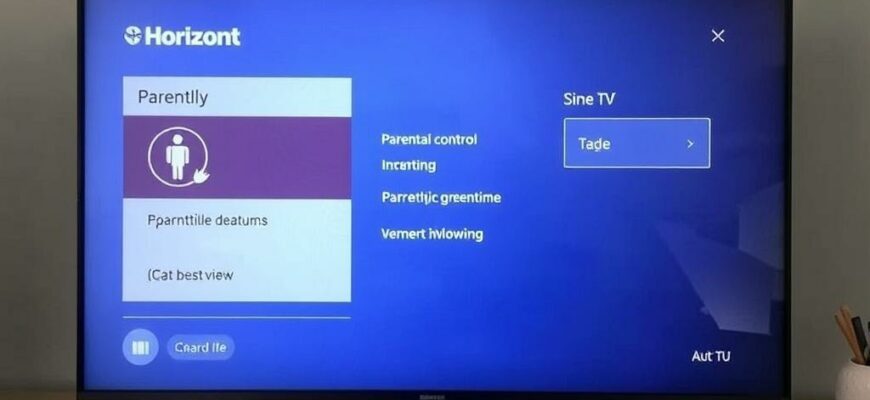
Телевизоры Горизонт давно встречаются в российских квартирах и дачах — они просты в управлении и одновременно имеют полезные инструменты для семей. В этой статье разберём, как пошагово настроить родительский контроль и ограничение времени просмотра, какие нюансы важно учесть и как избежать типичных ошибок при эксплуатации.
Я делюсь не только инструкциями, но и практическими хитростями, которые выручали меня при настройке устройства для детей. Все описанные шаги применимы к большинству моделей Горизонт с современной прошивкой, однако интерфейс может слегка отличаться в зависимости от версии.
- Коротко о том, где искать функции родительского контроля
- Что понадобится перед настройкой
- Пошаговая инструкция: активация родительского контроля
- Типы ограничений, которые можно задать
- Ограничение по времени просмотра: как это работает
- Настройка ежедневного лимита — шаги
- Практические советы по расписанию
- Таблица: часто используемые настройки и их назначение
- Частые проблемы и способы их решения
- Если PIN забыт
- Лучшие практики и советы родителям
- Используйте гибридный подход
- Личный опыт: что упростило мне жизнь
- Заключительные практические заметки
Коротко о том, где искать функции родительского контроля
Функции безопасности обычно спрятаны в разделе настроек, который может называться «Система», «Безопасность» или «Родительский контроль». Если вы впервые открываете меню телевизора, подумайте о том, что логика расположения опций старается группировать параметры, связанные с доступом к каналам и приложениям.
Перед началом убедитесь, что телевизор обновлён до последней версии прошивки. Иногда нужные функции появляются только после обновления, и это избавляет от лишних сложностей при конфигурировании.
Что понадобится перед настройкой
Приготовьте пульт управления и, если есть, инструкции от провайдера цифрового телевидения — некоторые ограничения задаются на уровне приставки. Также заранее продумайте PIN-код: выбирайте набор цифр, который ребенок не угадает, но который и вы легко запомните.
Если в доме несколько телевизоров Горизонт, отмечайте, какие настройки применяются локально, а какие — на приставке. Это поможет избежать ситуации, когда один экран заблокирован, а другой остаётся открытым.
Пошаговая инструкция: активация родительского контроля
Ниже приведён универсальный набор шагов, подходящий для большинства моделей. Интерфейс может немного отличаться, но порядок действий сохраняется: найти раздел, задать PIN, определить ограничения и сохранить изменения.
- Откройте главное меню телевизора и перейдите в «Настройки». Обычно значок шестерёнки располагается внизу или вверху экрана.
- Найдите раздел «Родительский контроль» или «Безопасность». В некоторых моделях он может быть внутри пункта «Дополнительные настройки».
- Задайте PIN-код. Телевизор предложит ввести его дважды для подтверждения.
- Выберите, какие элементы блокировать: каналы, вход в приложения, просмотр записей или настройки сети.
- Сохраните изменения и проверьте работу блокировки, пытаясь открыть заблокированный элемент.
Эти шаги работают в 90% случаев. Если при попытке сохранить настройки система просит административный пароль или код, проверьте руководство по эксплуатации — на некоторых моделях заводской код указан в наклейке или в документации.
Типы ограничений, которые можно задать
Телевизоры Горизонт позволяют применять различные уровни контроля: полная блокировка каналов, запрет на вход в Smart-приложения, ограничение доступа к настройкам и платному контенту. Часто доступна настройка по возрастным категориям — идеально, если вы хотите ограничить контент с пометкой 16+ или 18+.
Помимо блокировки по возрасту, полезна функция блокировки каналов конкретно по списку. Это удобно, если в расписании есть передачи, которые нежелательны для детей, даже если общий рейтинг канала соответствует возрасту.
Ограничение по времени просмотра: как это работает
Ограничение времени просмотра — функция, позволяющая задать ежедневный лимит или расписание включения. Некоторые модели предлагают таймеры отключения, другие позволяют установить суммарное время просмотра в день для определённых профилей пользователей.
Важно понимать разницу между таймером сна и полноценным ограничением времени. Таймер сна просто отключит телевизор через заданный интервал, а система ограничения суммирует время и контролирует суммарную активность за сутки.
Настройка ежедневного лимита — шаги
Схема активации лимита выглядит так: откройте «Родительский контроль», выберите «Ограничение времени» или «Тайм-менеджмент», задайте профиль пользователя и укажите желаемое количество минут или часов в день.
После сохранения система будет отсчитывать используемое время. Часто предусмотрена функция «чат-фича» — уведомление на экран за несколько минут до конца сессии, чтобы взрослые и ребёнок могли подготовиться к отключению.
Практические советы по расписанию
Устанавливайте более жёсткие лимиты в будни и более расслабленные в выходные. Так ребёнок сохраняет баланс между учебными обязанностями и отдыхом. Удобно делать перерывы: например, 40 минут — пауза 20 минут — повторный сеанс.
Если в доме есть расписание внеклассных занятий, настройте автоматические блокировки в учебные часы. Это уменьшит конфликтные ситуации и поможет ребёнку сосредоточиться на задачах.
Таблица: часто используемые настройки и их назначение
| Настройка | Где найти | Что делает |
|---|---|---|
| PIN-код | Родительский контроль → Установка PIN | Защищает доступ к меню и заблокированным каналам |
| Блокировка каналов | Родительский контроль → Список каналов | Запрещает просмотр выбранных каналов без PIN |
| Ограничение по возрасту | Родительский контроль → Возрастные фильтры | Автоматически блокирует контент с высоким возрастным рейтингом |
| Ограничение по времени | Родительский контроль → Таймер/Лимит | Ограничивает суммарное или ежедневное время просмотра |
Эта таблица пригодится как список для быстрой проверки настроек до или после обновления. Она не исчерпывает всех опций, но охватывает ключевые моменты.
Частые проблемы и способы их решения
Иногда PIN не сохраняется, или телевизор продолжает разрешать доступ к заблокированным каналам. Чаще всего причина — несовместимость настроек между телевизором и внешней приставкой. В таких случаях блокировку нужно задавать на том устройстве, через которое идёт сигнал.
Если функция ограничения времени не работает корректно, проверьте версию прошивки и перезагрузите телевизор. После обновления система может сбрасывать некоторые параметры, поэтому убедитесь в их сохранности.
Если PIN забыт
Для восстановления доступа обычно используется сброс настроек к заводским. Это крайняя мера, потому что вместе с PIN будут удалены все персональные настройки. Перед сбросом проверьте документацию: в ней иногда указан мастер-пароль или способ восстановления без потери данных.
Также можно обратиться в сервисную поддержку Горизонт. Если гарантия или сервисная карта в порядке, специалисты помогут восстановить доступ без полного сброса, особенно если вы готовы подтвердить владение устройством.
Лучшие практики и советы родителям
Не делайте PIN слишком трудным для взрослых, но и не выбирайте очевидные комбинации. Например, год рождения ребёнка или простые последовательности не годятся. Хорошая практика — записать код в безопасном месте, где ребёнок не найдёт.
Объясняйте ограничения доступно и спокойно. Когда дети понимают, почему есть лимиты, соблюдение правил проходит легче и без конфликтов. Я заметил, что регулярные обсуждения и чёткие договорённости работают лучше внезапных жёстких запретов.
Используйте гибридный подход
Сам мониторинг телевизора — только часть решения. Комбинируйте технические меры с семейными правилами: отдельные часы для совместного просмотра, выбор полезных передач и обсуждение увиденного. Это делает контроль осмысленным и способствует развитию критического восприятия контента.
Если у вас есть другие умные устройства в доме, можно синхронизировать расписание времени экрана на нескольких платформах. Это особенно удобно, когда ребёнок пользуется планшетом и телевизором по очереди.
Личный опыт: что упростило мне жизнь
В одной из семейных ситуаций я сделал простую вещь: настроил отдельный профиль для ребёнка с собственным лимитом и списком доступных приложений. Это помогло избежать постоянной ручной блокировки. Ещё я настроил уведомления за 5 минут до конца сеанса — это сократило количество слёз и споров.
Однажды сбой прошивки сбросил все ограничения в самый неподходящий момент. После этого я регулярно проверяю актуальность настроек раз в неделю и держу резервную копию списка заблокированных каналов на телефоне. Такой подход избавил от сюрпризов и сэкономил время.
Заключительные практические заметки
Настройка родительского контроля на телевизорах Горизонт — задача решаемая и зачастую быстрая. Главное — понимать, где находятся настройки и какие ограничения действительно важны для вашей семьи.
Комбинация технических инструментов и семейных правил даёт лучший результат: дети получают свободу в рамках понятных границ, а взрослые — уверенность в том, что экран не заменит общение и сон. Применяйте шаги из этой статьи, адаптируя их под модель телевизора и ваши бытовые реалии, и вы быстро увидите положительный эффект.







