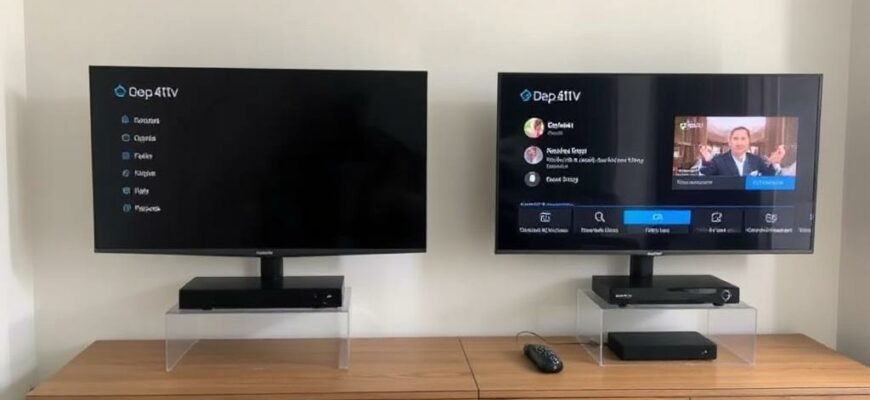
Запись телепередач на флешку или внешний диск превращает телевизор в удобный медиацентр. Для владельцев телевизоров DEXP это особенно полезно — можно не привязываться к расписанию каналов и сохранить важный матч или фильм. В этой статье разобран практический порядок действий, совместимость накопителей, ограничения и реальные советы, которые помогут настроить запись так, чтобы она работала стабильно.
- Коротко о возможностях записи на DEXP
- Что нужно подготовить заранее
- Какие файловые системы выбирать: практическая таблица
- Пошаговая настройка записи эфира на внешний накопитель
- Типичные ограничения и на что стоит обратить внимание
- Проблемы с совместимостью и шифрованием
- Практические советы для стабильной работы
- Немного личного опыта
- Как исправлять распространённые ошибки
- Совместимость воспроизведения и перенос записей
- Короткие рекомендации по выбору оборудования
Коротко о возможностях записи на DEXP
У разных моделей DEXP набор функций и названия меню могут отличаться, но общая логика похожа: телевизор принимает сигнал тюнера, сохраняет поток на подключенный USB-накопитель и предоставляет возможность воспроизведения или таймшифта. Встречаются режимы записи по таймеру, запись текущего эфира и функция паузы живого вещания.
Важно понимать, что многие нюансы зависят от прошивки и аппаратной платформы — поддержка форматов, возможность редактирования файлов на компьютере и шифрование записей. Поэтому перед настройкой полезно свериться с инструкцией к конкретной модели или посмотреть информацию в системном меню телевизора.
Что нужно подготовить заранее
Подготовьте сам накопитель, кабель питания (если диск требует внешнего питания) и пульт. Большинство телевизоров работают с USB-флешками и внешними жесткими дисками, но есть ограничения по объему и скорости.
Обратите внимание на питание внешнего HDD: многие диски, особенно 3,5 дюйма, требуют отдельного блока питания. Не стоит рассчитывать на питание диска через порт USB телевизора — возможны сбои записи и отказы.
Какие файловые системы выбирать: практическая таблица
Файловая система влияет на максимальный размер файла, совместимость с другими устройствами и стабильность записи. Ниже — краткая таблица с распространенными вариантами и их особенностями.
| Файловая система | Плюсы | Минусы |
|---|---|---|
| FAT32 | Совместимость с большинством устройств | Ограничение на файл 4 ГБ, не подходит для длительных записей |
| NTFS | Поддержка больших файлов, стабильная работа с буферизацией | Не всегда поддерживается для записи на старых моделях |
| exFAT | Нет ограничения по размеру файла, совместимость с современными ОС | Не во всех телевизорах корректно поддерживается |
Общая рекомендация — выбрать NTFS или exFAT для записи длительных программ, но предварительно проверить, какие форматы поддерживает конкретная модель телевизора.
Пошаговая настройка записи эфира на внешний накопитель
Ниже приведена последовательность действий, которая подойдет для большинства моделей DEXP. Названия пунктов меню могут отличаться, но смысл одинаков.
Перед началом убедитесь, что телевизор обновлён до последней доступной прошивки — это решает многие проблемы с совместимостью USB и стабильностью записи.
- Подключите накопитель к USB-порту телевизора. Если телевизор предлагает форматирование — внимательно читайте подсказки: форматирование удалит все данные, и иногда телевизор предложит собственную структуру папок.
- Если устройство не заполняется автоматически, зайдите в меню «Накопитель» или «Управление USB» и выполните форматирование в рекомендуемой системой (обычно NTFS или exFAT). Лучше форматировать через сам телевизор, когда такая опция доступна.
- Перейдите в раздел записи или PVR/TimeShift в меню телевизора. Включите функцию записи и назначьте подключенный диск как место сохранения. Укажите папку, если такая опция присутствует.
- Тестовая запись: запишите короткий фрагмент текущей передачи. Затем остановите запись и попробуйте воспроизвести файл через меню телевизора. Убедитесь, что нет ошибок и звук/изображение корректны.
- Попробуйте создать расписание записи через EPG (если есть). Настройте таймер на нужный канал и убедитесь, что телевизор автоматически запускает и останавливает запись.
Если запись не стартует автоматически по таймеру, попробуйте изменить формат накопителя или подключить диск к другому USB-порту. Иногда помогает отключение энергосбережения в настройках телевизора.
Типичные ограничения и на что стоит обратить внимание
Запись эфира выглядит просто, но за ней скрываются важные ограничения. Одно из частых — формат файла и защита записей. Некоторые телевизоры сохраняют записи в проприетарном или зашифрованном виде, что делает их воспроизведение только на том же устройстве.
Другой нюанс — размер одного файла. При записи длинной программы телевизор может разрезать файл на части из-за ограничений файловой системы. Это особенно заметно при использовании FAT32. Планируйте формат и свободное место заранее.
- Ограничения по скоростям USB: медленная флешка приводит к прерываниям записи.
- EPG и таймеры зависят от данных вещателя и прошивки телевизора.
- Некоторые модели не поддерживают запись с цифрового спутникового ресивера через HDMI.
- Рекламные блоки иногда записываются как часть файла, и для их удаления потребуется сторонняя обработка.
Проблемы с совместимостью и шифрованием
Нередки случаи, когда файл записи нельзя открыть на компьютере — телевизор использует собственный контейнер или шифрование. Это сделано для защиты контента, но портит возможность редактирования и архивации.
Если для вас важно иметь файлы в открытом формате, проверяйте в спецификации модели информацию о формате записей. Иногда помогает использование внешнего тюнера или запись на видеорегистратор вместо телевизора.
Практические советы для стабильной работы
Ниже — краткие рекомендации, которые помогают добиться надежной и удобной записи эфира без лишних переживаний.
- Используйте качественные USB-накопители от известных производителей. Слишком дешевые флешки часто не выдерживают длительной записи.
- Подключайте диски напрямую в USB-порт телевизора, а не через недорогой хаб. При необходимости используйте активный, с внешним питанием, USB-хаб.
- Не забудьте отключить режимы энергосбережения, которые могут переводить USB-порт в спящий режим и прерывать запись.
- Планируйте место на диске — держите запас свободных гигабайт, чтобы файл не обрезался в самый ответственный момент.
- Регулярно проверяйте медиатеку телевизора: удаляйте старые записи, чтобы не фрагментировать диск и не тратить время на поиск нужного файла.
Немного личного опыта
В одном из моих домашних сценариев я столкнулся с тем, что запись прерывалась через 40 минут. Причиной оказалась дешёвая флешка: её скорость записи не выдерживала битрейта телеканала. Замена на нормальный внешний HDD и формат NTFS сняла проблему.
Ещё одна история — когда я пытался перенести запись на ноутбук, файл оказался непривычным контейнером. Тогда я делал дублирование через HDMI-ресивер, чтобы получить открытый файл. Этот вариант более трудоёмкий, но иногда незаменим.
Как исправлять распространённые ошибки
Если запись не стартует, начинайте с простого: перезагрузите телевизор и заново подключите накопитель. Часто помогает отключение питания на минуту. Это очищает кэш и восстанавливает корректную работу USB-портов.
Если телевизор предлагает форматирование при подключении — сделайте его, но предварительно сохраните важные данные с накопителя. Форматирование телевизором обычно создаёт структуру папок, удобную для его собственного медиаплеера.
- Ошибка «Disk full» — удалите старые записи или подключите диск с большим объёмом.
- Ошибка формата — попробуйте отформатировать через ПК в NTFS или exFAT, затем повторно подключить к телевизору.
- Запись есть, но файл не воспроизводится — вероятно, используется проприетарный формат, проверьте в документации.
Совместимость воспроизведения и перенос записей
Если ваша цель — иметь доступ к записи с компьютера или другого устройства, заранее выбирайте дисковую систему и способ записи, позволяющие это сделать. NTFS и exFAT обеспечат открытую структуру файлов, однако телевизор может по-прежнему хранить данные в собственном контейнере.
Если перенос критичен, рассмотрите альтернативы: запись через внешний тюнер с поддержкой стандартных форматов, использование сетевого хранилища NAS или приложения на Android TV, если модель DEXP поддерживает Android и сторонние приложения.
Короткие рекомендации по выбору оборудования
Обратите внимание на скорость записи флешки — чем выше скорость последовательной записи, тем стабильнее будет запись эфира. Для длительных записей лучше внешний HDD с собственным питанием или SSD с качественным корпусом.
Если вы планируете хранить большой архив передач, выбирайте диски объёмом 1 ТБ и больше. Для разовых записей достаточно флешки 32–64 ГБ, но они менее надёжны при интенсивном использовании.
Когда все настройки выполнены и вы протестировали работу записи, остаётся только пользоваться возможностью сохранять важные передачи и пересматривать их в удобное время. Правильный выбор накопителя и внимательное отношение к настройкам избавят от большинства проблем, а если что-то пойдёт не так — простые проверки обычно решают ситуацию быстро.







