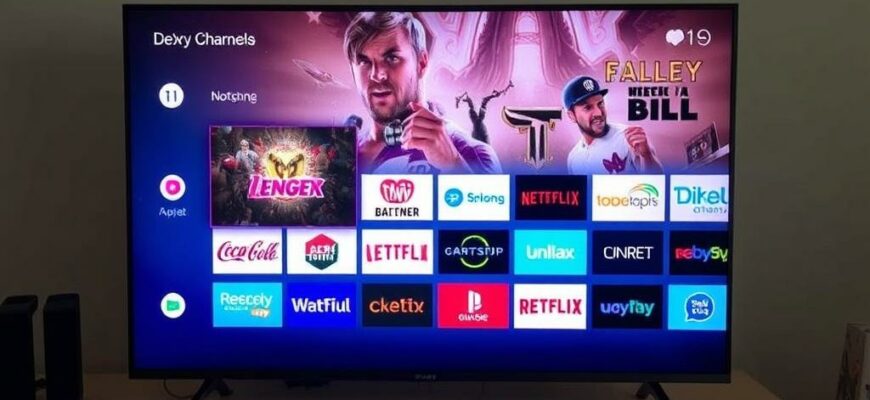
Телевизор — не просто экран. Для семьи это источник новостей, утреннего настроения и детских мультфильмов, но только если каналы упорядочены так, чтобы не отвлекать и не раздражать. В этой статье я подробно расскажу, как на практике настраивать цифровые и кабельные каналы на телевизорах DEXP, как сортировать списки, создавать избранные подборки и надежно блокировать нежелательные передачи.
- Подготовка: что проверить перед автопоиском
- Шаг за шагом: первичная настройка каналов
- Как сортировать каналы: практические способы
- Примеры организации списка
- Блокировка нежелательных каналов и родительский контроль
- Практические нюансы блокировки
- Как избежать и убрать дубли каналов
- Удобные приёмы для быстрого доступа к любимым каналам
- Таблица: стандартные действия и где их искать
- Что делать, если после обновления прошивки что-то пошло не так
- Мой личный опыт: как я настраивал телевизор для семьи
- Полезные советы в кратком виде
Подготовка: что проверить перед автопоиском
Прежде чем запускать автоматическую настройку, убедитесь в надежности подключения антенны или кабеля и в том, что выбран верный источник сигнала в меню (антенна, кабель, спутник или IPTV). Нередко причина «пустого» поиска — слабый контакт в коаксиальном кабеле или неправильно выставленный тип сигнала.
Также проверьте уровень и качество сигнала в диагностическом разделе телевизора, если такая опция доступна. Если сигнал слабый, попробуйте подправить положение антенны или использовать усилитель; при кабельном подключении имеет смысл позвонить провайдеру и уточнить состояние линии.
Шаг за шагом: первичная настройка каналов
Запуск поиска обычно выполняется из меню Настройки — Каналы или Установка. Выберите тип приёма, укажите страну/регион при необходимости и выполните автоматический поиск. Процесс занимает несколько минут; некоторые модели сохраняют прежние настройки, добавляя новые каналы, другие перезаписывают список.
Если телевизор DEXP работает на Android TV или у него умный интерфейс, часть пунктов может называться иначе, но логика та же: выбрать источник, запустить поиск и дождаться сохранения. После первого сканирования пролистайте список — обратите внимание на дубли и отсутствующие позиции, это важно для последующей сортировки.
Как сортировать каналы: практические способы
Главные варианты сортировки — по номеру, по алфавиту, создание списков «Избранное» и ручное перемещение. Многие пользователи сначала избавляются от «мусора», но эффективнее создать несколько тематических подборок: новости, спорт, детские и развлекательные каналы.
Чтобы переупорядочить каналы, откройте раздел редактирования списка каналов в меню. Обычно доступны действия «Переместить», «Удалить», «Добавить в избранное» или «Переименовать пункт». Работайте спокойно: перенос по одному каналу занимает немного времени, но дает лучший результат, чем хаотичные сканы.
Примеры организации списка
Я рекомендую делить список на 3–5 логичных блоков и держать в начале те каналы, которые смотрит семья чаще всего. Это сокращает время переключения и делает просмотр приятнее.
Ниже — несколько простых идей для списков:
- Новости и аналитика.
- Спорт и прямые трансляции.
- Кино и сериалы.
- Детские каналы — отдельный список с блокировкой не для детей.
Блокировка нежелательных каналов и родительский контроль
Функция блокировки доступна практически на всех современных моделях и позволяет закрыть от просмотра отдельные каналы или целые группы по возрастным ограничениям. Это особенно полезно, когда в доме есть дети или когда нужно исключить платные/рекламные программы из общего списка.
Последовательность обычно такая: Настройки — Безопасность (или Родительский контроль) — Установить PIN. После этого можно отметить каналы для блокировки по их номеру или по рейтингу. Совет: выберите надежный PIN и запишите его в безопасном месте — забытый код часто решается только через сброс к заводским настройкам или обращение в сервис.
Практические нюансы блокировки
Некоторые модели DEXP позволяют блокировать не только просмотр, но и редактирование списков каналов — это предотвращает случайное изменение настроек детьми. Также есть режим временной блокировки, когда доступ к определенным каналам возможен по PIN в заданные часы.
Если вам нужно запретить доступ к платным каналам от провайдера, блокировка на телевизоре работает не всегда — в таких случаях эффективнее настроить ограничения у провайдера или использовать отдельный ресивер с родительским контролем.
Как избежать и убрать дубли каналов
Дубликаты появляются после нескольких сканов, после смены провайдера или когда разные мультиплексы содержат одинаковые посадочные номера. Первое правило — избегать повторного автообнаружения без необходимости: иногда достаточно обновить существующий список.
Чтобы удалить дубликат, зайдите в список каналов, найдите повторяющиеся записи и удалите лишние. Если модель предлагает режим «объединить списки» — используйте его. При регулярных проблемах стоит проверить, не сохраняет ли телевизор старые данные при каждом поиске; в таком случае перед новым сканированием можно выполнить полную очистку каналов.
Удобные приёмы для быстрого доступа к любимым каналам
Часто пользуюсь сочетанием избранных и перенумерации. Добавьте 10–15 наиболее востребованных каналов в список «Избранное» и назначьте для них сквозные номера в начале списка — это экономит время, когда вы переключаетесь между параллельными передачами.
Если пульт поддерживает прямые кнопки для списков — используйте их: переключение между «Все каналы» и «Избранное» моментальное. В некоторых телевизорах долгое нажатие на кнопку OK сразу добавляет канал в избранное; проверьте это в руководстве к конкретной модели.
Таблица: стандартные действия и где их искать
| Действие | Где в меню обычно искать |
|---|---|
| Автосканирование каналов | Настройки → Каналы → Поиск/Автонастройка |
| Редактирование списка | Настройки → Каналы → Редактирование/Управление списком |
| Родительский контроль / PIN | Настройки → Безопасность → Родительский контроль |
Что делать, если после обновления прошивки что-то пошло не так
Иногда после обновления программного обеспечения некоторые каналы могут исчезнуть или переместиться. Первое действие — перезапустить телевизор и повторить поиск каналов. Часто это возвращает все на места без радикальных мер.
Если проблема не уходит, проверьте на сайте производителя наличие заметок к обновлению: возможно, изменились механики хранения списков. В крайнем случае — резервный вариант: сброс до заводских настроек с последующим автопоиском, но этот шаг удаляет все локальные настройки, так что используйте его как последний ресурс.
Мой личный опыт: как я настраивал телевизор для семьи
Несколько лет назад я помогал настраивать телевизор DEXP у друзей с маленькими детьми. Первым делом я создал отдельный детский профиль из избранных, включил блокировку не по детскому рейтингу и убрал вечерние развлекательные шоу из основного списка.
В результате родители перестали контролировать каждый канал вручную, дети начали смотреть только безопасный контент, а домашний пульт стал удобнее — всё важное находилось под рукой. Этот практический пример показывает: пара часов работы с настройками дают месяцы спокойствия.
Полезные советы в кратком виде
Не спешите: делайте автопоиск один раз, затем вручную оптимизируйте список. Разбейте каналы на тематические группы и используйте функцию «Избранное» как основное хранилище быстрого доступа.
Храните PIN в надежном месте и делайте резервную копию настроек, если телевизор позволяет экспорт. И помните, что иногда лучше решить проблему на стороне провайдера — если сигнал нестабилен, никакая сортировка не поможет.
Попрактикуйтесь с меню вашего DEXP, начните с одного списка «Избранное» и постепенно добавляйте блоки. Правильная настройка экономит время и делает просмотр действительно приятным — этого легко достичь, если идти шаг за шагом и не бояться вручную упорядочивать каналовую сетку.







