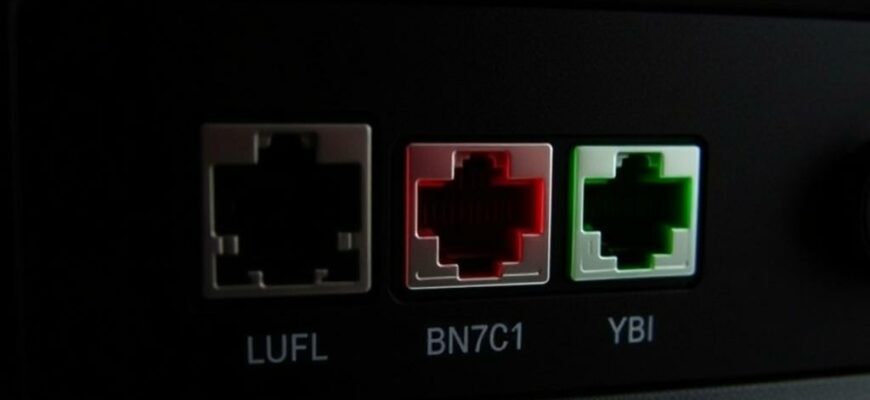
Задержки, рывки картинки и внезапные разрывы соединения могут испортить даже самый приятный вечер за приставкой. В такой ситуации важно не гадать, а понять, что именно не работает и как это исправить. В этой статье мы разберем, как проверить стабильность соединения Ethernet на приставке, какие признаки считать нормой, и какие шаги помогут вернуть сетку в рабочее состояние без лишних телодвижений.
- Зачем нужна стабильность Ethernet на приставке
- Подготовка к тестированию: что проверить заранее
- Методы проверки стабильности: как проверить стабильность соединения
- Проверка пинга и потери пакетов
- Использование встроенных инструментов приставки
- Проверка через ПК или ноутбук в той же сети
- Анализ физического канала и окружения
- Пошаговый план устранения типичных проблем
- Практические сценарии и чек-листы
Зачем нужна стабильность Ethernet на приставке
Для онлайн-игр и потокового видео стабильное проводное подключение — залог комфортной работы. Задержки, прерывания и скачкообразная скорость превращают увлекательную сессию в череду фризов и лагов. Когда кабель держит стабильную связь, задача проще: передача данных становится предсказуемой, что особенно важно для многопользовательских режимов и синхронного стрима.
Проводное соединение принципиально надежнее беспроводного. В большинстве квартир и домов Wi-Fi подвержен помехам от соседних сетей, бытовых приборов и стен, тогда как кабельное соединение почти не теряет пакет. Но даже у Ethernet есть слабые места — дефект кабеля, плохой порт, перегрев роутера или некорректные настройки. Именно поэтому важно научиться быстро распознавать источник проблемы, а не просто подозревать, что виновата сеть.
Личный опыт: когда у меня на приставке начались неожиданные разрывы связи в онлайн-играх, я сначала проверил кабель и порты, а затем сделал тесты на пинге. Замены кабеля и переброски в другой порт выявили простую причину — плохой контакт в разъеме. После замены кабеля и перенастройки портов сетевой трафик стал стабильным на долгий период.
Подготовка к тестированию: что проверить заранее
Перед тем как приступать к формальным замерам, стоит сделать несколько простых шагов. Во-первых, используйте кабель категории Cat5e или выше; такой кабель рассчитан на гигабитные скорости и хорошо держит импульсные нагрузки, которые возникают при играх и стриминге. Во-вторых, проверьте обе стороны соединения: разъемы на приставке и на роутере должны сидеть плотно без люфта. Если есть сомнения, попробуйте новый кабель, чтобы исключить дефект линии.
Не забудьте проверить источник питания и температуру оборудования. Перегрев может приводить к снижению стабильности и кратковременным разрывам связи. Обновления прошивки приставки и маршрутизатора часто исправляют проблемы совместимости и улучшают обработку сетевых ошибок. Простой перезапуск устройств заодно помогает сбросить временные сбои в работе модема или коммутатора.
Хороший практический совет — фиксировать текущее состояние сети перед тестированием. Запомните или запишите текущие настройки, IP-адрес приставки и роутера, чтобы позже сравнить изменения. Ниже приведена компактная таблица, которая поможет не забыть основные элементы подготовки к тесту.
| Элемент | Что проверить | Как проверить |
|---|---|---|
| Кабель | Целостность и соответствие стандарту | Осмотрите обе стороны, смените кабель на новый |
| Разъем на приставке | Физическое крепление, отсутствие перегиба | Плотно вставьте, попробуйте другой порт на приставке |
| Маршрутизатор | Функциональность порта, настройки | Проверьте индикаторы, перезагрузите и обновите прошивку |
| Проверки на другом устройстве | Наличие проблемы в сети или только на приставке | Подключите ноутбук к тем же кабелю и порту |
Методы проверки стабильности: как проверить стабильность соединения
Проверка пинга и потери пакетов
Пинг позволяет увидеть среднюю задержку в пути до вашего маршрутизатора или внешнего сервера. Начните с простых замеров и зафиксируйте данные на протяжении нескольких минут. При идеальной стабильности значения задержки должны быть близкими к постоянным, без резких скачков.
Особенно полезно смотреть не только среднее значение, но и вариацию — jitter. Если пинг постоянно колеблется на десятки миллисекунд, это признак нестабильности канала. Потери пакетов тоже важны: даже единичная потеря в течение теста может вызвать задержку или рывки в игре. Если после смены кабеля или порта потери исчезают, можно считать проблему решенной.
Чтобы проверить пинг на приставке, воспользуйтесь встроенным тестом сети в настройках или запустите команду ping к адресу маршрутизатора, например 192.168.0.1. Зафиксируйте результаты за 5–10 минут и сравните с теми же тестами на другом устройстве в той же сети. Наличие похожих значений у обоих устройств указывает на общий сетевой канал, а различия — на проблему конкретного узла.
Использование встроенных инструментов приставки
Большинство современных приставок имеют базовые сетевые тесты прямо в меню настроек. Запустите тест скорости и просмотрите показатели задержки, загрузки и потери пакетов. В идеале скорость скачивания и отдачи близка к заявленной вашей подпиской, а задержка — минимальна.
Обратите внимание на время отклика в онлайн-играх после запуска тестов. Если внутриигровые показатели заметно хуже, чем в тесте скорости, проблема может быть связана с конкретными портами, маршрутизатором или настройками QoS. В таких случаях полезно временно отключить управление качеством услуг, чтобы проверить, влияет ли оно на стабильность.
Проверка через ПК или ноутбук в той же сети
Если есть компьютер в той же локальной сети, сделайте перекрестные проверки. Запустите ping на приставку с ПК и наоборот, чтобы сравнить результаты. В реальном сценарии пинг к приставке обычно чуть ниже, чем к внешним ресурсам, поскольку путь короче и меньше задержек.
Дополнительно можно использовать утилиты для тестирования пропускной способности, например iperf3. Запустите сервер на ПК, а на приставке попробуйте тест через сетевой клиент, чтобы оценить реальную скорость передачи. Такой подход помогает понять, держит ли кабель и порт заданную полосу пропускания в условиях реальной нагрузки.
Анализ физического канала и окружения
Плохой кабель и поврежденные разъемы чаще всего становятся источниками нестабильности. Внимательно осмотрите каждую витую пару на кабеле, отсутствуют ли оголенные жилы. Попробуйте поменять кабель на новый и повторить тесты — в многих случаях проблема устраняется сразу после замены.
Ситуацию могут ухудшать внешние факторы: перегрев роутера, расположение вблизи электроприборов и металлических конструкций, а также повторяющиеся короткие остановки энергоснабжения. Постарайтесь разместить приставку ближе к маршрутизатору и подальше от крупных помех. Если проблема сохраняется, проверьте порты на роутере и на самой приставке: иногда помогает переход на другой порт.
Пошаговый план устранения типичных проблем
Начните с простой замены кабеля и переподключения концов. Часто решает перейти на новый кабель или подключить через другой порт на маршрутизаторе. После замены повторно проведите тесты на пинге и потери пакетов, чтобы зафиксировать результат.
Если кабель и порты оказались в порядке, попробуйте временно отключить QoS и другие сетевые функции на маршрутизаторе, которые могут ограничивать стабильность. Перезагрузите оборудование и проверьте, сохраняется ли проблема. В случае длительных нарушений проверьте настройки MTU и попытайтесь вернуть их к значениям по умолчанию, чтобы исключить несовместимости.
Если после всех действий стабильность не вернулась, протестируйте приставку в другой сети. Подключение к дверной сети соседа или к мобильной точке доступа может подтвердить или опровергнуть проблему только на вашем маршрутизаторе. В таком случае причина часто кроется в совместимости конкретного оборудования или в редких сбоях прошивки, для которых выход один — обновление до последней версии.
Практические сценарии и чек-листы
Чтобы не забыть простой набор действий, приведем компактный чек-лист, который можно держать под рукой во время тестирования. Во время каждого шага фиксируйте результаты, чтобы сравнивать изменения и понимать, что стало работать лучше.
- Проверить кабель и разъемы на приставке и роутере. Заменить кабель, если есть сомнения в его целостности.
- Перезагрузить приставку и маршрутизатор. Дать устройствам возможность полностью заново синхронизировать соединение.
- Провести тест пинга к маршрутизатору и к внешним серверам. Зафиксировать среднее значение и jitter.
- Отключить временно QoS и другие ограничители трафика на маршрутизаторе. Опять выполнить тесты.
- Проверить локальные тесты приставки и, при необходимости, провести тест скорости через встроенный инструмент.
- Проверить возможность повторного подключения к сети с другим портом на маршрутизаторе.
- Проверить работу приставки в другой сети для исключения проблемы на стороне роутера.
<h2 Заключение
Стабильность Ethernet на приставке достигается простыми, но точными действиями. Мы рассмотрели, как проводить проверки, какие индикаторы считать признаком нормы и какие шаги помогают устранить типичные проблемы. Систематический подход — залог того, что игры и стримы будут идти без задержек и разрывов, а новые обновления оборудования не станут непокорной преградой на пути к качественному сетевому опыту.