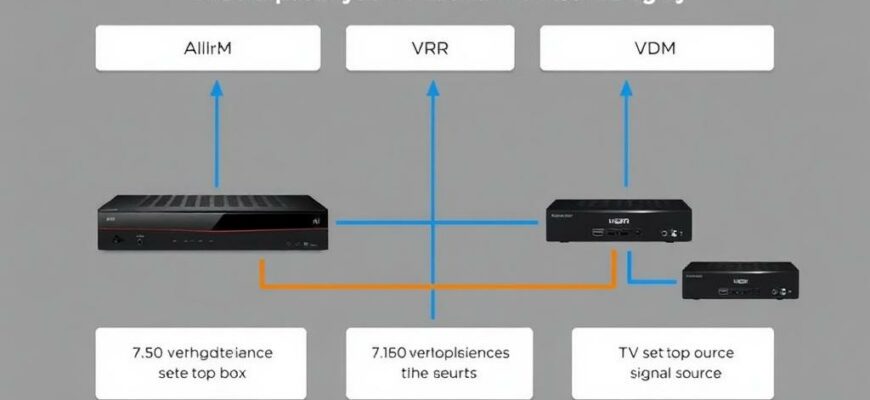
Если вы хотите, чтобы игра шла плавно и отклик был молниеносным, важно понять, поддерживают ли ваши устройства ALLM и VRR и правильно ли эти функции работают вместе через HDMI 2.1. Ниже — подробная практическая инструкция: от проверки спецификаций до реального тестирования на примерах консолей и ПК. Постараюсь дать конкретные шаги, чек-листы и простые инструменты для диагностики, чтобы не терять время на догадки.
- Кратко о том, что такое ALLM и VRR и почему это важно
- Что нужно подготовить перед тестом
- Пошаговая инструкция: как проверить совместимость
- 1. Проверка спецификаций и прошивки
- 2. Кабель и порт — базовая фильтрация проблем
- 3. Настройки источника сигнала
- 4. Настройки ТВ и приставки
- 5. Тестирование VRR
- 6. Тестирование ALLM
- Диагностика проблем и расширенные методы
- Короткая проверочная таблица
- Практический пример из жизни
- Что делать, если всё проверено, а функции не работают
Кратко о том, что такое ALLM и VRR и почему это важно
ALLM — это автоматический переход устройства в режим с минимальной задержкой в момент появления игрового сигнала. VRR — технология, которая синхронизирует частоту обновления экрана с частотой кадров источника, избавляя от разрывов и дрожания изображения. Оба стандарта включены в спецификацию HDMI 2.1 и особенно ценны при игре и при просмотре переменных потоков видео.
Важно понимать, что поддержка по спецификации и реальная работа — не одно и то же. Иногда телевизор заявляет поддержку VRR, но совместимость зависит от прошивки, конкретного порта HDMI и от того, как источник формирует сигнал. Потому последовательная проверка нужна всегда.
Что нужно подготовить перед тестом
Чтобы избежать лишних проверок, соберите базовый набор: модель ТВ, модель ТВ‑приставки или консоли, модель источника сигнала (ПК или плеер), версия прошивки всех устройств и кабель Ultra High Speed HDMI. Также полезно иметь под рукой мануалы и страницу спецификаций производителя.
Полезная проверка перед началом — просмотреть список совместимости на сайтах производителей: у консолей и графических карт часто есть перечень моделей ТВ, где гарантируется работа VRR и ALLM. Если там вашего устройства нет, это не приговор, но нужно тестировать внимательнее.
Пошаговая инструкция: как проверить совместимость
Дальше идут детальные шаги. Выполняйте их по порядку, фиксируя результаты. Это поможет понять, где именно возникает проблема — в кабеле, в порту, в прошивке или в настройках.
1. Проверка спецификаций и прошивки
Откройте официальные спецификации ТВ, приставки и источника. Ищите упоминания «HDMI 2.1», «VRR», «ALLM», «Game Mode», «Auto Low Latency Mode». Обратите внимание на порты: иногда лишь один из HDMI-портов поддерживает полнофункциональный HDMI 2.1.
Обновите прошивки всех устройств до последних версий. Многие баги с VRR и ALLM решаются в обновлениях. Запишите версии прошивок — это пригодится при обращении в техподдержку.
2. Кабель и порт — базовая фильтрация проблем
Используйте кабель Ultra High Speed HDMI. Старые кабели High Speed могут не передавать полный набор функций HDMI 2.1. Если у вас есть запасные кабели, попробуйте несколько: иногда дефектный кабель вызывает артефакты при высоких частотах.
Подключайте к порту, помеченному как HDMI 2.1. На многих телевизорах только один или два порта поддерживают максимальный набор функций. Поменяйте порт, если сомневаетесь.
3. Настройки источника сигнала
На консоли зайдите в системные настройки вывода видео и включите VRR и ALLM, если опции доступны. На Xbox Series X это делается в разделе «Настройки» — «Общие» — «Параметры TV и дисплея». PS5 поддерживает ALLM и имеет опции VRR в зависимости от прошивки и модели ТВ.
На ПК убедитесь, что видеокарта и драйвер поддерживают HDMI 2.1 VRR. Для Nvidia и AMD нужна поддержка HDMI 2.1 на самой карте и актуальные драйверы. В настройках драйвера включите переменную частоту обновления и проверьте совместимость в панели управления.
4. Настройки ТВ и приставки
На телевизоре включите режим Game или режим с низкой задержкой. В некоторых моделях дополнительно нужно активировать «VRR» или «FreeSync» в меню HDMI или в разделе специальных возможностей. На некоторых ТВ есть отдельная опция «Enable HDMI 2.1 features».
Если телевизор предлагает тестовый режим VRR или страницу поддержки HDMI, используйте их. На многих моделях в меню можно увидеть активные параметры входа: частота обновления, глубина цвета, динамический HDR и активность VRR.
5. Тестирование VRR
Чтобы проверить VRR, подайте на вход источник с переменным FPS. На ПК запустите игру с ограничителем FPS, например, 40–60, и поочередно меняйте лимит. При правильно работающем VRR изображение будет оставаться плавным без tearing при изменении FPS.
Альтернативный метод — воспользоваться тестовыми роликами и паттернами, которые генерируют вариативную частоту. На консолях можно включить встроенный FPS‑счётчик в играх или использовать режим разработчика с выводом реального FPS.
6. Тестирование ALLM
ALLM оценивается по автоматическому переходу ТВ в режим низкой задержки при старте игры. На примере консоли: при запуске игры ТВ должен переключиться в Game Mode без вмешательства пользователя и без задержки. Когда вы выходите в меню консоли или запускаете приложение для видео, ТВ возвращается в обычный режим.
Если переключения не происходит, проверьте, включена ли опция ALLM на источнике и активна ли автонастройка на телевизоре. Иногда ALLM срабатывает только для полноэкранных приложений, а не для меню — это важно учесть при тестах.
Диагностика проблем и расширенные методы
Если базовые проверки не дали результата, используйте EDID-утилиты для чтения информации, которую телевизор отдает источнику. Инструменты вроде Monitor Asset Manager (MonInfo) или Custom Resolution Utility помогут увидеть, объявляет ли ТВ поддержку VRR и какие режимы частоты он предлагает.
Для продвинутых пользователей есть HDMI-анализаторы и приборы, которые считывают сигналы и логи handshake. Это полезно для профессиональной диагностики в случае сложных несовместимостей. Но чаще всего достаточно детального чтения EDID и логов драйверов.
Короткая проверочная таблица
| Элемент | Как проверить | Ожидаемый результат |
|---|---|---|
| Кабель | Поменять на Ultra High Speed | Стабильная передача 4K/120 или нужных режимов |
| Порт ТВ | Подключить к порту с пометкой HDMI 2.1 | TV показывает поддержку HDMI 2.1 функций |
| VRR | Запустить источник с переменным FPS | Плавность без tearing |
| ALLM | Запуск/выход из игры | Авто‑переключение в/из Game Mode |
Практический пример из жизни
В моем домашнем сетапе телевизор LG, консоль Xbox Series X и ПК с видеокартой поддерживают HDMI 2.1. Первоначально VRR на TV работал нестабильно: при 120 кадрах появлялись артефакты. Проблема оказалась в кабеле — замена на Ultra High Speed решила ситуацию. ALLM заработал сразу после включения соответствующей опции на консоли.
Этот опыт показал, что часто причина проста: несовместимый кабель или отключенный порт. Всегда начинайте диагностику с базовой аппаратной проверки, прежде чем углубляться в настройки и логи.
Что делать, если всё проверено, а функции не работают
Если вы выполнили все шаги и VRR или ALLM всё равно не работают, соберите информацию: модели, версии прошивок, поведение при тестах, фотографии настроек. Обратитесь в техподдержку производителей с полным списком наблюдений.
Иногда помогает откат к предыдущей прошивке или ожидание обновления: производители периодически выпускают патчи для совместимости. Если устройство старое и физически не поддерживает HDMI 2.1, можно рассмотреть апгрейд источника или ТВ, но сначала убедитесь, что проблема не в кабеле или порту.
Проверка совместимости ALLM и VRR с конкретными моделями ТВ, приставки и источника через HDMI 2.1 — это последовательная работа: спецификации, кабели, настройки, тесты и, при необходимости, углублённая диагностика. Следуя описанным шагам, вы быстро сузите круг возможных причин и получите четкое представление, где искать проблему и как её исправить.







