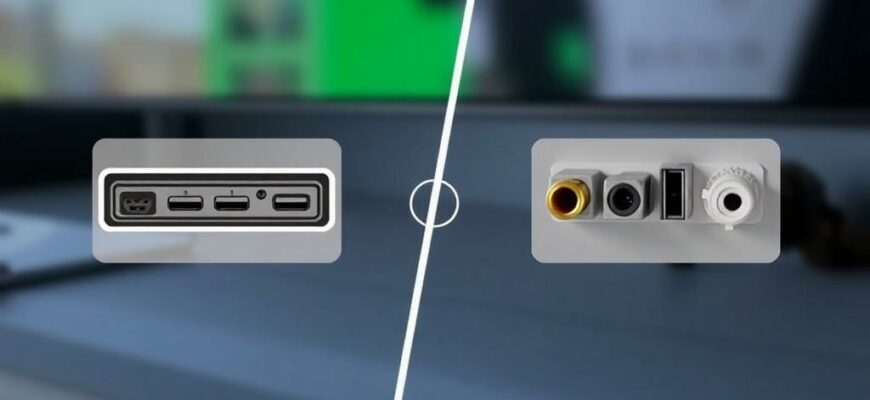
Покупаете приставку или приносите её домой, а телевизор молчит: знакомая ситуация. Важно уметь быстро понять, подружатся ли устройства по физическим и электрическим интерфейсам, чтобы не возвращать товар и не искать адаптер среди ночи. В этой статье разоберу ключевые разъёмы, дам практический порядок проверки и подскажу, как решить типичные проблемы.
- Цифровые и аналоговые интерфейсы — главные различия
- Основные разъёмы и что о них нужно знать
- Пошаговая проверка совместимости перед покупкой
- Адаптеры и конвертеры: когда достаточно простого переходника
- Советы по выбору кабеля и адаптера
- Частые проблемы при подключении и способы их устранения
- Проблемы со звуком
- Проблемы с 4K и HDR
- Как я проверяю совместимость в жизни
- Короткий контрольный список перед подключением
Цифровые и аналоговые интерфейсы — главные различия
Первое, что стоит усвоить: современные приставки обычно работают по цифровым линиям, телевизоры — тоже, но у старых моделей остались аналоговые входы. Цифровой сигнал передаётся без преобразования в цифру-аналог; он несёт видео высокого качества и защиту от копирования. Аналоговый же требует преобразования и часто ограничен по разрешению и цветопередаче.
Поэтому при проверке прежде всего смотрите, какой тип сигнала поддерживает приставка и какие входы есть на телевизоре. Нельзя просто «вставить» штекер туда, где физически не подходит — иногда нужен переходник, иногда требуется активный конвертер с питанием.
Основные разъёмы и что о них нужно знать
Ниже кратко пройдёмся по популярным интерфейсам: какие сигналы они несут и какие ограничения имеют. Это поможет понять, какие комбинации работают напрямую, а какие — через дополнительные устройства.
Сосредоточьтесь на надписях возле портов телевизора: HDMI ARC, HDMI 2.1, DVI-D, YPbPr, AV или Coax — эти маркировки сразу говорят о возможностях и ограничениях.
| Разъём | Поддерживаемые сигналы | Советы и типичные проблемы |
|---|---|---|
| HDMI | Цифровое видео и аудио, CEC, ARC/eARC, HDR, 4K/60+ поддержка по версии | Совместим с DVI по картинке через адаптер, но звук нужен отдельный. Проверяйте версию и пропускную способность кабеля. |
| DVI | Только цифровое видео (DVI-D), без звука | Можно использовать с HDMI на картинку, звук подаётся отдельно. Не подходит для защищённых HDCP потоков в некоторых случаях. |
| VGA | Аналоговое видео (RGB), низкие разрешения по сравнению с современными цифровыми | Требует отдельного аудио кабеля. Невозможна передача цифровых сигналов без активного преобразователя. |
| Component (YPbPr) | Аналоговое разделённое видео, лучше чем композит | Поддерживает до 1080p на некоторых устройствах, но звук — отдельно. Не подходит для цифровых HDCP-сервисов. |
| Composite (RCA) | Аналоговое комбинированное видео + отдельные аудиоканалы | Низкое качество, но надёжно для старых приставок. Современные стрим-сервисы не поддерживаются качественно. |
| Optical (TOSLINK) | Цифровой многоканальный аудио | Используется для подключения звука, не несёт видео. Если телевизор не принимает HDMI-аудио, оптика поможет. |
| Coax RF | Аналоговый/цифровой эфирный сигнал | Подходит для старых кабельных приставок и эфирного вещания. Не обеспечивает качество HDMI. |
Пошаговая проверка совместимости перед покупкой
Перед тем как тянуть кабели, выполните простую проверку — это сэкономит время и деньги. Процесс займёт 5–10 минут, но избавит от сюрпризов.
Следуйте шагам в таком порядке: смотрите физические порты, проверяйте спецификации, подбирайте кабели и при необходимости — планируйте конвертеры или внешние звуковые решения.
- Осмотрите порты на приставке и телевизоре — сравните формы и подписи.
- Проверьте спецификации устройств: поддерживаемое разрешение, версия HDMI, наличие ARC/eARC, поддержка HDR и HDCP.
- Понять нужно ли разделять звук и видео — если приставка выводит только цифровое аудио по оптике, а телевизор не принимает оптику, подготовьте внешнюю акустику.
- Если телевизор старый и имеет только аналоговые входы, уточните, выдаёт ли приставка аналоговый сигнал; чаще потребуется активный преобразователь.
- Наконец, подберите сертифицированный кабель с нужной пропускной способностью и длиной, подключите и протестируйте работу в нескольких разрешениях.
Адаптеры и конвертеры: когда достаточно простого переходника
Разницу между пассивным адаптером и активным конвертером важно понимать заранее. Пассивный адаптер просто меняет форму разъёма, он не преобразует сигнал с цифрового на аналоговый и наоборот.
Примеры: HDMI-to-DVI — чаще достаточно простого переходника, потому что оба интерфейса передают цифровое видео; но HDMI-to-VGA потребует активного конвертера, который преобразует цифровой поток в аналоговый сигнал и обычно питается отдельно.
Если нужно передать звук, помните: DVI и VGA не переносят аудио, поэтому придется тянуть отдельный кабель — оптику или RCA. Для 4K@60Hz с HDR и Dolby Vision выбирайте активные конвертеры и сертифицированные кабели, иначе картинка будет обрезана или появятся мигания.
Советы по выбору кабеля и адаптера
Короткие кабели лучше для высокой пропускной способности — меньше помех и перегрузок. Для длинных трасс используйте активные HDMI-кабели либо оптоволоконные варианты. Покупайте кабели с пометкой соответствующей версии HDMI и сертификатом.
Не экономьте на источнике питания для активных конвертеров: слабый блок может приводить к прерывистой картинке. Если у адаптера есть собственный блок питания — подключайте его.
Частые проблемы при подключении и способы их устранения
Даже при правильной паре разъёмов иногда появляется «нет сигнала», мерцание или отсутствие звука. Причины бывают простыми: неверный вход, плохой кабель или несовпадение формата вывода по разрешению и частоте кадров.
Основные шаги для устранения неполадок: проверить выбранный вход на телевизоре, заменить кабель на заведомо рабочий, снизить разрешение на приставке, обновить прошивку обеих устройств. Если ошибка HDCP — попробуйте другой HDMI-порт или кабель, иногда помогает ресет приставки.
Проблемы со звуком
Если картинка есть, а звука нет, проверьте настройки вывода аудио в приставке — иногда она по умолчанию отправляет звук на оптику или HDMI, и телевизор не распознаёт формат. Переключите на стерео LPCM, если устройство не понимает многоканальный битрейт.
При использовании ARC/eARC убедитесь, что выбран соответствующий HDMI-порт и включена функция в настройках телевизора и приставки. Для устаревших телевизоров понадобится внешний ресивер или конвертер оптика-RCA.
Проблемы с 4K и HDR
Чтобы получить 4K и HDR, нужна цепочка: приставка, кабель и телевизор — все должны поддерживать требуемые стандарты. Неподходящий кабель или порт с устаревшей версией HDMI часто ограничивает разрешение. Проверьте, не стоит ли в настройках приставки ограничение частоты кадра.
Если телевизор поддерживает HDMI 2.1, но приставка — 2.0, автоматического улучшения не произойдёт. В таких случаях картинка пойдёт в максимально возможном формате, но некоторые функции, например VRR или 4K@120Hz, будут недоступны.
Как я проверяю совместимость в жизни
Несколько лет назад подключал приставку с HDMI 2.0 к телевизору 2010 года — на корпусе были только VGA и компонент. Пришлось покупать активный конвертер HDMI-YPbPr и отдельно прокладывать оптику для звука. Первое тестирование показало чересчур бледную картинку — дело оказалось в настройках вывода цвета на приставке.
Другой случай: при покупке игрового устройства я заранее уточнил версию HDMI и наличие ARC на телевизоре, а также захватил с собой короткий проверенный HDMI-кабель. Подключил на месте — всё заработало за пять минут, никаких возвратов и адаптеров не понадобилось. Практика показывает: немного подготовки экономит массу времени.
Короткий контрольный список перед подключением
Чтобы не забыть важное, держите перед глазами этот список при покупке или перед подключением: проверьте типы разъёмов, версии HDMI, наличие аудиовыходов, потребность в адаптерах и длину кабелей. Это избавит от покупки неподходящего оборудования и от лишних поездок в магазин.
- Осмотрите физические порты и подписи.
- Сравните версии HDMI/поддерживаемые форматы.
- Решите, нужен ли отдельный звук.
- Выберите подходящий кабель с нужной пропускной способностью.
- Подготовьте активный конвертер, если переход между цифровым и аналоговым необходим.
Проверяя совместимость приставки и телевизора по разъёмам, вы делаете главным не догадки, а конкретные шаги: осмотр портов, чтение спецификаций и тестирование на месте. Это снижает риск несовместимости и даёт уверенность, что картинка и звук будут работать так, как вы ожидаете.







