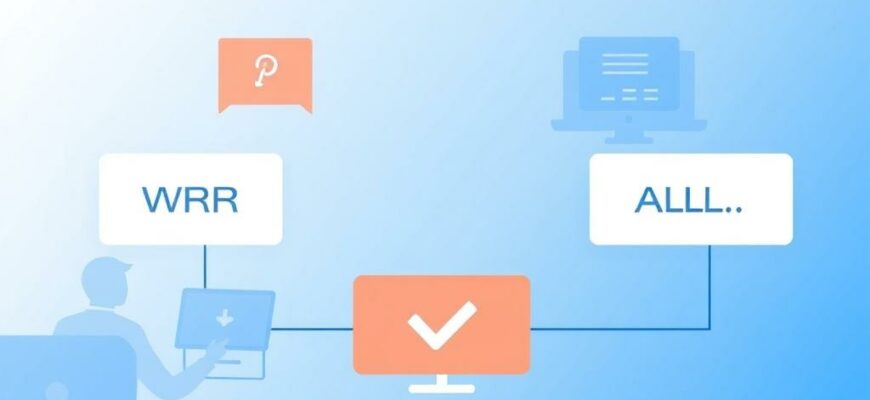
Современные телевизоры и мониторы обещают плавную картинку и минимальную задержку благодаря VRR и ALLM. Но реальность часто сложнее: одна деталь в цепочке — и функция исчезает. В этой статье я разложу процесс проверки по полочкам, покажу, какие инструменты и тесты использовать, и поделюсь личным опытом, когда одна прошивка мешала идеальному игровому режиму.
- Что такое VRR и ALLM и почему важно проверить всю цепочку
- Какие звенья нужно обследовать
- Подготовка: обновление, документация и базовые настройки
- Проверка источника: консоли и ПК
- Практический тест на источнике
- Проверка кабеля и физических интерфейсов
- Как проверить промежуточное устройство (AVR, свитч, сплиттер)
- EDID и анализатор сигналов
- Проверка дисплея: что смотреть в OSD и на практике
- Тесты и наблюдения на дисплее
- Диагностические шаги: пошаговый чеклист
- Советы и распространённые ловушки
- Когда нужен профессиональный анализатор
- Мой опыт: маленькая история из жизни
- Что делать, если всё перепробовали, а VRR/ALLM не работает
- Короткие выводы и практическая памятка
Что такое VRR и ALLM и почему важно проверить всю цепочку
VRR — это технология, позволяющая частоте обновления дисплея подстраиваться под количество кадров, которые выдаёт источник. Это уменьшает разрывы и рывки в изображении. ALLM автоматически переводит экран в режим с низкой задержкой при обнаружении игрового сигнала.
Обе функции зависят от согласованной работы источника, кабеля, приёмника (если он есть) и самого дисплея. Если хоть одно звено не поддерживает нужный сигнал или «портит» EDID‑информацию, вы просто не увидите преимущества.
Какие звенья нужно обследовать
Видеоцепочка обычно состоит из следующих компонентов: источник (ПК, консоль, медиаплеер), видеокабель (HDMI/DisplayPort), промежуточное устройство (AV‑ресивер, свитч), и дисплей. Каждый из них может поддерживать или блокировать VRR/ALLM.
Ниже таблица с кратким перечнем, что именно стоит проверять в каждом звене.
| Звено | Что проверить | Инструменты/методы |
|---|---|---|
| Источник | Поддержка VRR/ALLM, настройки вывода | Настройки консоли/драйверы GPU, тестовые приложения |
| Кабель | Версия (HDMI 2.0/2.1, DP), качество передачи, сертификат | Визуальная маркировка, тест на стабильность сигналов |
| Промежуточный AVR/сплиттер | Проход функций, поддержка EDID/HDMI 2.1 | Файлы прошивки, мануал, логирование EDID |
| Дисплей | Поддержка VRR/ALLM, режимы OSD, версия прошивки | OSD-информация, тесты на экране, обновление ПО |
Подготовка: обновление, документация и базовые настройки
Прежде чем идти в глубокие тесты, приведите всё в актуальное состояние. Обновите прошивки телевизора, ресивера и прошивку/драйверы источника. Часто производители исправляют проблемы с передачей VRR/ALLM именно через апдейты.
Также стоит ознакомиться с документацией: на сайтах производителей обычно указано, какие HDMI‑версии и функции поддерживаются. Если в спецификации дисплея указано «HDMI 2.1 (частично)», это может означать, что некоторые функции реализованы частично или только на определённых портах.
Проверка источника: консоли и ПК
На консолях (Xbox Series X/S, PS5) VRR и ALLM включаются в меню. Xbox, например, имеет явные переключатели для VRR и авто‑режима, а PS5 аккуратно активирует VRR в совместимых играх.
На ПК ситуация сложнее: в Windows 10/11 есть опция «Переменная частота обновления» в системных настройках. Производители видеокарт предлагают свои панели управления: NVIDIA и AMD дают информацию о поддержке VRR, а Intel в драйверах также указывает совместимость. Для теста на ПК удобно использовать сайты с тестовыми паттернами.
Практический тест на источнике
Запустите тестовый паттерн, например, на сайте Blur Busters TestUFO. Для VRR существует специальный раздел с индикатором синхронизации кадров и возможностью эмулировать разную частоту рендеринга.
Для ALLM включите игровой режим на консоли и наблюдайте за поведением дисплея — должна включиться «Game Mode» или аналогичный пункт в OSD. Если этого не происходит, значит сигнал ALLM не дошёл до дисплея.
Проверка кабеля и физических интерфейсов
Казалось бы, банально, но неверный кабель — частая причина. Для VRR и особенно для 4K@120Hz нужен кабель соответствующей пропускной способности. На практике помогает проверка: подключите устройство напрямую к дисплею тем же кабелем и повторите тест.
Если всё работает напрямую, а через AVR — нет, значит кабель в комбинации с промежуточным устройством не пропускает нужный сигнал. Попробуйте альтернативный кабель, лучше сертифицированный для требуемой версии HDMI.
Как проверить промежуточное устройство (AVR, свитч, сплиттер)
AV‑ресиверы и некоторые свитчи могут разрывать передачу VRR/ALLM. Часто производитель указывает, какие HDMI‑функции поддерживаются при проходе сигнала. Также важна прошивка ресивера — даже современные модели без обновления не пропускают VRR.
Проверка включает простую подмену: подключите источник прямо к дисплею и сравните поведение. Если VRR/ALLM появляются при прямом подключении, проблема — в промежуточном устройстве. В некоторых случаях помогает режим «passthrough» или включение опции «Enhanced HDMI» в настройках ресивера.
EDID и анализатор сигналов
EDID — это обмен информацией о возможностях дисплея. Иногда ресивер или свитч модифицирует EDID и «выпиляет» VRR или ALLM. Для точной диагностики используют EDID‑ридеры или анализаторы HDMI, которые показывают, какие атрибуты объявляются источнику.
Если у вас нет профессионального анализатора, можно воспользоваться утилитой, читающей EDID через ПК, например MonInfo или edid‑decode в Linux. Это покажет, видит ли источник поддержку VRR/ALLM у «конечного» дисплея.
Проверка дисплея: что смотреть в OSD и на практике
На телевизоре загляните в меню и посмотрите, какие порты поддерживают VRR и ALLM. На современных моделях часто только отдельные HDMI‑порты «HDMI 2.1» полностью реализуют эти функции.
Важный момент: наличие названия «VRR» в спецификации не гарантирует, что функция работает во всех режимах (HDR + 4K@120, например). Отключайте дополнительные обработки изображения и тестируйте с разными разрешениями и частотами.
Тесты и наблюдения на дисплее
Для VRR оцените плавность движения при скачках FPS с помощью TestUFO и реальных игр. Для ALLM проверьте задержку ввода: включите и выключите ALLM, запишите время реакции (например, с помощью смартфона в режиме высокого FPS) и сравните.
В моём случае телевизор переключался в игровой режим, но контролировал это с небольшой задержкой — причина оказалась в том, что ресивер к каждому переключению делал повторную EDID‑перегрузку. Обновление прошивки ресивера устранило проблему.
Диагностические шаги: пошаговый чеклист
Ниже чеклист, который можно пройти в порядке от простого к сложному. Это позволит системно исключать места отказа и быстрее найти причину.
- Обновите прошивки и драйверы всех устройств.
- Проверьте работоспособность напрямую: источник → дисплей одним кабелем.
- Переключите порты и кабели, используйте сертифицированный кабель.
- Если используется AVR/сплиттер, проверяйте прохождение в режиме passthrough и после обновления ПО.
- Проверьте EDID с помощью утилит; убедитесь, что источник видит поддержку VRR/ALLM.
- Запустите тестовые паттерны (Blur Busters и др.) для проверки VRR; включите и проверьте реакцию ALLM.
- Если проблемы сохраняются, свяжитесь с техподдержкой производителя и предоставьте логи EDID/версии прошивок.
Советы и распространённые ловушки
Не все HDMI‑кабели одинаковы, и надписи «4K» не всегда соответствуют реальной пропускной способности. Тестирование с альтернативным кабелем — быстрый способ исключить источник ошибок.
Ещё одна подлянка — сочетание HDR и высокой частоты обновления. Некоторым дисплеям сложно одновременно обрабатывать HDR и VRR на максимальных параметрах, поэтому тестируйте разные комбинации разрешения, HDR и частоты.
Когда нужен профессиональный анализатор
Если вы системный интегратор или просто хотите точных логов, профессиональные HDMI/DP анализаторы покажут, где теряется сигнал, и покажут лог handshake и EDID. Для домашнего пользователя чаще всего хватает прямых подключений, EDID‑утилит и тестовых паттернов.
Если вы столкнулись с редкой несовместимостью или нестабильностью, анализатор поможет собрать данные для производителя и ускорит решение проблемы через техподдержку.
Мой опыт: маленькая история из жизни
Когда я первый раз пытался настроить 4K@120 с VRR через AV‑ресивер, картинка регулярно «прыгалa». Прямое подключение сразу показало, что телевизор и консоль ладят. Оказалось, ресивер при определённых комбинациях HDMI не передавал VRR, хотя в спецификации обещал. Апдейт прошивки и смена режима HDMI в настройках ресивера вернули ожидаемое поведение.
Этот случай хорошо иллюстрирует правило: всегда проверяйте каждый компонент по отдельности. Часто проблема не в дорогом устройстве, а в несовместимости версий интерфейса или в мелком программном багаже.
Что делать, если всё перепробовали, а VRR/ALLM не работает
Соберите информацию: версии прошивок, модели устройств, результаты EDID‑чтения и тестов. Перед обращением в службу поддержки приложите логи и фото экрана OSD с информацией о режиме. Это существенно ускорит диагностику.
Иногда единственный рабочий путь — заменить промежуточное устройство на более новое или перенести подключение напрямую, если вам критичны VRR/ALLM.
Короткие выводы и практическая памятка
Проверять поддержку VRR и ALLM нужно на каждом звене: источник, кабель, промежуточные устройства и дисплей. Начните с базовых вещей — обновлений и прямого подключения — и двигайтесь далее по чеклисту.
Используйте тестовые паттерны и EDID‑утилиты, обращайте внимание на прошивки и на то, какие HDMI‑порты на дисплее реально поддерживают нужные режимы. Если вы интегратор или хотите точной диагностики — профессиональный анализатор поможет снять все вопросы.
Если нужен пример подробного списка команд или ссылки на конкретные утилиты (MonInfo, edid‑decode, Blur Busters), напишите, и я подготовлю компактный набор инструментов и пошаговых команд в отдельном материале.







