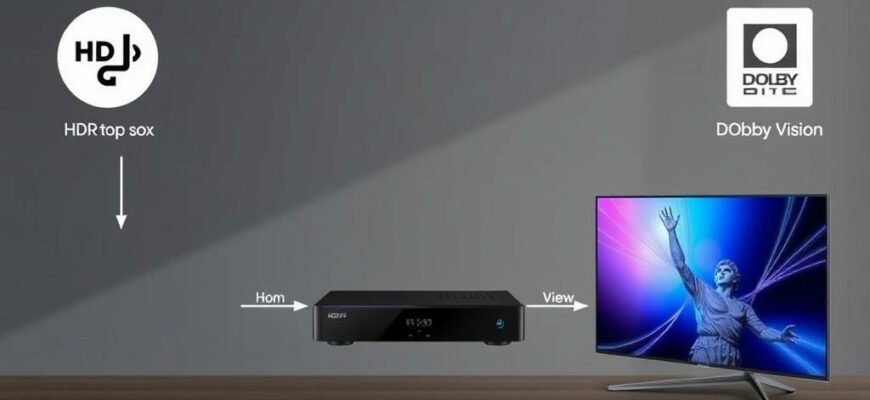
Если вы хотите, чтобы картинка на телевизоре действительно раскрывала динамический диапазон современных фильмов и сериалов, важно убедиться, что вся цепочка устройств передаёт метаданные правильно. Это не только про приставку или сам телевизор — иногда проблема скрывается в кабеле или в промежуточном ресивере. В этой статье я расскажу, как пошагово проверить каждое звено: приставку, кабель и сам телевизор, чтобы получить HDR10+ и Dolby Vision IQ там, где это возможно.
- Коротко о том, что это такое и почему важно
- Что подготовить перед тестом
- Список необходимого
- Проверка приставки (источника сигнала)
- Практический чек-лист для приставки
- Проверка кабеля и интерфейса HDMI
- Как проверить кабель более глубоко
- Проверка телевизора и его настроек
- Проверка входного сигнала и информации о кадре
- Проверка промежуточных устройств: AV-ресиверы, HDMI-сплиттеры, коммутаторы
- Что проверить в ресивере
- Наглядная таблица: что смотреть в каждом звене
- Типичные проблемы и быстрые рецепты
- Личный опыт
- Если вы всё перепроверили, а проблема остаётся
- Практический итог — краткий чек для финальной проверки
Коротко о том, что это такое и почему важно
HDR10+ и Dolby Vision — это форматы с динамическими метаданными: сцена за сценой картинка подстраивается под замысел создателей. Dolby Vision IQ добавляет ещё и корректировку по освещённости комнаты, чтобы картинка не выглядела чрезмерно тёмной при дневном свете.
Если одно из звеньев цепочки не передаёт метаданные или не поддерживает формат, телевизор получит либо статический HDR, либо вообще SDR. Поэтому проверка должна быть последовательной и методичной.
Что подготовить перед тестом
Небольшая подготовка сэкономит ваше время и избавит от лишних переключений. Соберите приставку (или плеер), кабель HDMI, телевизор и, если есть, AV-ресивер или HDMI-сплиттер, которые участвуют в цепочке.
Также полезно иметь доступ к проверенному тестовому контенту: роликам с динамическими метаданными или стримам, официально помеченным как HDR10+ или Dolby Vision. Для HDR10+ можно использовать подборки на Amazon Prime Video и некоторые UHD-диски; для Dolby Vision — контент Apple TV, Netflix и релизы Blu-ray.
Список необходимого
- Приставка/плеер с поддержкой нужного формата.
- HDMI-кабель категории High Speed или Premium High Speed; для 4K@120 и дополнительных функций — кабель с поддержкой HDMI 2.1.
- Телевизор с заявленной поддержкой HDR10+ и/или Dolby Vision IQ.
- Доступ к тестовому контенту и возможность переключаться в меню телевизора для просмотра информации о входном сигнале.
Проверка приставки (источника сигнала)
Начинаем с источника, потому что именно он генерирует метаданные. Первое, что нужно сделать — убедиться в актуальности прошивки. Производители часто добавляют поддержку новых профилей именно через обновления.
Зайдите в меню настроек видео или вывода и проверьте, какие режимы доступны: Dolby Vision, HDR10+, или просто HDR. На многих приставках есть параметры «Видео выход» и «Пасстру (passthrough)» — включите передачу всех HDR-форматов без конвертации.
Запустите официальное тестовое видео. Если приставка действительно отправляет Dolby Vision или HDR10+, телевизор обычно отображает соответствующий логотип в первые секунды воспроизведения. Обратите внимание на качество: если картинка кажется бледной или излишне контрастной, возможно, приставка конвертирует сигнал неправильно.
Практический чек-лист для приставки
- Обновление прошивки выполнено.
- Видео выход настроен на 4K и авто-режим HDR.
- Пассру/проход HDR включён (если опция есть).
- Тестовый контент воспроизводится и телеметрия показывает тип HDR.
Проверка кабеля и интерфейса HDMI
Кабель — частая причина проблем, особенно если используется старый проводник или удлинитель. Он должен пропускать не только видеосигнал, но и служебные данные HDR-метаданных и EDID. Некачественный кабель может «обрезать» пропуск метаданных.
Простейший тест — заменить кабель на заведомо исправный короткий высокоскоростной HDMI и повторить воспроизведение тестового контента. Если проблема исчезла, виноват кабель. Для 4K HDR чаще всего достаточно сертифицированного Premium High Speed HDMI. Для 4K@120 и новых функций потребуется кабель с пропускной способностью HDMI 2.1.
Как проверить кабель более глубоко
Если хотите точности, используйте мониторинг EDID через HDMI-сплиттер с функцией отображения возможностей источника и экрана. Такие устройства показывают, какие форматы поддерживаются и какие режимы договорились между устройствами при рукопожатии.
Но для домашнего пользователя достаточно шага с заменой кабеля и наблюдением за индикатором HDR на телевизоре: если при одном кабеле телевизор показывает «Dolby Vision» или «HDR10+», а при другом — нет, вывод очевиден.
Проверка телевизора и его настроек
Даже если приставка и кабель в порядке, телевизор должен распознавать и корректно обрабатывать формат. Первое, что проверить — включены ли на ТВ функции, связанные с динамическими форматами и интеллектуальной коррекцией освещения.
Для Dolby Vision IQ конкретная опция часто находится в разделе настроек изображения или специальных функциях видео. Она может называться «Dolby Vision IQ», «Intelligent Brightness» или быть частью режима Filmmaker/Professional. Убедитесь, что сенсор освещённости активирован, если вы хотите именно IQ-поведение.
Проверка входного сигнала и информации о кадре
Большинство современных телевизоров показывает на экране тип входного сигнала и активный HDR-профиль. Запустите тестовый контент и откройте информацию о входе. Если там есть «Dolby Vision» или «HDR10+», метаданные доходят до телевизора.
Если метаданные доходят, но картинка всё равно неправильная — проверьте профиль изображения (Cinema, Standard, HDR Movie) и режим работы сенсора освещённости. Иногда телевизор в «энергосберегающем» режиме некорректно применяет настройки к динамическим форматам.
Проверка промежуточных устройств: AV-ресиверы, HDMI-сплиттеры, коммутаторы
Часто цепочку усложняет AV-ресивер, который выполняет коммутацию HDMI. Не все ресиверы корректно передают динамические метаданные — некоторые старые модели ломают Dolby Vision или HDR10+ и передают только статический HDR.
Если у вас есть ресивер, временно подключите приставку напрямую к телевизору, минуя ресивер. Если при прямом подключении формат определяется корректно, значит проблема в ресивере. В этом случае ищите прошивку, режим passthrough или замену оборудования.
Что проверить в ресивере
- Обновление прошивки до последней версии.
- Опция HDMI Passthrough — включена.
- Поддержка HDR10+, Dolby Vision указана в спецификации.
- Если ресивер не поддерживает динамические метаданные, используйте режим «прямой» проход сигнала.
Наглядная таблица: что смотреть в каждом звене
| Звено | Что проверить | Признак успешной передачи |
|---|---|---|
| Приставка | Прошивка, настройки вывода, тестовый контент | Телевизор показывает «Dolby Vision» или «HDR10+» при воспроизведении |
| Кабель | Класс (High Speed, HDMI 2.1), целостность | Смена кабеля устраняет проблему; сигнал стабилен |
| Телевизор | Поддержка форматов, сенсор освещённости, профиль изображения | Активирован Dolby Vision IQ, картинка адаптируется к освещению |
Типичные проблемы и быстрые рецепты
Если телевизор показывает HDR, но не Dolby Vision или HDR10+, попробуйте выключить и включить все устройства, затем переподключить кабели. Часто это решает «рукопожатие» HDMI.
Если промежуточный ресивер не поддерживает нужный формат, можно попробовать включить режим «бит в бит» или «direct». Иногда помогает перенастройка вывода приставки на конкретный профиль (например 4K 60Hz HDR), а не авто.
Личный опыт
У меня дома была ситуация: Apple TV корректно отправлял Dolby Vision, но телевизор показывал только HDR10. Проблема оказалась в старом HDMI-сплиттере. Замена на современный кабель и временное отключение сплиттера сразу показали «Dolby Vision» в меню ТВ.
Ещё одна история — телевизор с поддержкой Dolby Vision IQ, но при ярком дневном свете IQ не работал. Оказалось, сенсор освещённости был выключен в энергосберегающем профиле. Включил сенсор, и изображение стало адаптироваться к комнате.
Если вы всё перепроверили, а проблема остаётся
Документируйте свои шаги: какие кабели, модели устройств и версии прошивок использовались. Это поможет службе поддержки быстрее сориентироваться. Иногда причина кроется в несовместимости профилей, которую может устранить только обновление от производителя.
Не стесняйтесь обращаться в сервис поддержки с этой информацией: часто производитель подскажет, есть ли известные ограничения конкретной модели или предложит бета-прошивку.
Практический итог — краткий чек для финальной проверки
- Обновить прошивки всех устройств.
- Подключить источник прямо к телевизору и проверить тестовый контент.
- Поменять кабель на сертифицированный и проверить снова.
- Если используется ресивер, проверить режим passthrough или временно исключить его из цепочки.
- Включить сенсор освещённости и профиль изображения для Dolby Vision IQ.
Следуя этим шагам, вы сможете последовательно выявить узкое место: приставка, кабель или телевизор. В большинстве случаев проблема решается обновлением прошивки, заменой кабеля или корректной настройкой passthrough. Если же вы всё перепробовали и формат всё равно не проходит, вероятно дело в аппаратной несовместимости, и стоит уточнить у производителя возможные решения.







