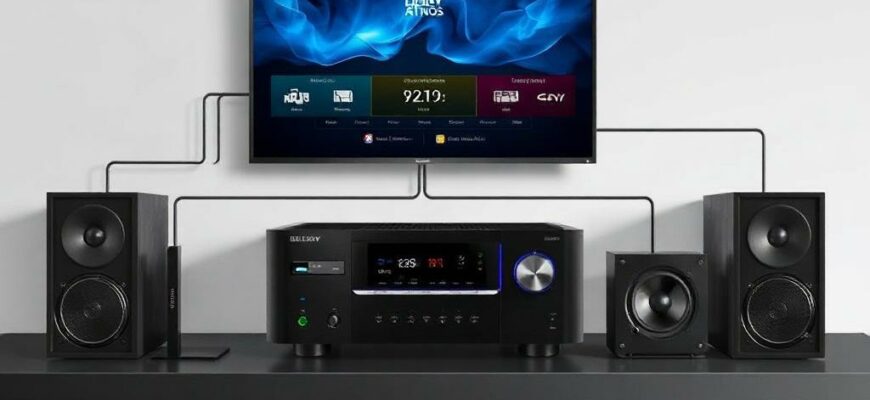
Проверка цепочки домашнего кинотеатра — не тривиальная задача: нужно понять, где теряется многоканальный звук и какие форматы поддерживаются в реальной жизни. В этой статье я пошагово разберу, какие параметры смотреть в приставке, ресивере, акустике и кабелях, как отличить потоковый lossy Atmos от lossless-хранилищ и какие битрейты и интерфейсы важны для полноценного опыта.
- Краткая нота о форматах и почему это важно
- Таблица: распространённые кодеки и способы доставки
- Приставка и источник: что проверить в первую очередь
- Практические проверки на приставке
- Ресивер: как убедиться, что он принимает и декодирует объектный звук
- Настройки и тонкости ресивера
- Акустика: сколько каналов нужно и как их проверить
- Практический совет
- Кабели и интерфейсы: HDMI, ARC, eARC и оптика
- Советы по выбору кабелей
- Пошаговая проверка: рабочая инструкция
- Как понимать результаты и устранять проблемы
- Частые ошибки и их исправление
- Наблюдения из практики и полезные лайфхаки
Краткая нота о форматах и почему это важно
Dolby Atmos и DTS:X — это объектно-ориентированные системы, которые описывают позицию звуковых объектов независимо от конкретной конфигурации колонок. Однако способ доставки этой информации к ресиверу различается: на дисках Atmos обычно упакован в Dolby TrueHD или DTS-HD Master Audio, а потоковые сервисы чаще используют Dolby Digital Plus с добавленными метаданными.
От формата зависит требование к битрейту и способу передачи. Lossless-контейты на Blu-ray позволяют передать весь музыкальный материал, включая атмосферные эффекты, без потерь. Стриминговые версии при прочих равных ограничены пропускной способностью и политикой сервиса — поэтому могут быть более сжатыми и иметь меньший битрейт.
Таблица: распространённые кодеки и способы доставки
| Среда | Кодек | Характеристики |
|---|---|---|
| Blu-ray / Ultra HD | Dolby TrueHD / DTS-HD MA | Как правило lossless, высокий битрейт, полноценный Atmos/DTS:X |
| Стриминг (Netflix, Disney+, Amazon) | Dolby Digital Plus (DD+), иногда адаптированные версии DTS | Lossy, низкий/средний битрейт, Atmos метаданные сохраняются |
| TV-передача / внутренняя обработка | Зависит от платформы | Часто транскодируется телевизором; важно поддержка eARC для сохранения качества |
Приставка и источник: что проверить в первую очередь
Источник звука — отправная точка. Если приставка не умеет выводить Atmos/DTS:X в формате битстрима, никакой ресивер не «восстановит» объектную информацию. Поэтому первым делом изучите настройки аудио в самом плеере или приставке.
Нужно найти опции типа «Audio Output», «Bitstream», «Pass-through» или «Dolby Atmos/Auto». Если доступна опция выбор формата, ставьте «Bitstream» или «Auto» — это позволит передавать закодированный поток ресиверу, а не декодировать звук самим устройством.
Практические проверки на приставке
- Включите режим bitstream или passthrough; отключите внутренний декодер в плеере, если он есть.
- Если используются стриминговые приложения, проверьте в приложении, что выбран профиль с поддержкой Atmos (некоторые сервисы показывают значок Atmos рядом с названием контента).
- При возможности обновите прошивку приставки — производители иногда добавляют поддержку новых профилей доставки аудио.
Ресивер: как убедиться, что он принимает и декодирует объектный звук
Ресивер — это «сердце» аудиосистемы. Он должен распознать входящий поток как Dolby Atmos или DTS:X и корректно отобразить это на своем дисплее. Посмотрите документацию, но ещё важнее — визуальная индикация во время воспроизведения.
При проигрывании контента ресивер обычно показывает на фронт-панели или в приложении формат входящего звука: «Dolby Atmos», «Dolby TrueHD + Atmos», «DTS:X» и т.д. Это главный индикатор того, что битстрим досягаем и не вырезан телевизором или кабелем.
Настройки и тонкости ресивера
Проверьте конфигурацию каналов в меню — укажите реальное количество акустических модулей (например, 5.1.2). Многие современные ресиверы умеют рендерить объекты под любую конфигурацию, но для корректной проверки важно, чтобы высотные каналы были физически подключены и активированы.
Не забывайте про обновления прошивки. В моей практике я однажды обнаружил, что ресивер старой версии прошивки не отображал DD+ Atmos, хотя технически его декодер был в составе устройства — обновление решило проблему.
Акустика: сколько каналов нужно и как их проверить
Для чистого Atmos требуется минимум конфигурация 5.1.2: пять стандартных каналов, сабвуфер и два высотных. Альтернативы — потолочные колонки или отражающие модульные наверху фронтальных колонок. Для DTS:X формальное требование к высотам менее жёсткое, но желаемый эффект достигается при наличии высотных каналов.
Чтобы проверить акустическую цепь, используйте тестовые тоны и панорамирование объектов. Ресиверы и плееры часто имеют встроенные тесты. Вы услышите перемещение сигнала между каналами; если высотные каналы молчат, проверить соединение и настройки.
Практический совет
Я неоднократно тестировал систему с соседями: простые тесты с панорамой по высотам быстро выявляли проблемы со слабым усилителем в потолочной линии. Даже если ресивер показывает поддержку, плохая проводка или неправильно подключенные терминалы «заглушат» высоту.
Кабели и интерфейсы: HDMI, ARC, eARC и оптика
Кабельное соединение — фактор, который чаще всего упускают. Оптика (Toslink) не способна передать современные объектные форматы Atmos / DTS:X; её пропускная способность ограничена 5.1 в сжатых форматах. Для всего остального нужен HDMI.
Особенно важно понимать разницу между ARC и eARC. ARC часто не пропускает lossless TrueHD или DTS-HD MA, тогда как eARC (в стандарте HDMI 2.1) создан именно для поддержки этих потоков, включая полноценные Atmos/DTS:X из телевизора к ресиверу.
Советы по выбору кабелей
- Используйте HDMI с поддержкой eARC, если ваша цепочка включает телевизор между приставкой и ресивером.
- Для прямого соединения плеера с ресивером подойдёт качественный High Speed HDMI; но если вы планируете 4K@120 или другие HDMI2.1-функции, выбирайте Ultra High Speed HDMI.
- Оптика пригодна для старых систем и 5.1, но не для Atmos/DTS:X. Не пытайтесь обходить это ограничение — при подключении через оптику объектная дорожка будет понижена или вовсе заменена стерео/5.1.
Пошаговая проверка: рабочая инструкция
Дальше — конкретные шаги, которые можно пройти последовательно, чтобы удостовериться, что каждый компонент выполняет свою роль. Возьмите пульт и пару тестовых титров или демо-файлов.
Шаги стоит проходить в указанном порядке, чтобы не тратить время на лишние меры.
- Подключите источник напрямую к ресиверу по HDMI. Отключите TV как промежуточное звено.
- В приставке установите вывод в Bitstream / Auto и включите опцию passthrough для Atmos, если она есть.
- Выберите контент с явной поддержкой Atmos/DTS:X — Blu-ray с TrueHD, либо стрим с пометкой Atmos.
- На ресивере следите за индикатором формата входящего сигнала; он должен показывать Atmos или DTS:X и/или соответствующий контейнер (TrueHD, DD+ и т.д.).
- Запустите тесты панорамирования и тональные треки; прослушайте высотные каналы по очереди.
- Если контент идёт через TV, переключитесь на eARC-вход и повторите тест — убедитесь, что телевизор не транскодирует звук в стерео.
Как понимать результаты и устранять проблемы
Если ресивер не показывает Atmos, но приставка указала формат — проблема с кабелем или входом ресивера. Попробуйте другой HDMI-порт или кабель. Если же ресивер показывает Atmos, но звук похож на обычный стерео, проверьте конфигурацию колонок в меню ресивера и активность высотных каналов.
Если звук идёт, но «высоты» не слышно, убедитесь, что колонки исправны и подключены к правильным выходам. Иногда причина оказывается тривиальной: минус на клемме, перекрученный кабель или неверная нумерация каналов.
Частые ошибки и их исправление
- Оптика между TV и ресивером — замените на eARC/HDMI. Оптика не пропустит Atmos/DTS:X.
- Перекрытие декодирования: приставка декодирует и отсылает PCM, а ресивер ожидает битстрим — установите bitstream.
- Устаревшая прошивка ТВ или ресивера — обновите ПО, особенно если устройство заявляет поддержку Atmos, но не распознаёт DD+.
Наблюдения из практики и полезные лайфхаки
Лично я рекомендую иметь под рукой несколько источников контента: Blu-ray с TrueHD, аккаунт стриминга с поддержкой Atmos и пару локальных тестовых файлов. Это позволяет сразу понять, где ограничения — в сервисе, в кабеле или в аппаратуре.
Также полезно подключить временно наушники с поддержкой Atmos на приставку или компьютер: таким образом вы увидите, как контент вообще должен звучать и отличить аппаратные проблемы от особенностей микса конкретного фильма.
Проверка аудиоцепочки — это последовательная работа: выясните, кто создаёт, кто передаёт, кто декодирует и кто воспроизводит аудиосигнал. При правильном подходе вы легко определите слабое звено, обновите нужный компонент и получите истинное объёмное звучание Dolby Atmos или DTS:X, соответствующее формату и битрейту источника.







