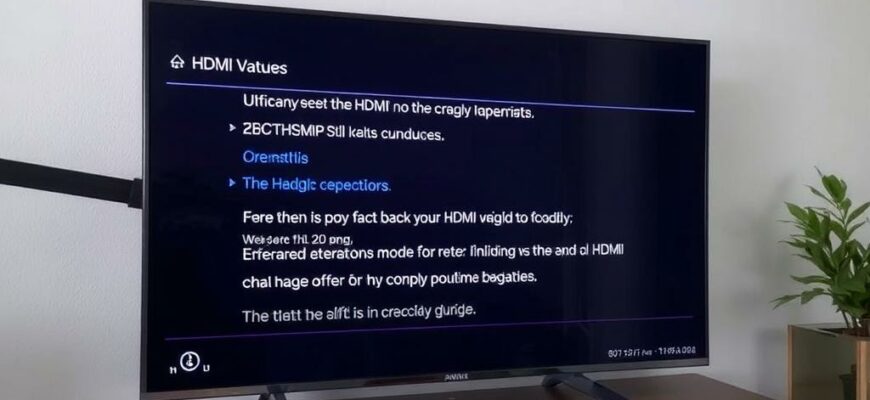
Когда на экране появляются полосы, мерцание или картинка внезапно пропадает, первое подозрение часто падает на источник сигнала, видеокарту или сам телевизор. На деле неисправный HDMI‑кабель — частая и простая для устранения причина. В этой статье подробно разберём, как с помощью диагностического режима телевизора и простых инструментов последовательно определить, виноват ли кабель, какие параметры стоит проверять и когда замена действительно необходима.
- Почему HDMI‑кабель может давать артефакты и пропадание сигнала
- Подготовка перед проверкой в диагностическом режиме
- Как найти диагностический режим на телевизоре и что в нём смотреть
- Что конкретно проверить в диагностике
- Пошаговая методика диагностики
- Таблица быстрых симптомов и вероятных причин
- Проверка контактности мультиметром — что реально можно узнать
- Когда диагностика в меню не показывает проблем, а артефакты остаются
- Как выбрать замену кабелю и на что обращать внимание
- Меры по предотвращению проблем в будущем
- Личный опыт и практический совет
Почему HDMI‑кабель может давать артефакты и пропадание сигнала
HDMI передаёт цифровой сигнал высокой плотности, включающий видео, аудио и служебные данные. При нарушении передачи отдельные кадры и цветовые данные могут искажаться, проявляясь в виде пикселизации, горизонтальных полос или внезапных потерь изображения. Часто это связано с ухудшением качества соединения, слабой экранировкой или неспособностью кабеля выдерживать требуемую для формата полосу пропускания.
Кроме механических повреждений, причиной являются несовместимость по стандартам (например, при попытке передать 4K 60 Гц HDR через кабель, рассчитанный только на 1080p) и проблемы с авторизацией HDCP или чтением EDID. Телевизор в диагностическом режиме может показать полезную информацию о том, что именно не проходит — разрешение, частота обновления, наличие HDCP и другие параметры.
Подготовка перед проверкой в диагностическом режиме
Подготовьте минимум инструментов: запасной, заведомо исправный HDMI‑кабель, источник сигнала (медиаплеер, ноутбук), пульт и доступ к меню телевизора с диагностикой. Если есть мультиметр и опыт работы с ним, можно проверить наличие 5 V на контакте питания, но этого достаточно лишь для поверхностной проверки.
Важно: избегайте силовых действий и не пытайтесь разобрать разъёмы внутри телевизора. Большинство операций выполняются в меню, а физические проверки ограничиваются осмотром и аккуратной зачисткой контактов мягкой щёткой или сжатым воздухом.
Как найти диагностический режим на телевизоре и что в нём смотреть
У разных производителей меню называется по‑разному: «Сведения о сигнале», «Информация о подключении HDMI», «Self Diagnosis» или «Service/Diagnostics». Ищите разделы в настройках: «Поддержка», «Система», «Информация о входе». Если такого раздела явно нет, обратитесь к инструкции — большинство современных ТВ имеют базовую диагностику входов.
В диагностическом окне обычно отображаются: текущее разрешение, частота кадров, глубина цвета, состояние HDCP и статус сигнала (постоянный/прерывистый). Эти параметры подскажут, на что ориентироваться дальше. Например, когда ТВ показывает «No Signal» во время коротких обрывов, но затем снова обнаруживает вход, это часто указывает на плохой контакт или нестабильный HDMI‑handshake.
Что конкретно проверить в диагностике
Обратите внимание на разрешение и частоту: если устройство пытается выставить 4K 60 Гц, а кабель не справляется, начнутся артефакты или отключения. Проверьте, видит ли телевизор информацию об HDCP; ошибки авторизации приводят к полной чёрной картинке или миграции кадра.
Ещё один важный параметр — глубина цвета и chroma subsampling. Некоторые телевизоры показывают параметры 4:4:4 против 4:2:2 и битность. Падение этих значений при нагрузке или частота обновления, которая резко меняется — сигнал о недостаточной пропускной способности кабеля.
Пошаговая методика диагностики
Ниже приведён практический план действий. Следуйте последовательно, чтобы исключать причины одну за другой.
- Визуальная проверка. Осмотрите штекеры и оболочку кабеля: потертости, заломы, грязь и деформированные контакты. Проверьте, не гнут ли штекер под острым углом в разъёме.
- Поменяйте порт. Подключите кабель к другому HDMI‑входу на ТВ. Если проблема уходит, возможно, виноват порт телевизора.
- Поменяйте устройство. Подключите альтернативный источник сигнала к тому же кабелю и входу. Если артефакты повторяются — вероятно, кабель или вход ТВ.
- Используйте заведомо исправный кабель. Если при замене всё приходит в норму, кабель следует заменить.
- Проверка параметров в диагностике. Зафиксируйте значения разрешения, частоты и HDCP при стабильной работе и во время появления артефактов. Сравните изменения.
- Измените настройки вывода на источнике. Уменьшите разрешение и частоту, отключите HDR. Если это устраняет проблему, кабель может не поддерживать требуемую полосу или корректную передачу HDR‑потока.
- Проверьте под нагрузкой. Смените контент — например, с проигрывания 4K фильма на простое меню. Иногда ошибки проявляются только при высокой полосе передачи.
- Физические тесты. Аккуратно согните кабель в разных местах во включённом состоянии: если изображение выходит и входит, это признак повреждения внутренней жилы.
Таблица быстрых симптомов и вероятных причин
| Симптом | Вероятная причина |
|---|---|
| Полосы, артефакты при резких движениях | Потеря пакетов из‑за плохого контакта или плохой экранировки |
| Периодические пропадания изображения | Плохой контакт штекера, нестабильный HDMI‑handshake или повреждение жил |
| Картинка без звука | Проблемы с передачей аудио‑каналов или несовместимость форматов |
| Чёрный экран с сообщением о HDCP | Ошибка авторизации HDCP, несовместимость копировальной защиты |
Проверка контактности мультиметром — что реально можно узнать
Мультиметром удобно проверить наличие напряжения 5 V на контакте питания (pin 18 в стандартном HDMI), а также целостность земляных и экранных проводников. Отсутствие 5 V при подключённом устройстве и активном HDMI свидетельствует о проблеме в кабеле или на стороне источника.
Однако по дифференциальным линиям данных (TMDS пары) мультиметром в бытовых условиях сделать вывод о пропускной способности нельзя. Для этого нужны специализированные тестеры или осциллограф с высокочастотной развёрткой. Поэтому мультиметр даёт лишь частичную информацию — полезную, но не окончательную.
Когда диагностика в меню не показывает проблем, а артефакты остаются
Иногда телевизор в диагностике демонстрирует стабильный статус, но при воспроизведении контента проявляются артефакты. Это бывает при ошибках передачи больших потоков данных или при кратковременных сбоях HDCP. В таких случаях дополнительно проверьте исходное устройство: обновите драйверы видеокарты или прошивку медиаплеера, временно отключите аппаратное ускорение в плеере.
Если и после этого проблема остаётся, выполните тест с полностью другим источником и кабелем. Живая подмена компонентов — самый надёжный метод определить виновника.
Как выбрать замену кабелю и на что обращать внимание
При покупке нового кабеля ориентируйтесь на требуемую пропускную способность: для 4K 60 Гц HDR нужен кабель категории High Speed HDMI с поддержкой bandwidth не ниже заявленного для HDMI 2.0; для 4K 120 Гц или 8K — кабели с поддержкой HDMI 2.1. Обращайте внимание на качество штекеров, наличие ферритовых фильтров и плотность оплётки, это снижает помехи в домашних условиях.
Не стоит экономить чрезмерно на длине: чем длиннее кабель, тем больше вероятность потери сигнала. Для длинных трасс разумнее использовать активные кабели с усилителем или оптоволоконные HDMI‑решения.
Меры по предотвращению проблем в будущем
Правильная укладка кабеля снижает риск механических повреждений и электромагнитных наводок. Не тяните кабель в места с высокой температурой, избегайте резких изгибов и натяжения. Периодически проверяйте надёжность соединений и при необходимости чистите контакты мягкой сухой салфеткой.
Обновления прошивки телевидения и источников часто исправляют несовместимости HDCP и EDID. Поддерживайте устройства в актуальном состоянии и при возникновении проблем сначала проверьте обновления перед покупкой новых кабелей.
Личный опыт и практический совет
Однажды я столкнулся с симптомом, когда при воспроизведении HDR‑контента на 4K‑проекторе появлялись мельчайшие «снежинки» и кадры кратковременно пропадали. Диагностическое меню проектора показывало стабильный сигнал 4K 60 Гц, но снижение битовой глубины устраняло артефакты. После замены кабеля на сертифицированный High Speed с поддержкой HDR проблема ушла навсегда. Этот случай показал: диагностика в меню важна, но окончательное подтверждение — практика и проверка другим кабелем.
Ещё одна практика: если вы часто переключаете устройства, используйте короткие качественные кабели для тестов. Это экономит время и быстро определяет, в каком звене возникает сбой.
Проверка исправности HDMI‑кабеля с помощью диагностического режима телевизора — метод эффективный и доступный. Последовательная диагностика устранит лишние догадки и позволит быстро понять, нужна ли простая замена кабеля или требуется более глубокая проверка оборудования. Пользуйтесь меню диагностики, сравнивайте параметры, меняйте компоненты поочерёдно и при необходимости выбирайте кабель с запасом по пропускной способности — так вы быстро вернёте изображение в норму и сэкономите время и деньги.







