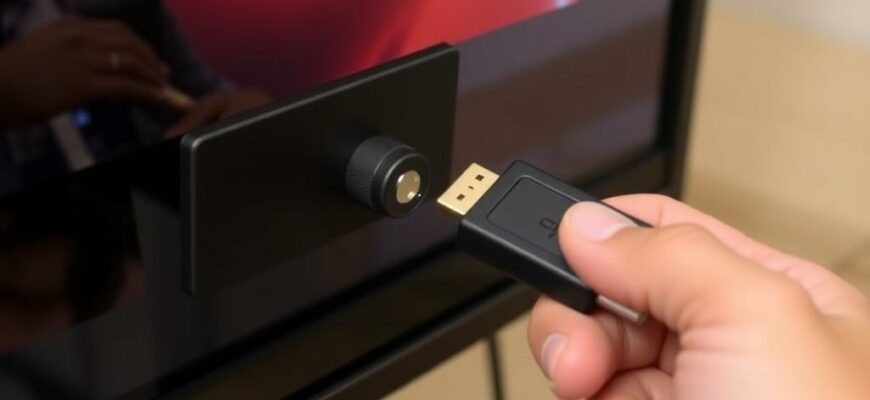
Когда изображение на телевизоре или мониторе начинает мерцать, исчезать или показывать артефакты, первым подозреваемым часто становится HDMI‑кабель. В этой статье разберёмся, как быстро локализовать проблему, какие тесты провести вручную и когда кабель действительно требует замены. Здесь собраны практические приёмы, понятные каждому, даже без специализированного оборудования.
- Быстрая проверка — что стоит сделать в первую очередь
- Подробная пошаговая диагностика
- Шаг 1: Пробуем запасной кабель и другой источник
- Шаг 2: Проверка разъёмов и внешнего состояния кабеля
- Шаг 3: Тестирование на помехи и «провисание» сигнала
- Проверка настроек и совместимости устройств
- Совместимость HDCP и прошивка устройств
- Использование мультиметра и специализированных тестеров
- Как прозвонить кабель мультиметром — кратко
- Таблица: симптомы и вероятные причины
- Когда менять кабель и как выбрать новый
- Мой опыт: реальный случай, который многим знаком
- Профилактика и правила ухода за HDMI‑кабелями
Быстрая проверка — что стоит сделать в первую очередь
Прежде чем искать сложные причины, выполните простые проверки: перезагрузите устройства и поменяйте источник сигнала. Часто сбой связан не с кабелем, а с программной «руганью» между плеером и телевизором.
Если картинка всё ещё плохая, отключите и снова подключите кабель в оба разъёма, убедитесь, что он плотно сидит. Нередко контакт нарушается из‑за небольшого загрязнения или слабого вставления разъёма.
Еще быстрый приём — поменять HDMI‑вход на телевизоре или использовать другой порт на видеокарте. Это позволит понять, вызвана ли проблема конкретным портом или самим кабелем.
Подробная пошаговая диагностика
Когда простые манипуляции не помогают, действуйте системно. По очереди исключайте каждую возможную причину: кабель, источник сигнала, приёмник и настройки. Такой подход экономит время и деньги.
Ниже приведён упрощённый алгоритм действий, который можно выполнить за 10–20 минут и получить ясный результат.
- Проверка другого кабеля — самый надёжный тест.
- Проверка другого устройства на том же кабеле — помогает отделить источник от приёмника.
- Изменение настроек разрешения и частоты обновления — выясняет, не мешает ли несоответствие формата.
- Визуальный осмотр и лёгкая чистка коннектора — устраняет проблему плохого контакта.
Шаг 1: Пробуем запасной кабель и другой источник
Самый однозначный тест — подключить запасной HDMI‑кабель и посмотреть, исчезла ли проблема. Если изображение стало нормальным, старый кабель неисправен. Это быстрее, чем пытаться диагностировать десятки контактов с помощью мультиметра.
Если запасной кабель недоступен, можно подключить тот же кабель к другому телевизору или монитору. Стабильная работа на другом устройстве укажет на проблемы с портом или телевизором, а не с кабелем.
Шаг 2: Проверка разъёмов и внешнего состояния кабеля
Осмотрите штекеры на предмет погнутых или деформированных контактов, следов окисления и загрязнений. Лёгкая чистка сухой мягкой салфеткой или ватной палочкой часто восстанавливает контакт. Не используйте агрессивные растворители.
Также проверьте длину и изломы по всей длине кабеля. Если кабель неровно загнут или в месте сгиба ощущается жёсткость, его внутренние проводники могли быть повреждены. Такие кабели склонны к периодическим обрывам сигнала.
Шаг 3: Тестирование на помехи и «провисание» сигнала
Иногда картинка периодически пропадает при движении кабеля — это признак механического повреждения внутри оплётки. Осторожно подвигайте кабель в нескольких местах при работающем изображении. Появление артефактов или потери сигнала в определённой позиции подтверждает дефект.
Также обратите внимание на соседние источники электромагнитных помех: беспроводные роутеры, крупные трансформаторы, мощные колонки. Расположение кабеля вдоль силового кабеля может ухудшать передачу сигнала особенно на больших длинах.
Проверка настроек и совместимости устройств
Частые проблемы возникают из‑за несоответствия возможностей кабеля и требований передаваемого сигнала. Например, 4K при 60 Гц с HDR требует более высокой пропускной способности, чем простой кабель старого образца может обеспечить.
Понизьте разрешение и частоту обновления на источнике до 1080p или 30–60 Гц и посмотрите, исчезнут ли артефакты. Если да, то проблема — в пропускной способности кабеля или в HDMI‑версии портов.
Совместимость HDCP и прошивка устройств
Иногда изображение не выводится из‑за защиты HDCP, которая не «договорилась» между устройствами. Обновление прошивки телевизора или медиаплеера может решить проблему. Проверьте наличие обновлений и прочтите примечания к версии, связанные с HDMI и HDCP.
Если обновление невозможно, попробуйте временно отключить функции защиты контента в настройках устройства, если такая опция есть. Это помогает диагностировать, был ли виноват именно протокол защиты.
Использование мультиметра и специализированных тестеров
Для продвинутых пользователей возможна проверка целостности проводников мультиметром. HDMI‑штекер имеет 19 контактов; для теста нужно свериться с распиновкой и прозвонить соответствующие пары. Это требует аккуратности и времени.
Специализированные HDMI‑тестеры дают быстрый отчёт о состоянии линии, поддерживаемых разрешениях и наличии ошибок. Такие приборы удобны для сервисных инженеров, но для домашнего использования чаще выгоднее заменить кабель, чем покупать тестер.
Как прозвонить кабель мультиметром — кратко
Отключите кабель от устройств и прозвоните соответствующие контакты на обоих концах. Значение сопротивления должно быть близко к нулю; обрывы или значимая разница между концами укажут на повреждение. Не пытайтесь прозвонить при подключённом оборудовании.
Прозвон всех 19 контактов занимает время, но даёт точную картину. Если вы не уверены в умении обращаться с электроинструментом, лучше доверить это дело специалисту.
Таблица: симптомы и вероятные причины
| Симптом | Вероятная причина | Быстрый тест |
|---|---|---|
| Нет изображения | Плохой контакт, HDCP, неисправный кабель | Переставить кабель в другой порт, попробовать другой кабель |
| Мерцание или артефакты | Механическое повреждение, помехи, недостаточная пропускная способность | Провести «wiggle test», снизить разрешение |
| Изображение нормальное, но звук отсутствует | Проблемы со звуковыми каналами HDMI или настройками | Проверить аудиовыход в настройках источника |
Когда менять кабель и как выбрать новый
Если после всех проверок кабель показывает дефекты при физическом тесте, или он не поддерживает нужные параметры изображения при понижении настроек, лучше заменить его. Современные кабели недороги, а вероятность скрытого обрыва высока у старых изделий.
При выборе нового кабеля ориентируйтесь на требуемую полосу пропускания: для 4K60 HDR выбирайте кабели с поддержкой HDMI 2.0 или выше, для 8K — HDMI 2.1. Также обращайте внимание на длину: свыше 5–7 метров требуется качественная оплётка или активные кабели.
- Покупайте сертифицированные кабели известных производителей.
- Для длинных трасс рассматривайте активные кабели или оптические решения.
- Избегайте чрезмерных изгибов и натяжения при прокладке.
Мой опыт: реальный случай, который многим знаком
У меня был случай с домашним проектором: при воспроизведении 4K‑видео начинались случайные полосы и затемнение. Перепробовал настройки, обновил прошивки, но помогла только смена кабеля. Старый, внешне целый, оказался повреждён внутри в месте сильного сгиба.
Этот опыт научил меня держать пару качественных запасных кабелей и аккуратно укладывать провода. После замены на сертифицированный HDMI 2.0 проблема исчезла раз и навсегда.
Профилактика и правила ухода за HDMI‑кабелями
Правильная укладка и бережное обращение существенно увеличивают срок службы кабеля. Не тяните кабель за штекер, не делайте резких изгибов и не прокладывайте рядом со штатным силовым кабелем. Это простые правила, но они реально работают.
Храните запасные кабели в сухом месте, свёрнутыми в аккуратную петлю без сильного скручивания. При прокладке по помещению используйте кабель‑каналы и крепления, чтобы избежать случайных повреждений.
Если вы по шагам проверили кабель, порты и настройки, но проблема остаётся, вероятно, дефект в одном из устройств или нестандартная совместимость. В таких случаях полезно обратиться в сервис или к знакомому специалисту: иногда причина кроется в прошивке или аппаратном модуле, а не в проводе. Надеюсь, эти практические рекомендации помогут быстро найти и устранить проблему с картинкой, а также избежать похожих ситуаций в будущем.







