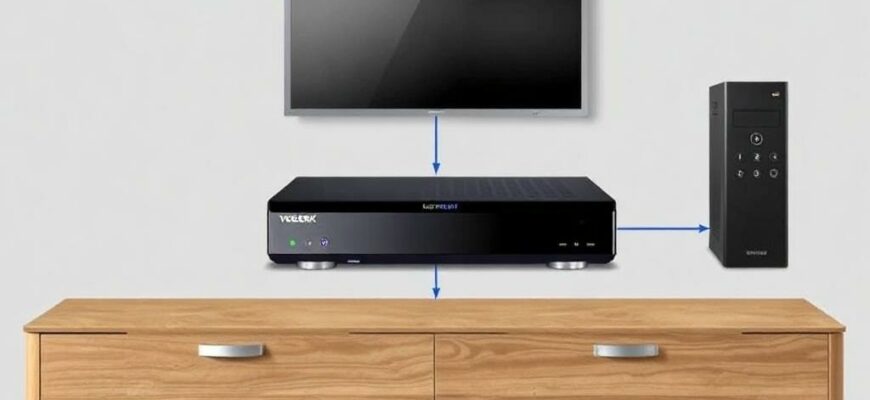
Тема может показаться узкой, но она важна: ТВ‑приставки часто работают в закрытых шкафах вместе с другим оборудованием, и перегрев приводит к сбоям. В этой статье разберём практические подходы — от чтения температуры на самой приставке до отправки данных в общую систему мониторинга. Поделюсь реальными решениями, которые проверял лично, и дам готовые шаги для разных сценариев.
- Краткий план действий
- Что понадобится: оборудование и софт
- Как получить данные о температуре с приставки
- Вариант для Linux‑основанных приставок
- Вариант для Android TV‑приставок
- Внешние датчики
- Как передать данные в систему мониторинга
- Примеры передачи
- Два пошаговых практических сценария
- Сценарий A — Android TV + Termux + MQTT
- Сценарий B — Внешний датчик ESP32 + Prometheus
- Оповещения и пороги
- Типичные проблемы и как их решать
- Личный опыт и советы
Краткий план действий
Сначала нужно понять, где взять данные о температуре — внутри приставки или с внешнего датчика. Затем выбрать протокол передачи данных и настроить приёмную сторону мониторинга. В конце — отладка и предупреждения о перегреве.
Эти этапы одинаковы для большинства проектов, но конкретные шаги зависят от типа приставки: встроенная Linux/Android, кастомная прошивка или совершенно «тупая» коробка без доступа к системе.
Что понадобится: оборудование и софт
Ниже список основных компонентов, которые чаще всего нужны. Он поможет оценить сложность и стоимость решения до начала работ.
- Доступ к приставке: SSH/ADB или возможность установить приложение.
- Сервер мониторинга: Zabbix, Prometheus, InfluxDB + Grafana или простая MQTT/HTTP‑точка приёма.
- Датчики, если внутренние показания недоступны: USB‑термометр, датчик 1‑Wire (DS18B20) через адаптер, или ESP32/ESP8266 с датчиком DHT22/DS18B20.
- Небольшие скрипты или агент: Python, sh, Termux для Android или готовые экспортеры/агенты.
Чем проще доступ к ОС приставки — тем меньше внешнего оборудования потребуется.
Как получить данные о температуре с приставки
Сначала определите, какой уровень доступа у вас есть. Если приставка работает на Linux/Android и у вас есть shell-доступ, задача значительно упрощается.
В Linux обычно доступны файлы /sys/class/thermal/thermal_zone*/temp. Считать значение можно простой командой cat и привести к градусам. На Android часть таких путей тоже присутствует, но доступ может требовать root или специальных разрешений.
Вариант для Linux‑основанных приставок
Подключитесь по SSH и выполните команду вида:
cat /sys/class/thermal/thermal_zone0/tempОбычно значение в тысячных долях градуса, то есть 42000 — это 42.0 °C. Скрипт-агент может читать этот файл и отправлять данные в систему мониторинга.
Если /sys отсутствует, попробуйте установить пакет lm-sensors и использовать sensors. Иногда нужно добавить небольшую обвязку для нормализации значений.
Вариант для Android TV‑приставок
Android даёт меньше стандартных средств. Однако подходят несколько путей: Termux, приложение‑агент или root‑скрипты. Termux позволяет запускать Python и curl без рута и часто достаточен для базовой телеметрии.
Для чтения температуры можно использовать файловую систему Android: /sys/class/thermal или /sys/devices/virtual/thermal. Альтернативно доступны скрытые API, а также температура батареи через Intent, но в приставках батареи нет, поэтому это не подходит.
Внешние датчики
Если внутренняя температура недоступна или вы хотите контролировать температуру в стойке рядом с приставкой, подключите внешний датчик. Самый универсальный вариант — ESP32 с DS18B20. ESP публикует показания по MQTT или HTTP.
Плюсы внешнего датчика: можно разместить его точнее, надёжнее измерять температуру окружающей среды и избежать проблем с правами доступа на приставке.
Как передать данные в систему мониторинга
Выбор протокола зависит от инфраструктуры: уже используется Zabbix, Prometheus или нужна простая очередь MQTT. Ниже сравнение основных вариантов.
| Протокол | Плюсы | Минусы |
|---|---|---|
| SNMP | Хорош для сетевых устройств, легко интегрируется с Zabbix | Сложнее на Android, требует агента |
| MQTT | Лёгкий, низкая нагрузка, подходит для IoT‑датчиков | Нужен MQTT‑брокер и подписчик для мониторинга |
| HTTP/REST | Просто отправлять curl-ом, интеграция с веб‑сервисами | Не всегда надёжно при нестабильном соединении |
| Prometheus exporter | Идеален для Prometheus — автоматически собирает метрики | Нужно запустить exporter на приставке или прокси |
Для большинства домашних и офисных систем оптимальны MQTT и HTTP. Если в вашей сети уже есть Prometheus, лучше делать экспортер.
Примеры передачи
Простой случай: Termux на Android читает /sys и шлёт HTTP POST на ваш сервер каждые 60 секунд. Это несложно и требует минимум прав.
Если вы выбрали MQTT, настройте недорогой Mosquitto на сервере и организуйте подписчика, который записывает значения в базу или отправляет оповещения при превышении порога.
Два пошаговых практических сценария
Дам два варианта с реальными командами. Они помогут быстро запустить мониторинг и понять, какие компоненты нужны на практике.
Сценарий A — Android TV + Termux + MQTT
1) Установите Termux, затем Python и pip. 2) Установите библиотеку paho-mqtt. 3) Напишите маленький скрипт, который читает /sys/class/thermal/thermal_zone0/temp и публикует значение.
#!/data/data/com.termux/files/usr/bin/python
import time, paho.mqtt.client as mqtt
def read_temp():
    with open('/sys/class/thermal/thermal_zone0/temp') as f:
        return int(f.read().strip())/1000.0

c = mqtt.Client()
c.connect('mqtt.example.local',1883,60)
while True:
    t = read_temp()
    c.publish('devices/tvbox1/temperature', str(t))
    time.sleep(60)
Защита: используйте TLS и пароль для брокера. На практике я использовал такой подход для двух приставок, и он работал стабильно при корректной настройке MQTT.
Сценарий B — Внешний датчик ESP32 + Prometheus
1) Прошивка ESP32 читает DS18B20 и публикует метрики в формате Prometheus через HTTP endpoint. 2) Prometheus скрапит endpoint по расписанию. 3) Grafana строит дашборд и оповещения.
Этот вариант удобен, если приставка не даёт доступа или требуется замер температуры воздуха в стойке. ESP‑решение даёт большую гибкость и независимость от ОС приставки.
Оповещения и пороги
Важно не только собирать данные, но и корректно настраивать правила оповещений. Одно резкое значение не всегда означает проблему — учитывайте сглаживание и историю.
Рекомендую настроить два порога: предупреждение при росте на 5–8 °C выше обычных значений и критический при достижении температуры, опасной для чипов. Добавьте деградацию частоты оповещений, чтобы избежать лавины писем при одном повторяющемся событии.
Типичные проблемы и как их решать
Частые трудности — отсутствие доступа к нужным файловым путям, нестабильная сеть и неточная калибровка внешних датчиков. Для Android важно проверить права приложений и особенности конкретной модели приставки.
При использовании внешнего датчика следите за качеством питания и кабелей. Для ESP‑систем нестабильное питание часто даёт «прыгающие» показания.
Личный опыт и советы
В одном из проектов я ставил мониторинг для нескольких приставок в конференц‑залах. Самый надёжный результат дали внешние датчики в шкафу, а не чтение внутренних thermal_zone. Это связано с тем, что внутренняя температура иногда отражает температуру процессора, а не окружающей среды.
Другой важный момент — удобство обслуживания. Я сделал автоматическую проверку доступности агента и перезапускал его через systemd на тех устройствах, где это было возможно. Это снизило количество ложных пропусков в данных.
Если приступать по шагам — проверить доступ к температурным файлам, выбрать протокол передачи и протестировать канал передачи с логированием — вы быстро получите надёжную систему. Не забывайте о безопасной конфигурации: шифрование, аутентификация и корректные пороги оповещений помогут избежать ложных срабатываний и реальных инцидентов.







