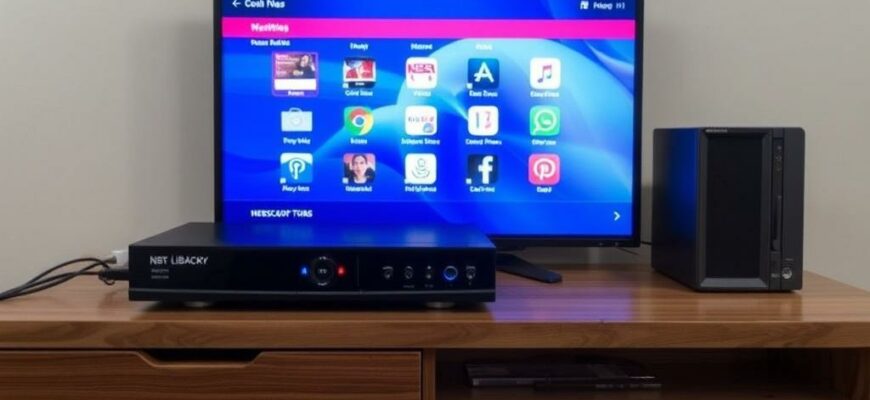
Если вы храните записи передач и фильмы на приставке, то однажды задумываетесь о резервной копии: что делать, если накопитель выйдет из строя или обновление системы сотрёт записи. В этой статье я пошагово объясню, как организовать надёжную синхронизацию медиатеки приставки с NAS и какие варианты выбрать в зависимости от возможностей устройства.
- Короткий план и что подготовить перед началом
- Как понять, какие протоколы поддерживает ваша приставка
- Вариант 1 — запись прямо на NAS (лучший, когда поддерживается)
- SMB / CIFS
- NFS
- Вариант 2 — приставка не пишет на сеть: синхронизация извлечённых записей
- Пример с rsync по SSH
- FTP или HTTP выгрузка
- Настройка прав и совместимости файловых систем
- Организация резервных копий и стратегии хранения
- Автоматизация и расписание
- Безопасность и резервное копирование вне дома
- Тестирование восстановления и периодическая проверка
- Практические советы и распространённые ошибки
- Таблица рекомендаций для популярных сценариев
- Последние штрихи перед запуском
Короткий план и что подготовить перед началом
Прежде чем лезть в настройки, проверьте базовые вещи: есть ли у вас проводная сеть, доступ к админке NAS и возможность изменять настройки приставки. Без стабильного Ethernet копирование больших файлов будет мучительно медленным и ненадёжным.
Подготовьте учётные данные для NAS, выделенную папку для резервных копий и, если возможно, приоритизацию трафика (QoS) на роутере. Полезно заранее решить: хотите ли вы, чтобы записи писались сразу на NAS, или предпочтёте периодическую синхронизацию.
- Сетевой кабель и доступ к свитчу/роутеру.
- Админ-панель NAS (IP, логин, пароль).
- Папка для резервных копий с правами записи.
- Понимание, какие протоколы поддерживает приставка (SMB, NFS, FTP, rsync, WebDAV).
Как понять, какие протоколы поддерживает ваша приставка
Разные модели работают по-разному. Linux-подобные приставки (Enigma2, многие медиаплееры на базе Linux) часто умеют монтировать NFS/SMB и имеют плагины для записи на сеть. Android TV чаще всего ориентирован на воспроизведение через DLNA/SMB, но системная запись на сеть встречается реже.
Если в настройках записи есть опция «Сетевой ресурс» или «Network share», это хороший знак. Можно также заглянуть в документацию или на форум производителя — там обычно указывают поддерживаемые протоколы и пример настроек.
Вариант 1 — запись прямо на NAS (лучший, когда поддерживается)
Если приставка может напрямую писать записи на сетевую папку, это самый удобный вариант: пропадает промежуточный USB-диск и уменьшится шанс потери данных. Нужно настроить общий ресурс на NAS и прописать его в настройках записи приставки.
Рекомендации по настройке сетевого ресурса: создайте отдельную папку, дайте ей понятное имя и настройте учётку с минимальными правами — только запись и чтение. Это позволит ограничить последствия взлома или ошибки.
Примеры параметров для разных протоколов помогут избежать типичных ошибок. Ниже — базовые примеры монтирования и строки подключения.
SMB / CIFS
SMB часто используется в бытовых сетях и поддерживается большинством NAS и многих приставок. На стороне NAS создайте SMB-шару и учётную запись с паролем. На приставке укажите адрес вида //192.168.1.10/Recordings или 192.168.1.10Recordings и логин с паролем.
Если приставка не принимает параметры, попробуйте явно указать версию протокола (SMB v2/3) в настройках NAS или клиента. На практике я сталкивался с ситуациями, когда приставка требовала старой версии SMB, и включение совместимости на NAS решало проблему.
NFS
NFS хорошо подходит для Linux-базированных приставок — он проще в части прав и быстрее на малых файловых операциях. На NAS включите NFS-сервис и экспортируйте папку для IP приставки, указав права на запись.
На приставке введите путь вида nas:/export/recordings. Помните, что NFS требует согласованного UID/GID: если у процесса записи другой пользователь, могут возникнуть ошибки доступа.
Вариант 2 — приставка не пишет на сеть: синхронизация извлечённых записей
Если прямой записи нет, организуйте автоматическую синхронизацию: периодический перенос файлов с внутреннего диска приставки на NAS. Здесь есть несколько рабочих схем в зависимости от интерфейсов устройства.
Самые распространённые механизмы: rsync по SSH, FTP-выгрузка, сетевой SMB-доступ к файловой системе приставки, или использование ПК/серверного скрипта, который «тянет» файлы.
Пример с rsync по SSH
Если приставка позволяет SSH-доступ (часто на энтузиастских прошивках), можно настроить скрипт на NAS или промежуточном сервере, который будет раз в ночь синхронизировать папку с записями. Команда выглядит примерно так:
rsync -avh --partial --delete user@box:/path/to/recordings/ /nas/backup/box/
Флаг —partial полезен при прерывании передачи большого файла. Планировщик cron или планировщик на NAS (например, задачник Synology) позволит автоматизировать процесс.
FTP или HTTP выгрузка
Некоторые приставки умеют отправлять записи на FTP-сервер. В этом случае на NAS включите FTP-сервис и укажите учётные данные в настройках приставки. Такой способ прост, но FTP медленнее и менее безопасен по сравнению с rsync/SSH.
Если используете HTTP API (веб-интерфейс приставки), можно написать скрипт, который периодически опрашивает и скачивает новые файлы — это полезно для моделей без SSH/FTP.
Настройка прав и совместимости файловых систем
Проблемы с правами — частая причина, из-за которой запись не сохраняется на NAS. Убедитесь, что UID/GID процесса записи совпадает с владельцем папки на NAS, или используйте mount-опции, назначающие файлы нужному пользователю.
В случае SMB указывайте параметры file_mode и dir_mode, чтобы дать полные права. Для NFS проверьте настройки экспорта и согласуйте пользователей. Если NAS использует ZFS/Btrfs, убедитесь, что включены необходимые разрешения и шаблоны ACL.
Организация резервных копий и стратегии хранения
Копирование файлов с приставки на NAS — это только полдела. Нужно продумать, как вы будете хранить версии, очищать старые записи и восстанавливаться после случайного удаления.
На уровне NAS используйте снапшоты (Btrfs, ZFS, Snapshot Manager в Synology/QNAP) для моментальных снимков, а для длительного хранения включайте инкрементные бэкапы или архивирование на другой диск/облако. Это защитит от случайного удаления или ошибок синхронизации.
Автоматизация и расписание
Настройте расписание так, чтобы копирование происходило в ненагруженное время — ночью или ранним утром. Для больших библиотек полезна дифференциация: полная синхронизация раз в неделю и инкременты раз в сутки.
Если записи ведутся постоянно, следите за тем, чтобы в момент активной записи не начиналась тяжёлая синхронизация, иначе возможны повреждения файла. Можно настроить скрипт, который обнаруживает активные файлы по времени их изменения и пропускает их до завершения.
Безопасность и резервное копирование вне дома
Не забывайте про безопасность: не оставляйте SMB без пароля и не открывайте порты NAS в интернет без VPN. Для удалённых резервных копий используйте зашифрованные туннели (SSH, VPN) или специальные инструменты с шифрованием, например rclone с шифрованием.
Если медиатека важна, организуйте второй резерв вне дома: облачный бэкап или репликация на второй NAS. Это защитит от пожара, кражи и потери оборудования.
Тестирование восстановления и периодическая проверка
Регулярно проверяйте резервные копии: восстановите несколько записей и проиграйте их. Это единственный способ убедиться, что копии пригодны для использования. Тестируйте не только целостность файла, но и совместимость форматов и метаданных.
Ведите логи синхронизаций и настраивайте уведомления о сбоях — лучше узнать о проблеме сразу, чем обнаружить её через месяц, когда нужная запись уже пропала.
Практические советы и распространённые ошибки
Используйте проводную сеть: Wi‑Fi подходит для просмотра, но не для стабильной передачи больших видеофайлов. Статический IP для приставки и NAS упрощает настройку и исключает проблемы с DHCP.
Проверьте временные метки и часовой пояс на всех устройствах — несоответствие времени может привести к тому, что синхронизация будет перезаписывать файлы. И обязательно храните отдельную копию конфигурации NAS и скриптов, чтобы быстро восстановить настройки.
Таблица рекомендаций для популярных сценариев
| Тип приставки | Рекомендуемый метод | Комментарий |
|---|---|---|
| Enigma2 / Linux | NFS или SMB напрямую, rsync по SSH | Широкая поддержка, можно настроить монтирование и плагины |
| Android TV | SMB/FTP для выгрузки, сторонние приложения | Прямая запись на сеть встречается реже; часто нужен промежуточный копировальщик |
| Поставщикская приставка (закрытая) | FTP/Web-API или ПК-скрипт | Обычно ограниченный доступ; исследуйте доступные интерфейсы |
Последние штрихи перед запуском
Перед тем как включить регулярную синхронизацию, сделайте пробный перенос нескольких файлов и проверьте их воспроизведение. Настройте уведомления о неудачных заданиях и протестируйте восстановление хотя бы раз в месяц.
Организация резервного копирования медиатеки — не разовая задача, а набор правил и процедур. Если всё настроено верно, вы получите спокойствие: любимые записи будут под защитой, и в случае сбоя восстановление не займёт много времени.







