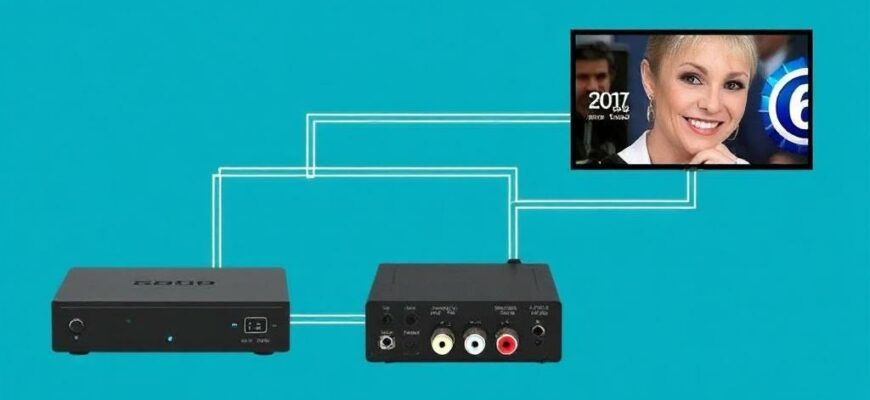
Запись аудиопотока с телевизионной приставки — задача, которая кажется сложной только на первый взгляд. В статье разберём типовые варианты подключения, настройку звуковой карты и программного обеспечения, а также подводные камни, с которыми я сам сталкивался при записи радиопередач и эфирных трансляций.
- Зачем записывать звук с приставки и в каких случаях это полезно
- Что потребуется из аппаратуры
- Типы аудиовыходов и кабинеты решений
- Подключение: сценарии и пошаговые действия
- Сценарий 1 — аналоговый выход RCA (прямое и простое решение)
- Сценарий 2 — оптический S/PDIF (цифровой поток)
- Сценарий 3 — HDMI (самый гибкий, но требует преобразования)
- Настройка звуковой карты и программного обеспечения
- Контроль уровня, клиппинг и шумы
- Частые проблемы и пути их решения
- Юридические и практические аспекты записи эфира
- Мой опыт: несколько рабочих хитростей
- Краткая сводка: чеклист перед записью
Зачем записывать звук с приставки и в каких случаях это полезно
Иногда нужно сохранить интервью, радиоспектакль или отрывок телепередачи для последующего анализа, перевода или контента-пайплайна. Запись напрямую с приставки обычно даёт лучшее качество, чем запись микрофоном с динамиков, потому что избавляет от комнатных шумов и искажений.
Другой частый сценарий — мониторинг вещания в профессиональных условиях: контроль качества звука, проверка рекламы или архивирование важного эфира. Для таких задач важно получить линейный сигнал или корректно декодировать цифровые дорожки, чтобы потом работать с ним в редакторах.
Что потребуется из аппаратуры
Набор зависит от выходов приставки и возможностей звуковой карты. В базовом наборе обычно достаточно: кабелей RCA или 3,5 мм, внешней звуковой карты с линейным входом, компьютера и программы для записи.
Если приставка выводит звук цифровым потоком — оптическим S/PDIF или через HDMI — понадобится либо звуковая карта с соответствующим входом, либо преобразователь/HDMI‑экстрактор. Ниже приведён краткий список необходимых вещей.
- Внешняя звуковая карта с линейным входом (USB или Thunderbolt).
- Кабели: RCA-RCA, RCA-3,5 мм, оптический TOSLINK или HDMI кабель.
- HDMI-аудиоэкстрактор или цифровой конвертер (если звук идёт по HDMI).
- Компьютер с ПО для записи (Audacity, Reaper, Adobe Audition и т. п.).
- Фильтры, адаптеры и, при необходимости, внешний микшер или пульты для управления уровнями.
Типы аудиовыходов и кабинеты решений
Понимание выходов приставки — ключевой момент. С ними связаны разные методы подключения и требования к оборудованию. Ниже таблица, которая поможет быстро сориентироваться.
| Выход | Как подключить | Особенности |
|---|---|---|
| Аналоговые RCA (L/R) | RCA → линейный вход звуковой карты | Простой, стерео, нужна регулировка уровня |
| 3,5 мм line-out | 3,5 мм → линейный вход | Удобно для ноутбуков, возможно хуже баланс каналов |
| Оптический S/PDIF (TOSLINK) | TOSLINK → звуковая карта с S/PDIF или → конвертер в аналог | Цифровой, без шумов, но может быть многоканальным |
| HDMI | HDMI → аудиоэкстрактор → линейный вход или USB аудиоинтерфейс | Самый гибкий, но требует дополнительных устройств |
Подключение: сценарии и пошаговые действия
Разберём три главных сценария подключения: через аналоговый выход, через оптику и по HDMI. Для каждого дам чёткие шаги и советы по настройке уровней, чтобы избежать клиппинга и шума.
Сценарий 1 — аналоговый выход RCA (прямое и простое решение)
Это самый распространённый и простой способ. На задней панели приставки найдите разъёмы RCA красного и белого цвета, пометьте их как R и L. Подключите их к линейному входу внешней звуковой карты через соответствующий кабель.
После физического подключения откройте панель управления звуковой картой и установите вход как «Line In», а не «Mic». В программах записи выбирайте 16‑ или 24‑бит, 44,1 или 48 кГц. Проверьте уровни: сигнал должен находиться в зелёной зоне, единичные пики в жёлтой, без постоянного красного клиппинга.
Сценарий 2 — оптический S/PDIF (цифровой поток)
Оптический выход хорош тем, что не воспринимает наведённые шумы и передаёт цифровой сигнал. Если ваша звуковая карта имеет TOSLINK-вход, подключите напрямую и в настройках выберите S/PDIF. Часто устройство отформатирует сигнал в PCM или оставит многоканальным Dolby Digital.
Если звуковая карта не поддерживает оптику, используйте конвертер S/PDIF → аналог. Он преобразует цифровую дорожку в стерео‑L/R. Обратите внимание: некоторые приставки не дублируют многоканальный Dolby в стерео автоматически — в настройках приставки нужно включить «коаксиал/оптика — PCM» или «стерео‑downmix».
Сценарий 3 — HDMI (самый гибкий, но требует преобразования)
HDMI несёт многоканальный звук высокого качества. Чтобы получить его на звуковой карте, чаще всего используют HDMI‑экстрактор: он «отщепляет» аудиопоток и отдает его на RCA или оптику. Подключение выглядит так: приставка → HDMI‑экстрактор → HDMI (видеосигнал к телевизору) и RCA/optical → звуковая карта.
Альтернативный путь — USB HDMI‑аудиоинтерфейс или карта захвата. Они позволяют напрямую получить цифровой звук в компьютер. При этом нужно следить за форматами: если сигнал в Dolby Digital, программа записи должна поддерживать многоканальную запись или преобразование в стерео.
Настройка звуковой карты и программного обеспечения
После физического подключения самое важное — правильно настроить драйверы и программу записи. Для качественной работы используйте фирменные драйверы звуковой карты и, если нужно, ASIO для низкой задержки. На Windows также хорош WASAPI.
В настройках проекта предпочитайте 24‑бит и 48 кГц — это стандарт для видео и телевидения. Если вы архивируете эфир, 24/48 даст запас динамики и удобство для последующей обработки. Для подкастов и простых задач можно использовать 16/44,1.
В программе записи установите мониторинг входа, но учитывайте задержку. Если слышите эхо, включите режим прямого мониторинга на интерфейсе или уменьшите задержку через ASIO. Не забывайте отключить «стерео микшер» или другие виртуальные входы, чтобы не получить лишних наложений.
Контроль уровня, клиппинг и шумы
Клиппинг — враг качества. Поднимайте входной гейн так, чтобы угловые пики не доходили до полной шкалы. Лучше записать чуть тише и затем поднять уровень в редакторе, чем ловить искажение при записи.
Если слышите фоновые гудения или наводки, проверьте землю: подключение приставки и компьютера к разным розеткам иногда даёт петлю. Используйте грунд-изолятор или питающий фильтр. Для минимизации шумов применяйте экранированные кабели и держите их подальше от силовых проводов.
Частые проблемы и пути их решения
Вот несколько типичных неисправностей и что с ними делать. Нередко причина — неверный выбор входа в ОС или в самой программе записи. Проверьте, что выбранный вами интерфейс активен и не занят другой программой.
- Нет звука: убедитесь, что приставка воспроизводит сигнал и выставлен не нулевой уровень на выходе.
- Левый или правый канал тише: поменяйте кабели или проведите тест через другой вход, чтобы исключить дефект кабеля.
- Цифровой звук в формате Dolby Digital: если нужен стерео, включите в приставке PCM/Downmix или используйте декодер.
- Задержка между видео и звуком: настраивается в ПО или фиксируется аппаратным мониторингом. При записи звука отдельно от видео допускается компенсация во время монтажа.
Юридические и практические аспекты записи эфира
Перед тем как записывать и распространять чужой эфир, учитывайте авторское право. Для личного использования и архивирования правила обычно мягче, но публичное распространение фрагментов требует согласий правообладателей.
Практически: храните файлы в удобной структуре, добавляйте метаданные — дату, время, канал, формат записи. Это сбережёт время, если придётся искать нужный фрагмент через месяцы.
Мой опыт: несколько рабочих хитростей
Я записывал прямые трансляции новостей и интервью; лучшим трюком оказалось использование простого USB‑интерфейса с линейным входом и отдельного аудиомонитора. Это позволило быстро оценивать качество и корректировать гейн без возврата в ПО.
Ещё одна полезная привычка — делать короткий тестовый фрагмент перед каждой длительной записью: 30–60 секунд с максимальными уровнями, которые могут появиться в эфире. Это помогает предотвратить неприятные сюрпризы и сэкономить время на постобработке.
Краткая сводка: чеклист перед записью
Чтобы не пропустить важного, оставляю компактный чеклист, которым пользуюсь сам.
- Проверил тип выхода приставки (RCA, оптика, HDMI).
- Подключил кабели и выбрал правильный вход в звуковой карте.
- Установил драйверы и выбрал ASIO/WASAPI при необходимости.
- Сделал тестовую запись и проверил уровни, отсутствие клиппинга.
- Убедился в легальности записи и добавил метаданные.
Запись звука с приставки по сути — рутинная операция, если иметь базовое представление о сигналах и оборудовании. Немного практики, пара тестов и вы получите чистый, пригодный для монтажа материал. Экспериментируйте с настройками, и со временем вы найдёте конфигурацию, которая будет работать именно для ваших задач.







