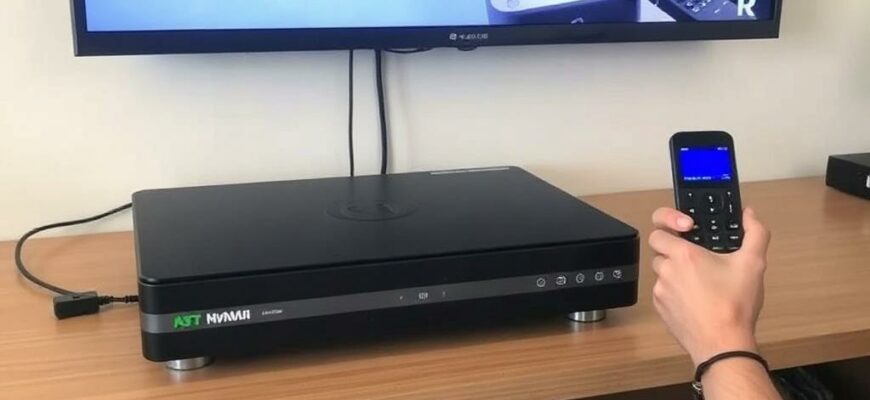
В этой статье я подробно покажу, как безопасно и правильно организовать удалённый доступ к ТВ‑приставке для целей диагностики и поддержки. Мы разберёмся с подготовкой устройства и сети, рассмотрим возможные методы подключения, остановимся на настройке прав и безопасности, а также пройдём пошаговую инструкцию с проверками и типичными проблемами.
- Зачем нужен удалённый доступ к приставке
- Что потребуется перед началом
- Выбор метода удалённого доступа
- Прямой доступ через порты (порт‑форвардинг)
- VPN‑подключение
- Облачные сервисы производителя
- Пошаговая инструкция по настройке
- Конфигурация роутера и NAT
- Проверка и тестирование доступа
- Обеспечение безопасности и приватности
- Политики доступа и аудит
- Типичные проблемы и быстрые решения
- Пример из практики
- Сравнительная таблица методов
- Рекомендации по поддержке и масштабированию
- Что делать после завершения диагностики
Зачем нужен удалённый доступ к приставке
Удалённая диагностика экономит время и ресурсы провайдеров и сервисных инженеров. Вместо выезда на место можно быстро собрать логи, посмотреть состояние процессов и перезапустить службы, не мешая пользователю ковыряться в настройках.
Для пользователей это тоже удобно: техподдержка видит проблему вживую и предлагает конкретные решения. При этом важно заранее договориться о формате доступа и уровне привилегий, чтобы не нарушать приватность абонента.
Что потребуется перед началом
Нужно проверить модель приставки, версию прошивки и возможности встроенного ПО. Некоторые устройства поддерживают штатные удалённые менеджеры, другие требуют включения SSH или установки сторонних приложений.
Также подготовьте данные сети: статический IP или DDNS, маршрут через NAT, сведения о роутере и данные доступа (логин/пароль для администратора). Если вы работаете в компании, убедитесь, что есть согласие абонента и оформлены соответствующие документы.
Выбор метода удалённого доступа
Существуют три основных подхода: прямое подключение через открытые порты, туннели через VPN и облачные сервисы производителя. У каждого варианта свои плюсы и минусы по удобству и безопасности.
Я рекомендую отдавать приоритет VPN и зашифрованным туннелям при любых чувствительных операциях. Открытие портов на роутере допустимо, но требует строгой фильтрации и журнальной записи действий.
Прямой доступ через порты (порт‑форвардинг)
Этот метод прост: на домашнем роутере пробрасывают порты на IP приставки, после чего внешний инженер подключается по SSH или другому протоколу. Подходит для разовых задач, когда нет возможности настроить VPN.
Негативный момент — повышенный риск атак. Откройте только необходимые порты, используйте нестандартные номера и применяйте авторизацию по ключам, а не только по паролю.
VPN‑подключение
VPN обеспечивает защищённый канал между сервисной сетью и домашней сетью клиента. Это может быть корпоративный OpenVPN, WireGuard или SSTP в зависимости от инфраструктуры. Настройка требует больше усилий, но даёт полноценный доступ к локальной сети абонента.
При использовании VPN администратор получает адрес в той же сети, что и приставка, и может выполнять диагностику как будто он локально подключён. Важно контролировать учётные записи и автоматическое отключение неактивных сессий.
Облачные сервисы производителя
Многие современные приставки поддерживают облачный доступ от производителя: устройство регистрируется в облаке и при подключении сторонний инженер получает временный доступ. Это удобно и безопасно при корректной реализации.
Недостаток — зависимость от стороннего сервиса и ограничение функционала. Перед использованием стоит проверить политику провайдера по хранению логов и доступу к пользовательским данным.
Пошаговая инструкция по настройке
Ниже привожу универсальную последовательность действий. Она охватывает подготовку сети, настройку приставки и проверку соединения. Шаги можно адаптировать под конкретную модель и инфраструктуру.
- 1. Сбор информации: модель, прошивка, IP внутри сети, MAC‑адрес.
- 2. Создание резервной копии настроек приставки, если функция доступна.
- 3. Выбор метода доступа: VPN, порт‑форвардинг или облако.
- 4. Настройка роутера: статический внутренний адрес или DHCP‑резервация, проброс портов при необходимости.
- 5. Включение безопасности на приставке: сильные пароли, SSH‑ключи, обновление прошивки.
- 6. Тест подключения с внешней сети и сбор начальных логов.
Важно документировать каждый шаг и сохранять скриншоты конфигурации. Это пригодится при повторных обращениях и поможет быстрее восстановить работоспособность в случае ошибок.
Конфигурация роутера и NAT
Если сеть абонента за NAT, необходимо либо настроить проброс портов, либо использовать исходящее VPN‑соединение с обратным туннелем. В последнем случае приставка или роутер инициируют соединение к вашему серверу и держат туннель открытым.
Режим обратного туннеля удобен, когда у клиента нет статического IP. При настройке учитывайте тайм‑ауты и автоматический рестарт туннеля при обрыве линка.
Проверка и тестирование доступа
После настройки сделайте серию тестов: подключение по выбранному протоколу, получение логов, проверка перезапуска сервисов и проверки корректности прав доступа. Все действия записывайте в журнал.
Попросите абонента одновременно наблюдать за состоянием приставки и фиксировать любые изменения в поведении. Это поможет отличить эффект диагностики от проявлений самой неисправности.
Обеспечение безопасности и приватности
Всегда действуйте в рамках закона и внутренних процедур компании. Получите согласие пользователя и укажите параметры доступа, время работы и цели диагностики. Это снижает риск конфликтов и претензий.
Используйте шифрование, многофакторную аутентификацию и ротацию ключей. После завершения работ по возможности удаляйте временные учётные записи и закрывайте временно открытые порты.
Политики доступа и аудит
Ведите журнал всех сессий и команд, которые выполняли удалённые инженеры. Логи помогут в расследовании инцидентов и служат доказательной базой при спорных ситуациях.
Если инфраструктура позволяет, внедрите RBAC — разграничение прав по ролям. Так техник получает только те возможности, которые нужны для диагностики, а не полный административный доступ.
Типичные проблемы и быстрые решения
Часто встречается обрыв VPN из‑за смены Wi‑Fi или агрессивной политики роутера. В таких случаях помогает настройка автоматического рестарта клиента и использование keepalive пакетов.
При невозможности подключиться по SSH проверьте, не блокирует ли провайдер порт 22, а также настройки локального firewall на приставке. Переключение на нестандартный порт или использование туннеля через HTTPS часто решает проблему.
Пример из практики
Однажды я настраивал удалённый доступ для группы абонентов в загородном посёлке. Стандартный порт‑форвардинг срывался из‑за периодических перезагрузок модема, поэтому мы организовали исходящий WireGuard туннель от роутера к нашему серверу.
Решение сократило время диагностики вдвое и устранило необходимость физического визита инженера в 70% случаев. Основной урок — настроить устойчивость туннеля к кратковременным обрывам связи.
Сравнительная таблица методов
| Метод | Преимущества | Недостатки |
|---|---|---|
| Порт‑форвардинг | Простота, минимальные требования | Низкая безопасность, уязвимость к сканированию |
| VPN (WireGuard/OpenVPN) | Шифрование, доступ к локальной сети | Требует инфраструктуры и настройки |
| Облачные сервисы | Удобство, часто готовые решения | Зависимость от провайдера, ограничения функций |
Рекомендации по поддержке и масштабированию
Для массовых внедрений автоматизируйте процесс регистрации приставок и развёртывания туннелей. Скрипты и управление конфигурацией ускорят подключение новых абонентов и уменьшат количество ошибок.
Контролируйте обновления прошивок централизованно и тестируйте их на ограниченной выборке перед массовым релизом. Это минимизирует риск массовых сбоев после апдейта.
Что делать после завершения диагностики
Закройте временные каналы доступа и удалите временные учётные записи. Отправьте абоненту отчёт о проделанных работах с описанием выполненных действий и рекомендациями по дальнейшим шагам.
Если были внесены постоянные изменения в конфигурацию, зафиксируйте их в системе управления конфигурациями и оставьте контакты для экстренной связи в случае повторной неисправности.
Организация удалённого доступа к приставке — задача, сочетающая технические навыки и дисциплину в вопросах безопасности. Следуя проверенным алгоритмам и соблюдая правила работы с персональными данными, вы сократите число выездов, ускорите устранение неисправностей и улучшите опыт абонента.







