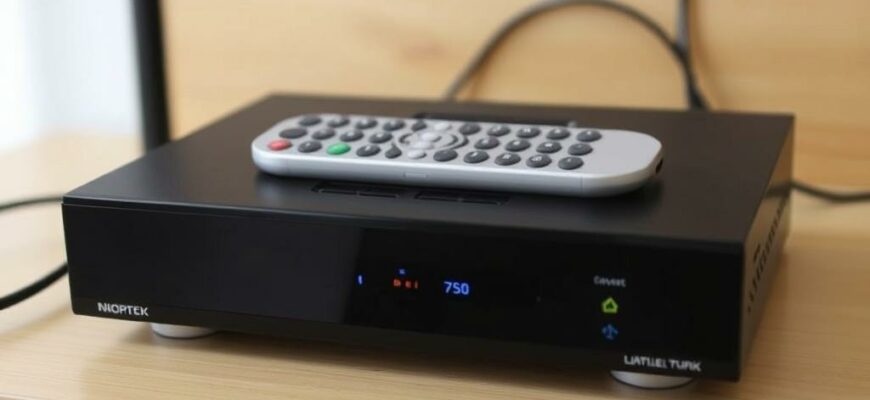
В одном доме или в операторской сети нередко возникает задача организовать централизованное управление несколькими ТВ‑приставками через локальную сеть. Это удобно для обновлений, сбора телеметрии, удалённого перезапуска и настройки каналов. В этой статье разберём, какие протоколы и настройки нужны, как подготовить сеть и саму приставку, какие команды использовать для проверки связи и как обезопасить доступ.
- Коротко о принципе: что такое удалённое управление по LAN и зачем оно нужно
- Что подготовить перед началом
- Какие протоколы используют чаще всего
- Шаг 1. Проверка поддержки удалённого управления на приставке
- Шаг 2. Настройка сети и IP‑адресации
- Шаг 3. Включение и конфигурация сервиса удалённого управления
- Шаг 4. Настройка брандмауэра и маршрутов
- Шаг 5. Тестирование соединения и базовые команды
- Безопасность: как не сделать себе больно
- Резервирование и обновления
- Диагностика типичных проблем
- Мой опыт: несколько практических замечаний
- Короткий чек‑лист перед вводом в эксплуатацию
Коротко о принципе: что такое удалённое управление по LAN и зачем оно нужно
Удалённая система управления позволяет центральному серверу отправлять команды и получать данные от устройства в локальной сети. В случае ТВ‑приставок это может быть контроль прошивки, логов, состояния приложений и перезагрузка при зависании.
Для этого используется стандартный сетевой стек: IP‑адресация, управляющие протоколы и, при необходимости, защищённый канал. Правильная настройка на уровне сети и устройств делает процесс надёжным и безопасным.
Что подготовить перед началом
Нужно собрать список требований: модель приставки, версия прошивки, доступные интерфейсы (SSH, telnet, HTTP, SNMP, TR‑069), схема вашей LAN и ограничения по VLAN или брандмауэру. Без этих данных можно потратить много времени на бесплодные попытки.
Также заранее подготовьте учетные данные администратора, доступ к роутеру/коммутатору, и, если планируете статические адреса, свободную подсеть. Желательно иметь под рукой ноутбук с утилитами ping, traceroute, curl и клиентом SSH.
- Информация о приставке: модель, прошивка, поддерживаемые протоколы.
- Доступ к сетевому оборудованию и право вносить изменения в настройки VLAN/Firewall.
- Резервный план: как вернуть приставку к заводским настройкам при ошибке.
Какие протоколы используют чаще всего
Выбор протокола зависит от производителя приставки. Операторы массово применяют TR‑069 (CWMP) для централизованного управления CPE. В частных сетях чаще встречаются SSH для терминального доступа, HTTP/HTTPS API для команд и SNMP для мониторинга.
Понимание назначений протоколов поможет выбрать оптимальный способ управления: SSH подходит для администрирования на уровне ОС, REST/HTTP для автоматизированных задач, SNMP для метрик и оповещений.
| Протокол | Тип доступа | Обычно порт | Использование |
|---|---|---|---|
| TR‑069 | Автоматическое управление | TCP 7547 | Дистанционная конфигурация и обновления для большого парка устройств |
| SSH | Терминал / команды | TCP 22 | Ручная отладка, скрипты и безопасный доступ |
| HTTP / HTTPS | API / веб-интерфейс | TCP 80 / 443 | Интеграция с RESTful сервисами и панелями управления |
| SNMP | Мониторинг | UDP 161 | Сбор метрик, триггеры на изменение состояния |
Шаг 1. Проверка поддержки удалённого управления на приставке
Откройте документацию устройства или веб‑интерфейс и найдите разделы «Удалённое управление», «TR‑069», «API» или «Remote Management». Иногда пункты скрыты под общими настройками системы или в разделе для разработчиков.
Если в прошивке поддержка отсутствует, проверьте наличие альтернативных прошивок или способа обойти ограничение через SSH. Важно не устанавливать неподписанные сборки на оборудование оператора без разрешения.
Шаг 2. Настройка сети и IP‑адресации
Для стабильного управления предпочтительнее назначать приставкам статические IP или фиксировать адреса по DHCP‑резерву по MAC. Это упрощает адресацию в управляющей системе и предотвращает неожиданную смену адреса после перезагрузки устройства.
Если сеть разделена VLAN, выделите отдельную управляемую подсеть для приборов. Коммутаторы должны поддерживать маршрут к серверу управления, а межсетевой экран — разрешать трафик только по нужным портам.
- DHCP‑резерв по MAC: удобный способ для массового развёртывания.
- Статический IP: удобно для критичных узлов с ограниченным количеством устройств.
- VLAN: физическое разделение трафика для безопасности.
Шаг 3. Включение и конфигурация сервиса удалённого управления
Зайдите в настройки приставки и активируйте выбранный сервис. Для TR‑069 укажите URL ACS (Auto Configuration Server), имя пользователя и пароль. Для SSH включите демона и при необходимости загрузите публичный ключ администратора.
Если используется HTTP API, уточните спецификацию: какие конечные точки доступны, какие методы требуются для выполнения команд. Запишите требования к заголовкам, токенам или сертификатам.
Шаг 4. Настройка брандмауэра и маршрутов
Откройте только необходимые порты между сервером управления и приставками. Не стоит оставлять в сети открытыми порты для всех адресов; ограничьте доступ по источнику. Если управление по LAN, разрешите трафик из подсети управляющего сервера.
Для доступа из внешней сети предпочтительнее использовать VPN или SSH‑туннелирование. Прямой проброс портов через NAT увеличивает риск взлома и сложнее контролируется.
Шаг 5. Тестирование соединения и базовые команды
Проверьте базовую сетевую связность: ping и traceroute помогут понять, видна ли приставка и корректно ли маршрутизируется трафик. Затем проверьте прикладной уровень: подключение по SSH, ответ API по curl или вызов SNMP‑walk.
Примеры команд:
- ping 192.168.1.50
- ssh admin@192.168.1.50
- curl -k https://192.168.1.50/api/status
- snmpwalk -v2c -c public 192.168.1.50
Эти проверки покажут, доступен ли нужный порт и корректно ли работает протокол.
Безопасность: как не сделать себе больно
Ни в коем случае не оставляйте дефолтные логины и пароли. Обязательно замените их сразу после первого входа и используйте сложные пароли или авторизацию по ключу. Для API применяйте токены с ограниченным сроком действия и правами.
Шифрование трафика — обязательное требование. Используйте HTTPS с корректными сертификатами или организуйте VPN между сервером и управляемыми приставками. Ограничьте доступ по списку доверенных IP и мониторьте попытки неавторизованного доступа.
Резервирование и обновления
Продумайте процесс отката в случае неудачной прошивки: есть ли у устройства возможность восстановления через USB или специальный режим. Для массовых обновлений используйте staged rollout: сначала на одной-двух единицах, потом на остальном парке.
Также автоматизируйте бэкап конфигураций перед применением изменений. Это сократит время восстановления и количество инцидентов при ошибках конфигурации.
Диагностика типичных проблем
Если управление не работает, по очереди исключайте возможные причины: IP‑конфликт, неверные маршрут или шлюз, блокировка портов, отключённый сервис на приставке или устаревшая прошивка. Логи на сервере управления и вглубине приставки часто дают точную причину.
Для сетевых проблем используйте последовательность: ping, traceroute, проверка NAT/ACL, затем прикладные проверки — SSH/HTTP/SNMP. Иногда помогает временное отключение брандмауэра на узле для исключения его влияния.
Мой опыт: несколько практических замечаний
В одном из проектов я настраивал парк из сотни приставок для гостиницы. Проблема оказалась в том, что устройства получали адреса из разных пулов DHCP на соседних точках доступа, и централизованный мониторинг терял часть узлов. Решение — DHCP‑резерв и статическая подсеть для устройств управления.
Ещё одна деталь: некоторые приставки поддерживали только незашифрованный TR‑069 по HTTP. Мы ввели VPN между управляющим сервером и сетью, чтобы безопасно передавать конфигурации. Это обошлось дешевле и быстрее, чем апгрейд прошивок по одному устройству.
Короткий чек‑лист перед вводом в эксплуатацию
Перед масштабным запуском пройдите по простому чек‑листу: подтверждение поддержки нужного протокола, статические или зарезервированные IP, корректные учётные данные, открытые только нужные порты, включённое шифрование и тест на контрольной группе.
Этот набор действий предотвратит большинство ошибок и поможет быстрее вывести систему на стабильную работу.
Организация удалённого управления приставок по локальной сети — задача практичная, но требующая внимания к сети, протоколам и безопасности. Если подойти по этапам: подготовка, настройка, тестирование и защита, система будет работать предсказуемо и надёжно. Применяйте staged‑подход и автоматизацию, чтобы снизить риск ошибок при масштабировании и обеспечить удобный контроль над устройствами.







