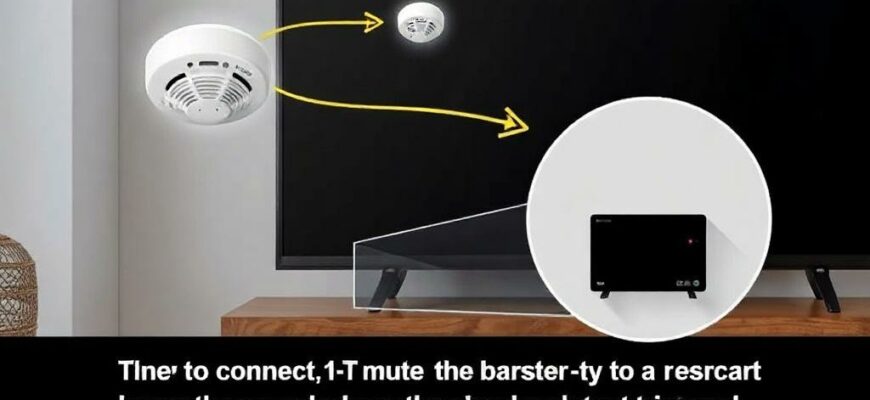
Разберёмся, как сделать так, чтобы развлекательная техника сама уменьшала звук, когда датчик дыма срабатывает. Это не только удобно — это элемент безопасности: громкий фильм или музыка не должны мешать слышать реальную тревогу и принимать решение.
Я опишу рабочие варианты подключения, инструменты и типичные сложности, а также дам готовые шаги для настройки автоматики на базе популярных решений. Текст ориентирован на владельцев современных ТВ‑приставок и тех, кто использует Home Assistant или похожие платформы.
- Зачем это нужно и какие риски учитывать
- Основные способы связать приставку с «умным домом»
- Выбор платформы управления: Home Assistant и альтернативы
- Пошаговая инструкция: от выбора оборудования до готовой автоматики
- Пример автоматики в Home Assistant
- Практические нюансы установки IR‑решения
- Когда HDMI‑CEC или сетевой контроль лучше IR
- Что делать, если приставка не поддаётся управлению
- Тестирование и безопасные сценарии возврата
- Мой опыт и типичные ошибки
- Рекомендации перед запуском
Зачем это нужно и какие риски учитывать
Если в комнате шумит телевизор, человек может не заметить щелчки датчика или краткие звуковые сигналы системы безопасности. Автоматическое приглушение уменьшает вероятность пропуска тревоги и ускоряет реакцию.
Важно помнить: никакая автоматизация не должна заменять подлинную систему оповещения. Настройка не должна отключать сам датчик дыма или глушить голосовые сигналы пожарной системы. Авто‑снижение громкости имеет смысл только для развлекательных источников — ТВ, приставок, колонок.
Основные способы связать приставку с «умным домом»
Существует несколько практичных путей: сетевой контроль приставки, управление по HDMI‑CEC, инфракрасный (IR) эмулятор и косвенное управление через AV‑ресивер или умную розетку. Каждый метод имеет сильные и слабые стороны.
Ниже приведена краткая таблица сравнений, чтобы сразу понять, что лучше для вашей конфигурации.
| Способ | Плюсы | Минусы |
|---|---|---|
| Сетевой API (Android TV, Roku, Fire TV) | Быстро, точно управляет громкостью/мьютом | Нужны креденшалы или открытые порты; не на всех приставках |
| HDMI‑CEC | Работает через HDMI, без доп. устройств | Ограниченный набор команд и разные реализации у производителей |
| IR‑бластер (Broadlink, Flirc) | Универсален — работает с любой «старой» приставкой | Потребуется физическая направленность и настройка команд |
| Управление AVR/звуковой системой | Если звук идёт через ресивер, достаточно контролировать ресивер | Не подходит, если звук идёт напрямую из телевизора или колонок приставки |
| Умная розетка (отключение питания) | Простая реализация | Отключение питания может повредить приставку или не выключить звук мгновенно |
Выбор платформы управления: Home Assistant и альтернативы
Для координации сенсоров и команд удобно использовать централизованный контроллер. Home Assistant — одно из самых универсальных решений; он поддерживает Zigbee/Z‑Wave датчики и множество интеграций под медиаплееры и IR‑устройства.
Если вы предпочитаете коммерческие экосистемы — Apple HomeKit, Google Home или SmartThings — идея остаётся та же, но инструментарий и поддерживаемые устройства будут другими. В статье дальше я дам примеры на базе Home Assistant, поскольку он даёт гибкие автоматики и прозрачность действий.
Пошаговая инструкция: от выбора оборудования до готовой автоматики
Сначала определите, как лучше управлять именно вашей приставкой. Если это Android TV или Fire TV — ищите сетовые интеграции. Если старый ресивер и приставка без сети — IR‑бластер будет оптимальным вариантом.
Дальше короткий план действий, который подойдёт для большинства домашних систем:
- Добавьте в систему сигнал пожара: интегрируйте датчик дыма (Zigbee/Z‑Wave/Wi‑Fi) в контроллер.
- Настройте управление звуком: подключите приставку как медиа‑устройство или установите IR‑бластер с обучением команд.
- Создайте автоматизацию: триггер — детектор дыма, действие — приглушение/мьют и опционально включение световой индикации и уведомлений.
- Тщательно протестируйте и задайте условия возврата к исходному состоянию (ручное восстановление или автоматическое с задержкой и подтверждением).
Пример автоматики в Home Assistant
Ниже — упрощённый пример YAML‑автоматики, которая снижает громкость медиа‑устройства и включает свет при обнаружении дыма. Пример иллюстративный — подставьте реальные entity_id ваших устройств.
automation:
  - alias: Smoke detected - reduce TV volume
    trigger:
      - platform: state
        entity_id: binary_sensor.smoke_living_room
        to: 'on'
    action:
      - service: media_player.volume_set
        target:
          entity_id: media_player.livingroom_tv
        data:
          volume_level: 0.05
      - service: light.turn_on
        target:
          entity_id: light.livingroom
        data:
          brightness: 255
Если ваша приставка не поддерживает media_player сервисы, используйте remote.send_command для IR‑бластера или вызов API конкретного устройства. Важно добавить проверки: не применять действие, если уже был пожарный сигнал.
Практические нюансы установки IR‑решения
IR‑бластер удобен тем, что может эмулировать пульт и посылать привычные команды «mute» или «volume down». При установке следите, чтобы инфра‑эмиттер был направлен на ИК‑приёмник приставки. Иногда помогает тонкий кабель‑эмиттер, приклеенный прямо возле глазка.
При обучении команд используйте оригинальный пульт, сохраняйте набор команд для — mute, volume down, power. Для надежности учитывайте повторные посылки: одно короткое нажатие может не сработать, поэтому делайте 2–3 повторения с небольшими паузами.
Когда HDMI‑CEC или сетевой контроль лучше IR
Если приставка и телевизор поддерживают HDMI‑CEC, это простой путь без дополнительных устройств: одна команда с телевизора может передать «mute» всей цепочке. Но реализации отличаются у производителей, и CEC не всегда стабилен.
Сетевой контроль даёт наибольшую точность — вы можете выставить конкретный уровень громкости, а не только мьют. Это удобно, если вам нужно не заглушить звук полностью, а снизить до фона, например до 5–10%.
Что делать, если приставка не поддаётся управлению
Иногда ни CEC, ни API, ни IR не работают как надо: старые модели, скрытые ИК‑приёмники или проприетарные протоколы. В таких случаях управлять лучше по звуковому туннелю — через AV‑ресивер или активные колонки, если они находятся в системе.
Если и это невозможно, как крайняя мера можно использовать умную розетку для выключения питания, но делать это нежелательно. Отключение питания может привести к повреждению ПО приставки и пропустить критический момент, если устройство перезагрузится и звук включится позже.
Тестирование и безопасные сценарии возврата
После настройки важно протестировать автоматику несколько раз в разных сценариях: одиночное срабатывание датчика, ложная тревога, повторное срабатывание. Тесты нужно проводить в контролируемых условиях, не отключая реальные оповещения пожарных служб.
Подумайте о логике восстановления: автоматическое поднятие громкости может быть нежелательно. Я предпочитаю вариант с ручным подтверждением возврата или с автоматикой, которая повышает громкость только после явного состояния «всё чисто» и по прошествии времени.
Мой опыт и типичные ошибки
Из личной практики: я настроил Home Assistant с Broadlink RM4 для старой приставки и Zigbee‑датчиком дыма. Сначала сломал ик‑эмиттер, приклеив его не к тому месту — команда не доходила. Как следствие — разместил эмиттер непосредственно перед глазком приставки и добавил повтор команд.
Ещё одна частая ошибка — попытка заглушить всё разом, включая оповещения датчиков. Нельзя допускать, чтобы автоматика мешала многоканальной сигнализации дома; поэтому маршрутизируйте команды только на развлекательные устройства, а не на сами сенсоры или центральную панель сигнализации.
Рекомендации перед запуском
Подготовьте список ваших устройств и проверьте, какие интерфейсы они поддерживают: API, ADB, Roku ECP, IR, CEC. Это позволит выбрать оптимальную стратегию и минимизировать дополнительные траты на оборудование.
Задокументируйте автоматику и сохраните резервные копии конфигурации контроллера. Если что‑то пойдёт не так, это ускорит возврат к рабочему состоянию и уменьшит вероятность пропуска важных оповещений.
Если вы готовы — начните с простого: интегрируйте датчик дыма в контроллер, попробуйте управлять медиа‑устройством и создайте базовую автоматизацию на приглушение. Испытайте её, затем постепенно добавляйте дополнительные сценарии и проверки. Так вы получите безопасную и удобную систему, которая поможет не пропустить тревогу и при этом не мешать обычному просмотру.







